ACESSO A TELA DE CONCILIAÇÃO CONTA HONDA MOTOS
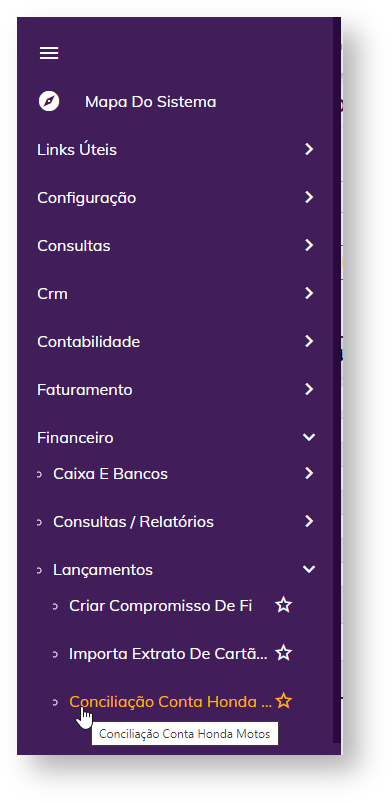
Acessar o menu:
Financeiro > Lançamentos > Conciliação Conta Honda Motos
Ao acessar pela primeira vez para utilização, será apresentado a tela conforma abaixo. 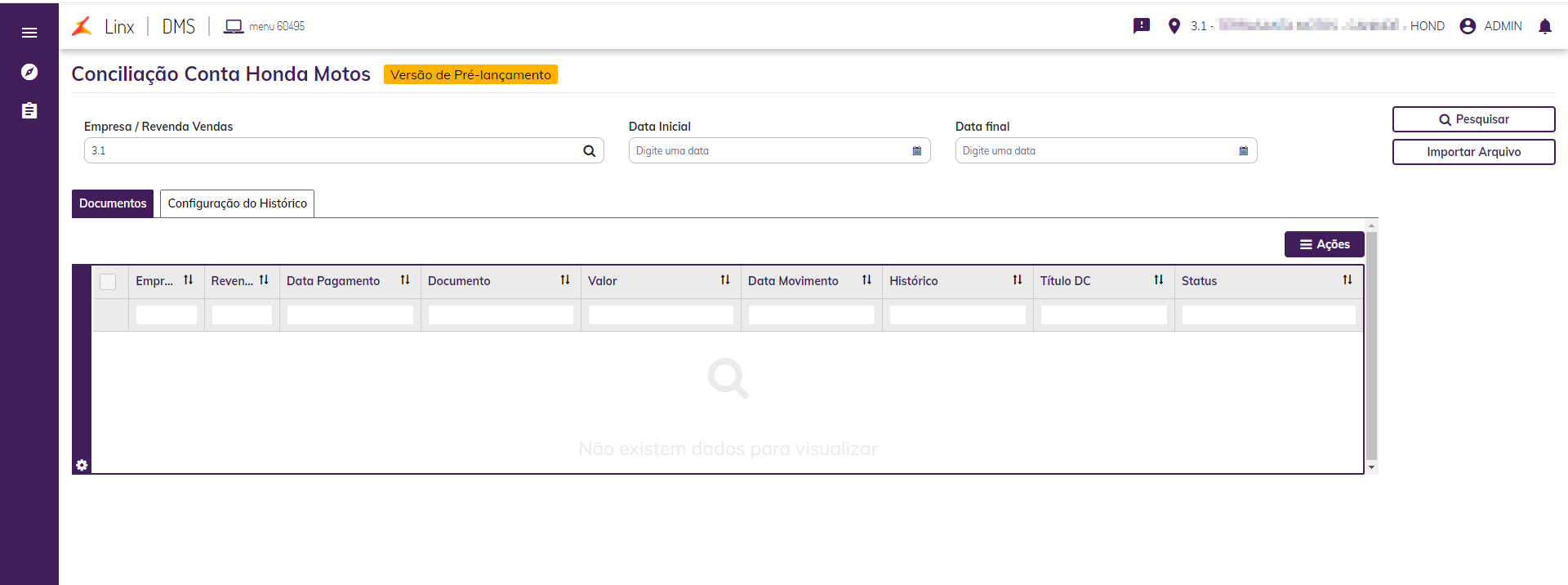
Foi acrescentado na tela como um parâmetro de Acréscimo/Desconto para que o usuário possa informar um valor para considerar na hora de realizar a baixa.
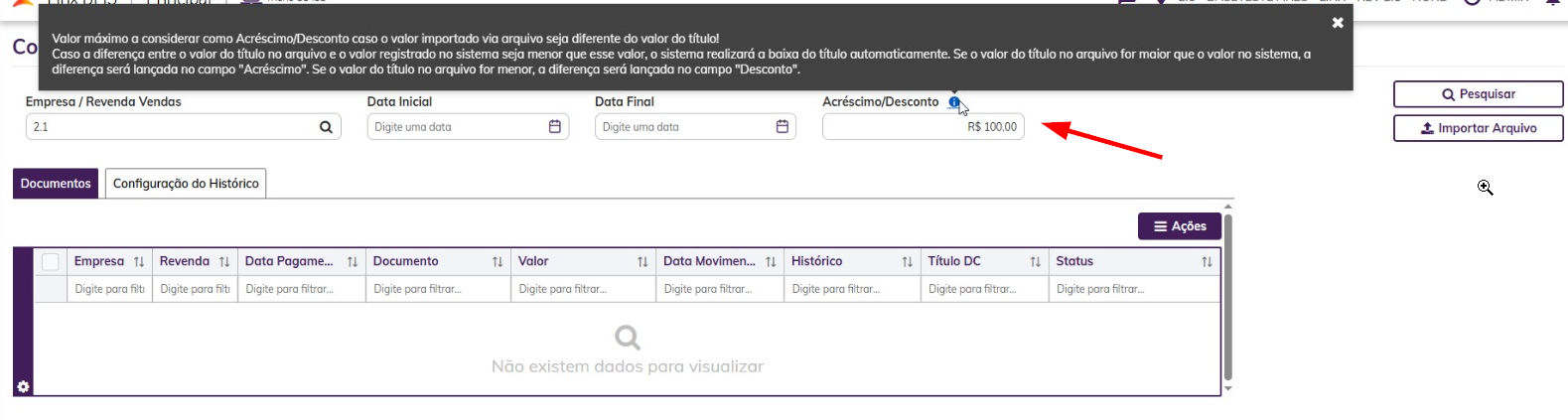 Image Added Image Added
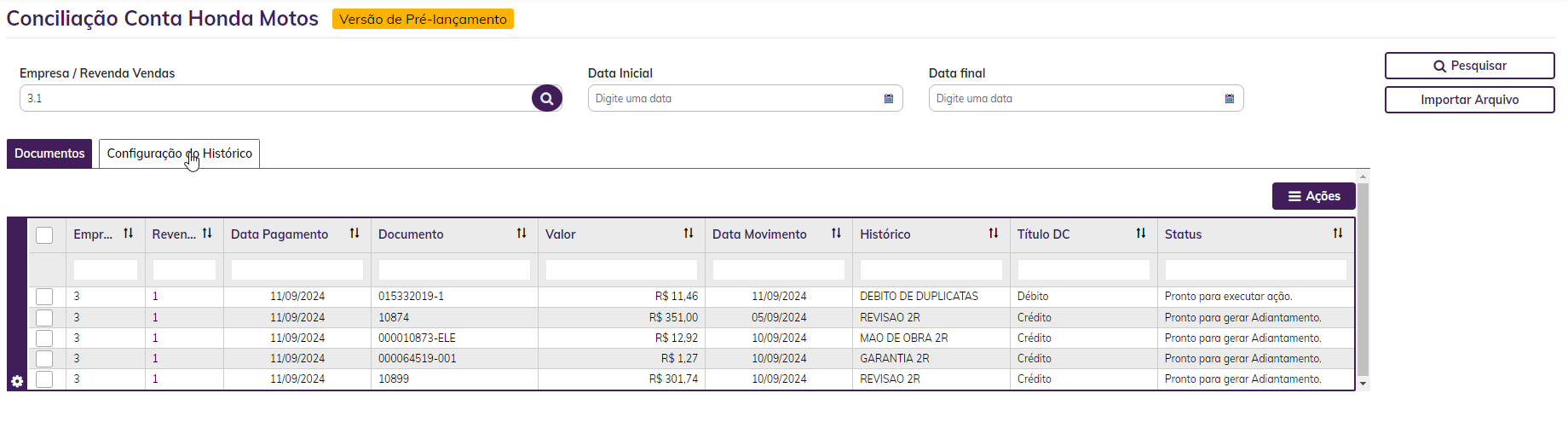
O Primeiro passo é conferir a empresa.revenda selecionada, no exemplo estamos na empresa 3.1
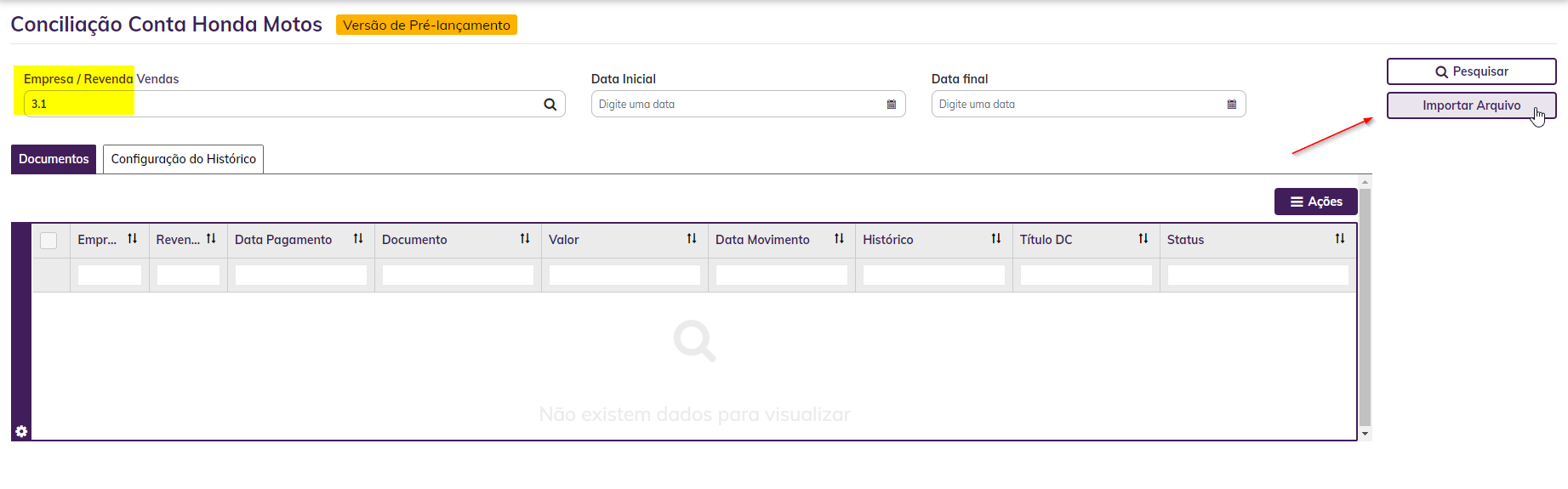
Após deverá clicar no botão "IMPORTAR ARQUIVO".
Uma caixa de seleção será aberta, clique no botão ESCOLHER.
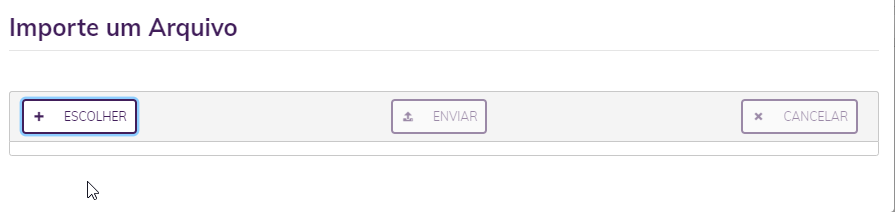 Image Removed Image Removed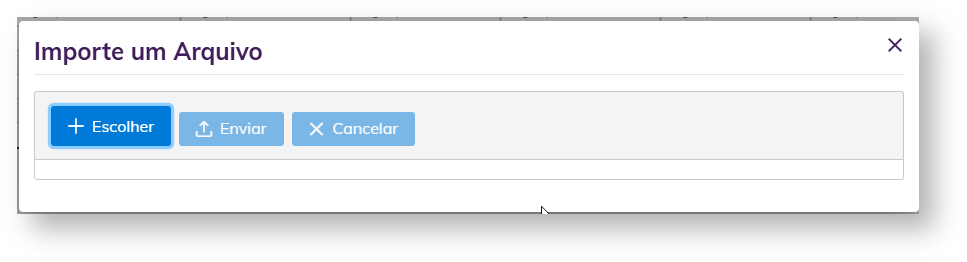 Image Added Image Added
Localize o arquivo .csv no seu computador.
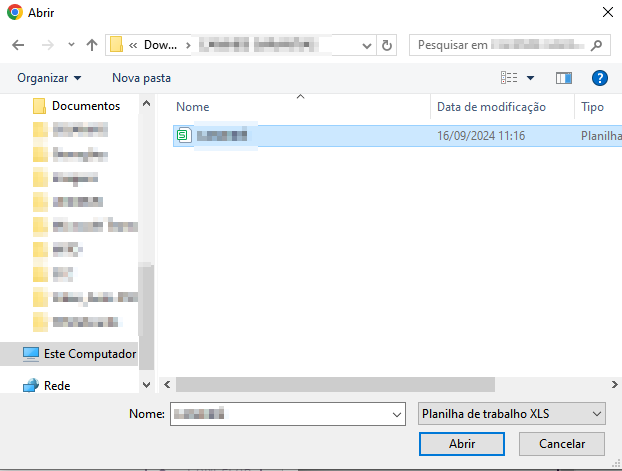
Após a seleção do arquivo .csv em seu computador, clique em ENVIAR.
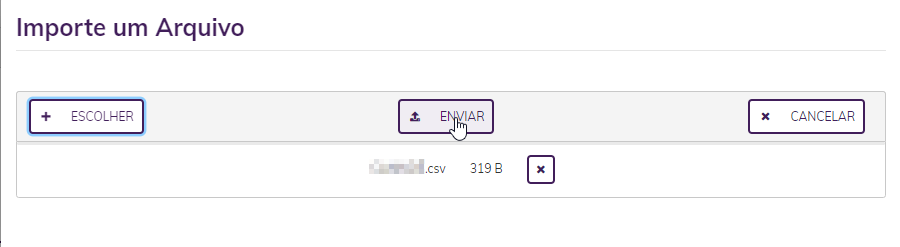 Image Removed Image Removed
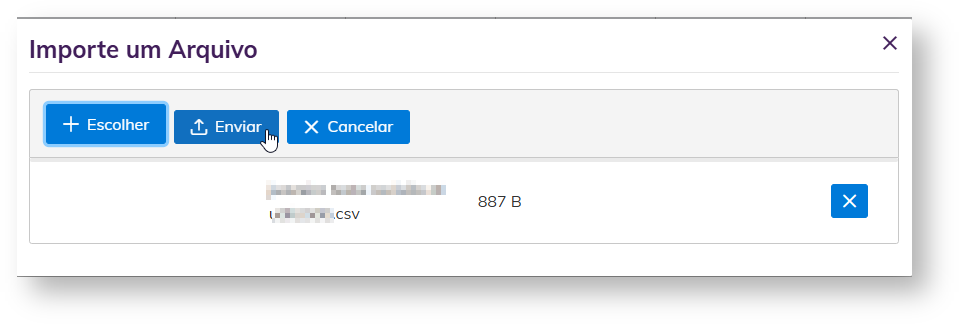 Image Added Image Added
| Nota |
|---|
Deverá ter um arquivo no formato .CSV conforme leiaute abaixo
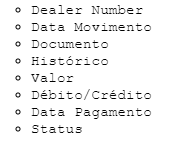
Dealer Number,DataMovimento,Documento, Histórico,Valor,Débito/Credito,DataPagamento,Status
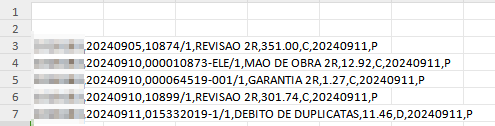
Exemplo arquivo .CSV separado por vírgula. |
CONFIGURAÇÃO DO HISTÓRICO
Uma vez realizada a configuração ela será destinada para todas as empresas e revendas.
Sempre que houver um histórico não configurado Status ficará como "Histórico não encontrado."
Para novas configurações ou edição, clique no botão Editar histórico.
Configure as ações para cada Histórico, e o método de Pesquisa. 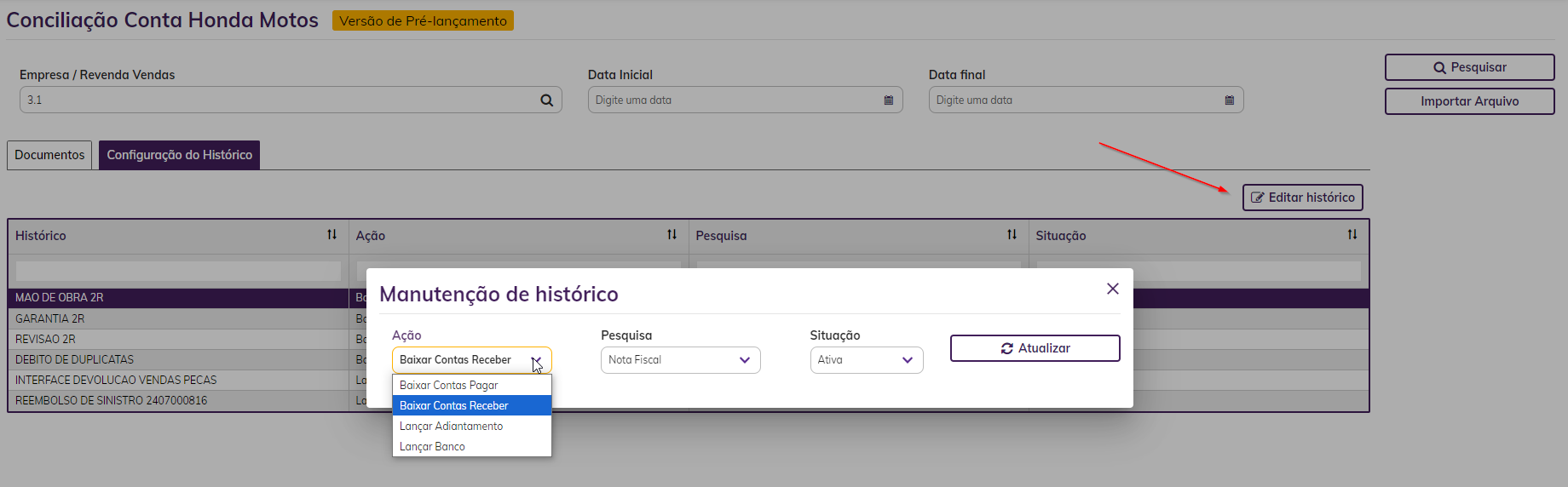
Ação:
Baixar Contas Pagar - Realiza a baixa de um título encontrado no contas a pagar. (Em caso de não encontrar o título a pagar, será gerado automaticamente um adiantamento a "Pagar - Cliente")
Baixar Contas Receber - Realiza a baixa de um título encontrado no contas a receber. (Em caso de não encontrar o título a receber, será gerado automaticamente um adiantamento a "Receber - Fornecedor")
Lançar Adiantamento - Realiza a geração de um adiantamento.
Lançar Banco - Realiza um lançamento bancário seja ele de Crédito ou Débito. 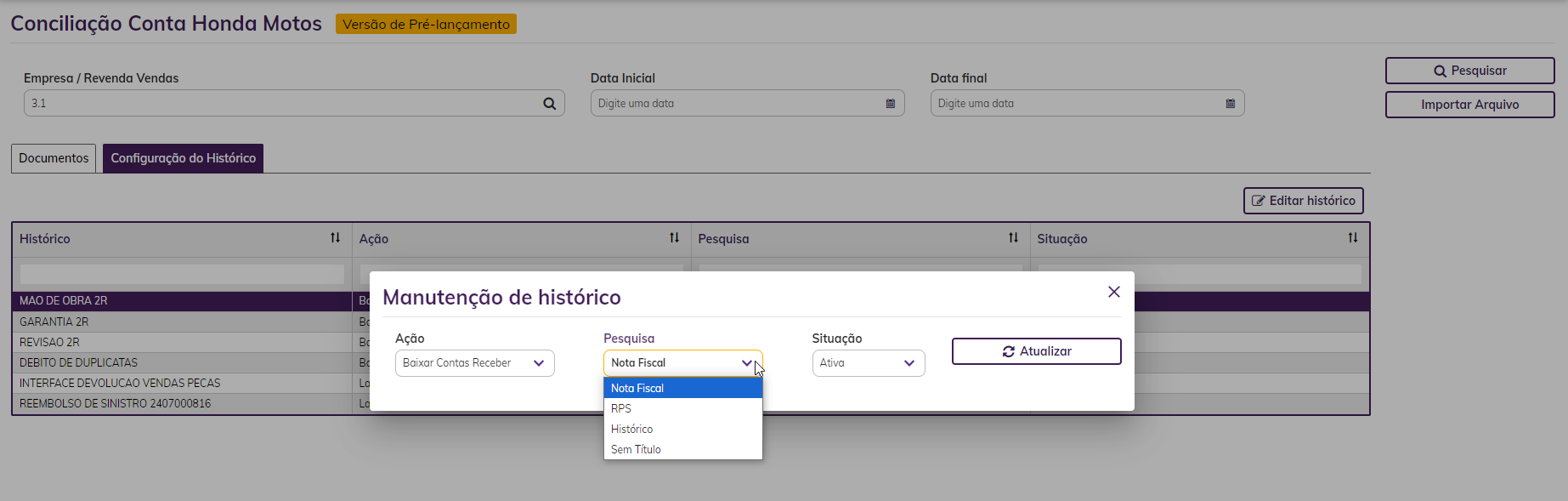
Método de Pesquisa:
Nota Fiscal - Realiza a pesquisa por número de nota fiscal.
RPS - Realiza a pesquisa por um número de RPS no sistema, quando retorna da honda ele traz o "NFS-E".
Histórico - Utiliza o campo histórico do título na pesquisa.
Sem Titulo - Caso não encontre o título no sistema o que ele deve fazer? Lançar Adiantamento ou Lançar Banco?
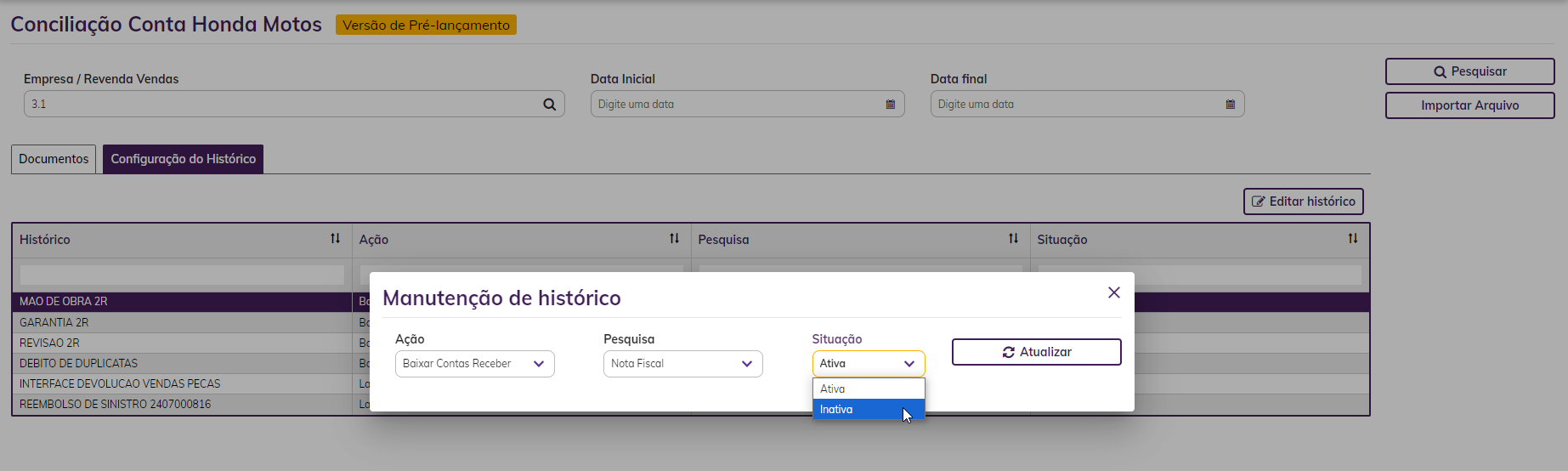
OBS: Caso em algum momento pare de utilizar algum histórico ou seja substituído é possível alterar a situação para "Inativa".
Após realizar a configuração do Histórico, ela já ira ser definida a mesma para todas as empresas/revendas.
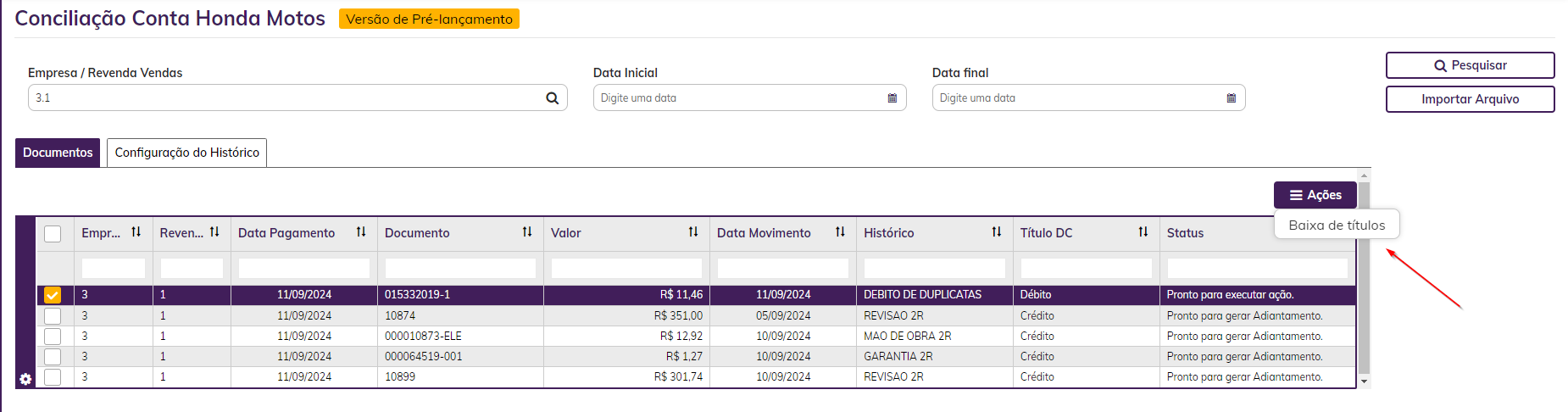
Agora acesse a Aba de Documentos.
Selecione um ou mais títulos, sempre confira se todos os Status estão como "Pronto",
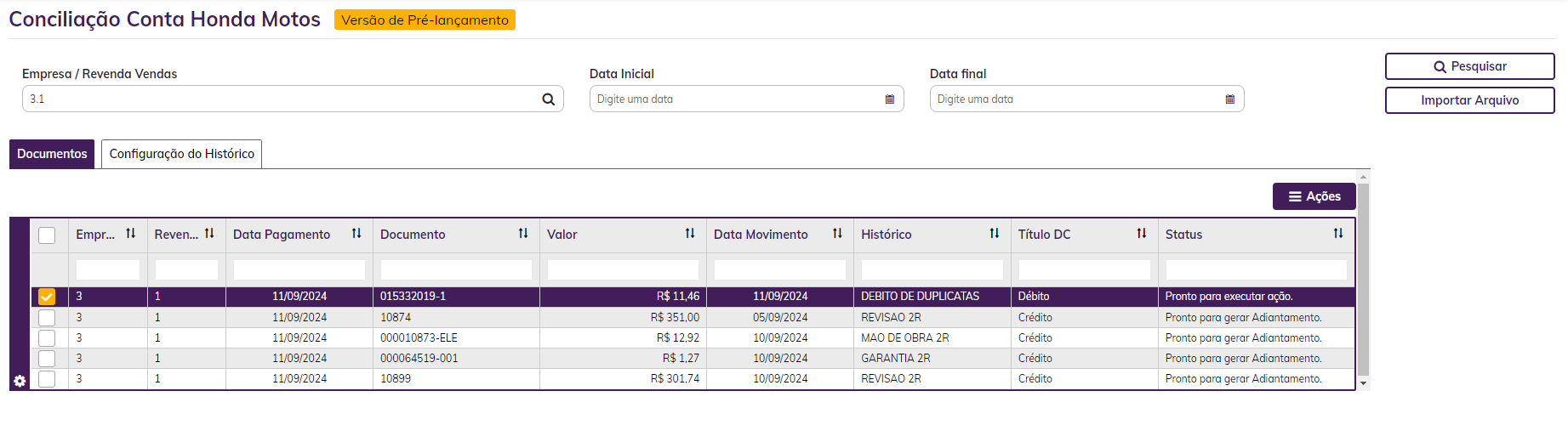
Clique no botão Ações
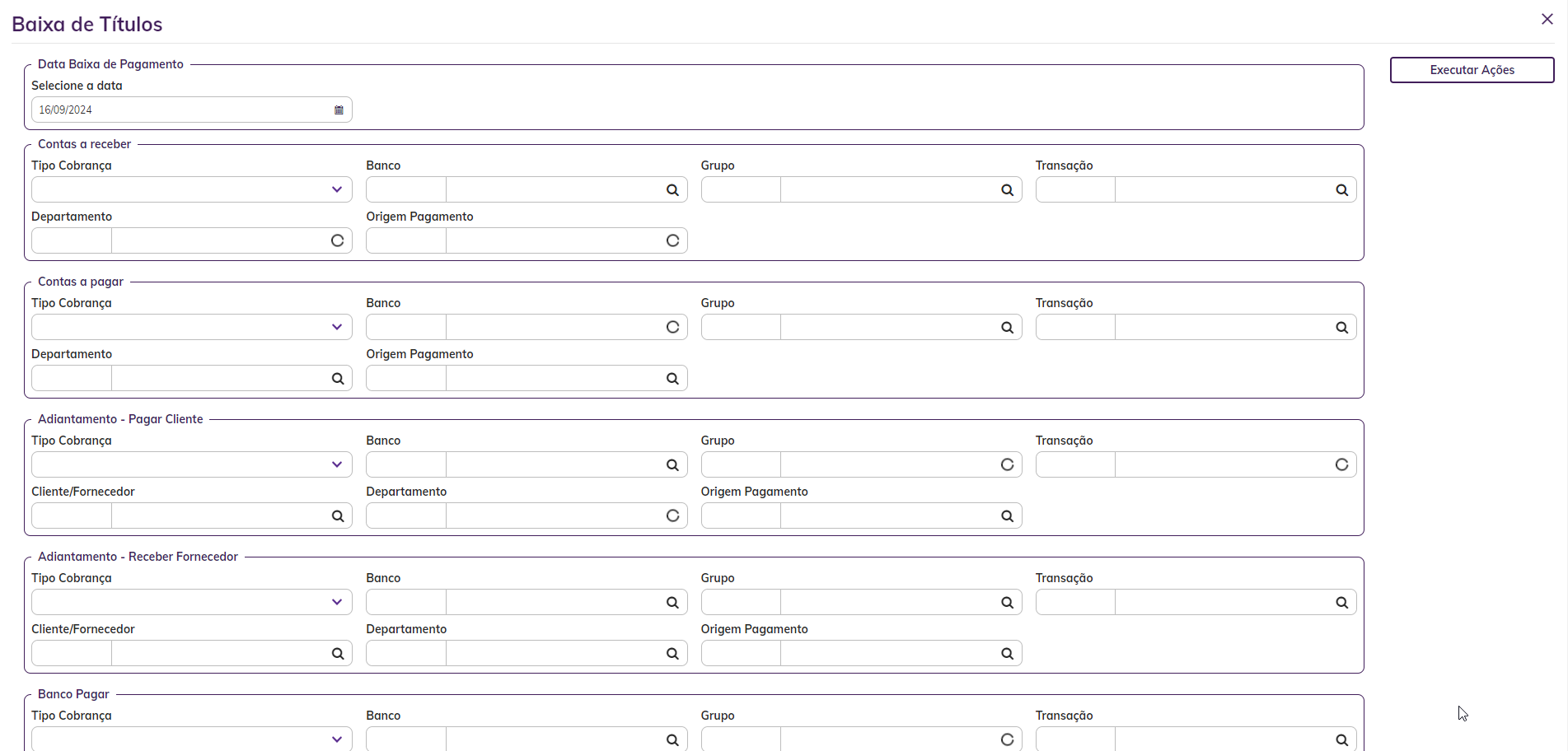
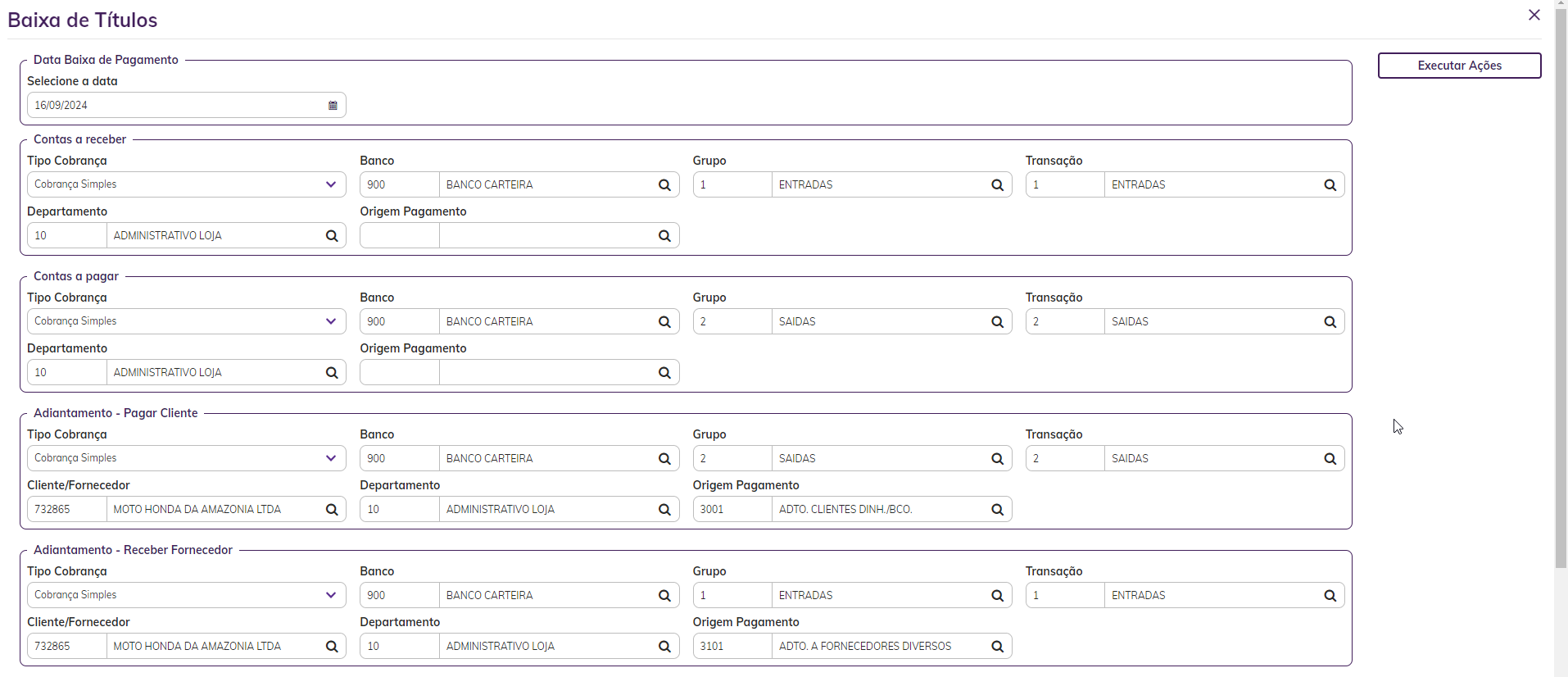
Ao Realizar o acesso pela primeira vez na Empresa/Revenda selecionada, deverá parametrizar corretamente os dados de referência a utilizar no processo.
Após ter parametrizado Clicar no Botão "Executar Ações"
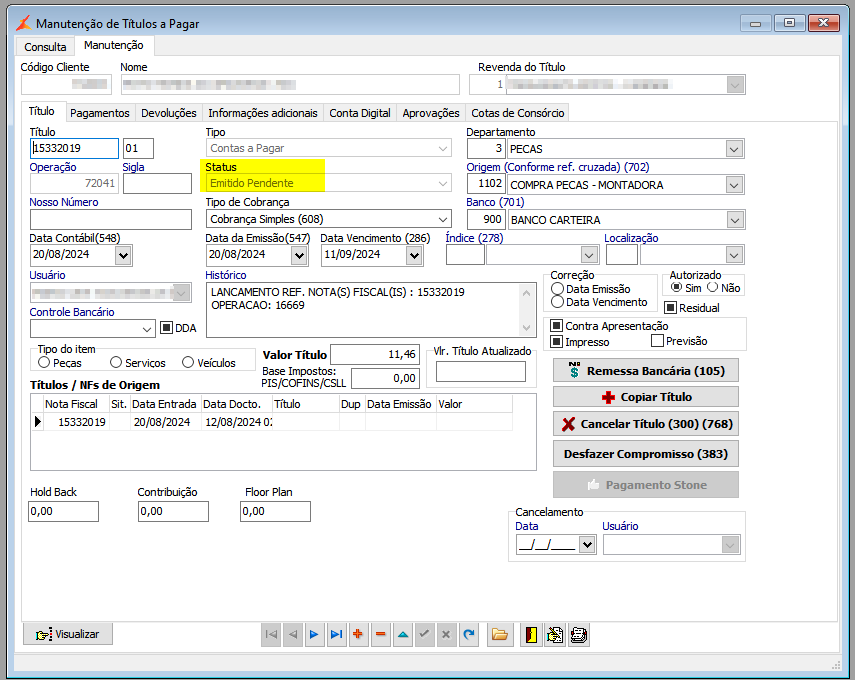
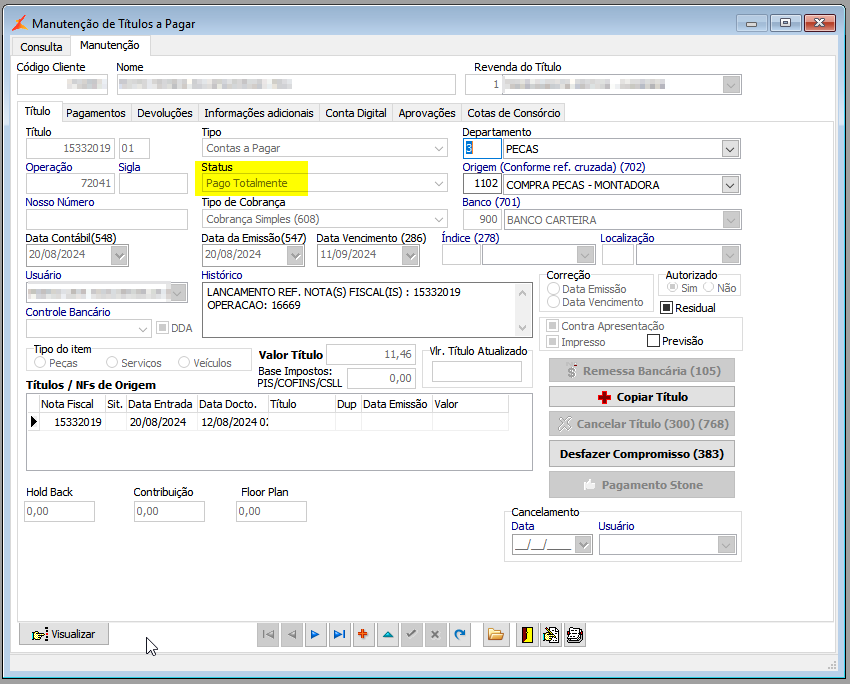
Baixa de Títulos Pagar / Receber
Ao finalizar a ação uma mensagem é exibida e o Status é atualizado
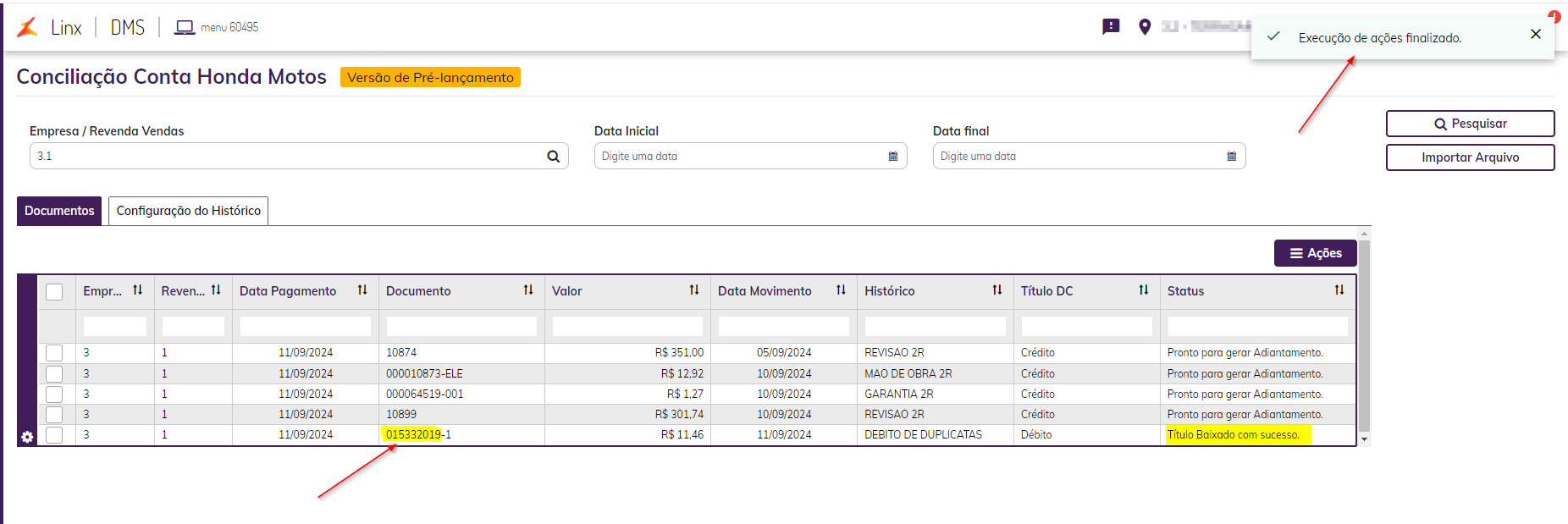 Image Modified Image Modified
Título antes da execução da baixa
Título após a execução da baixa
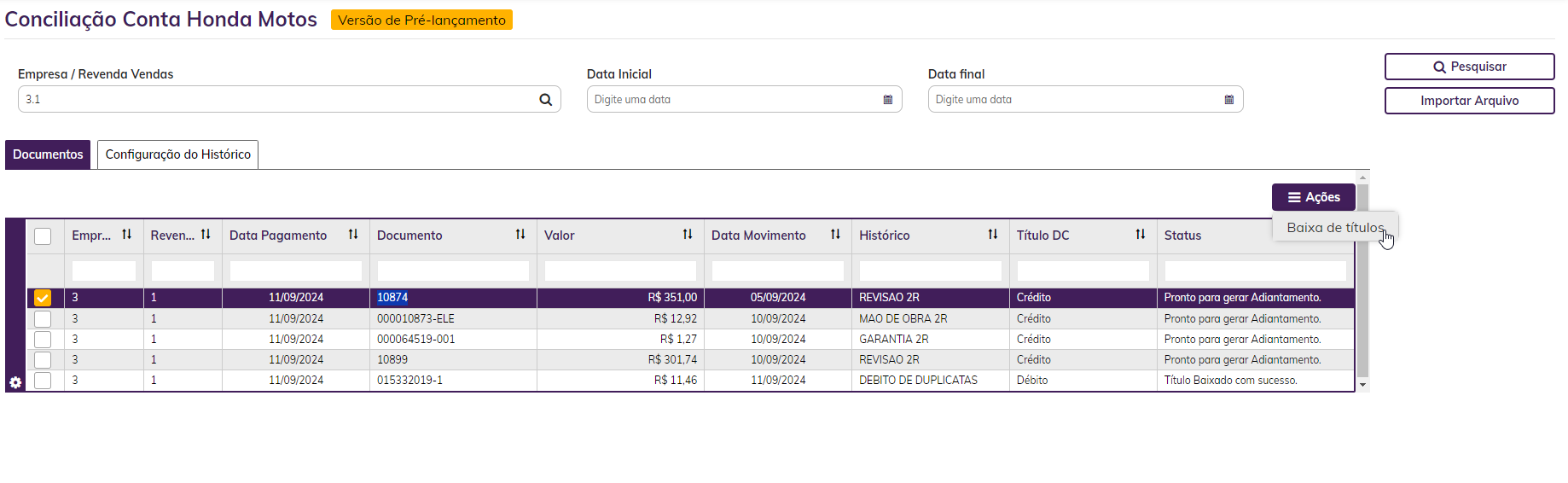
Geração de Adiantamentos
Caso ele não encontre um título a Pagar ou Receber ele automaticamente deixa o Status como "Pronto para gerar Adiantamento"
Após executar as ações o Status é alterado para Adiantamento gerado com sucesso.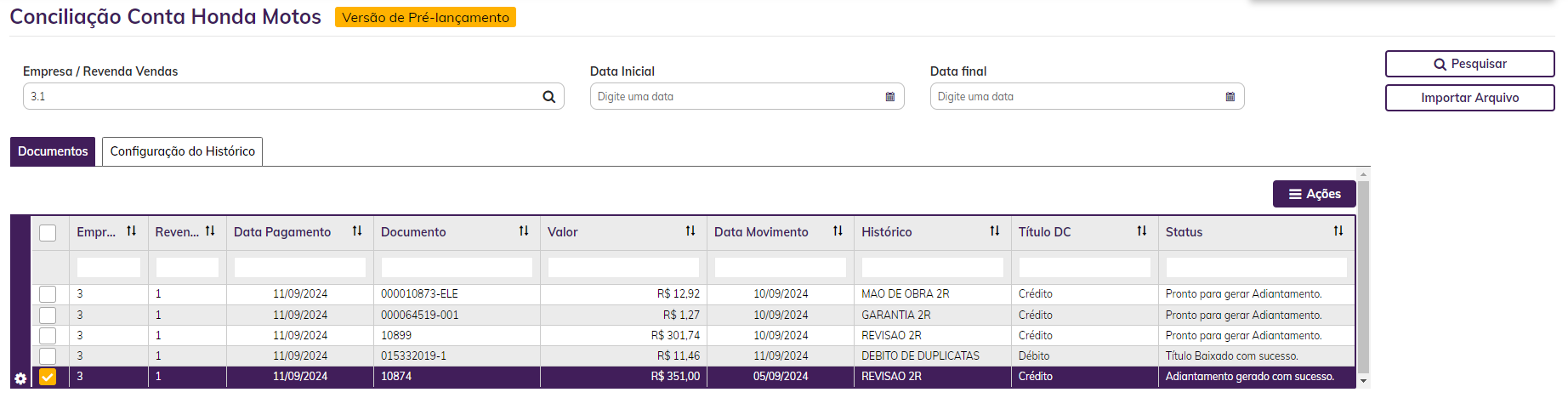
Adiantamento gerado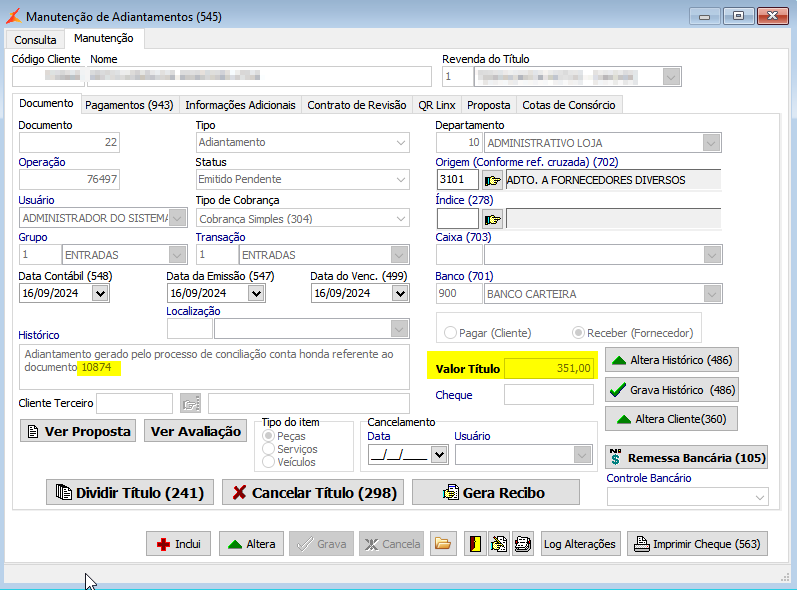
Lançamento Bancário
No exemplo abaixo vamos selecionar o Status Pronto para lançamento bancário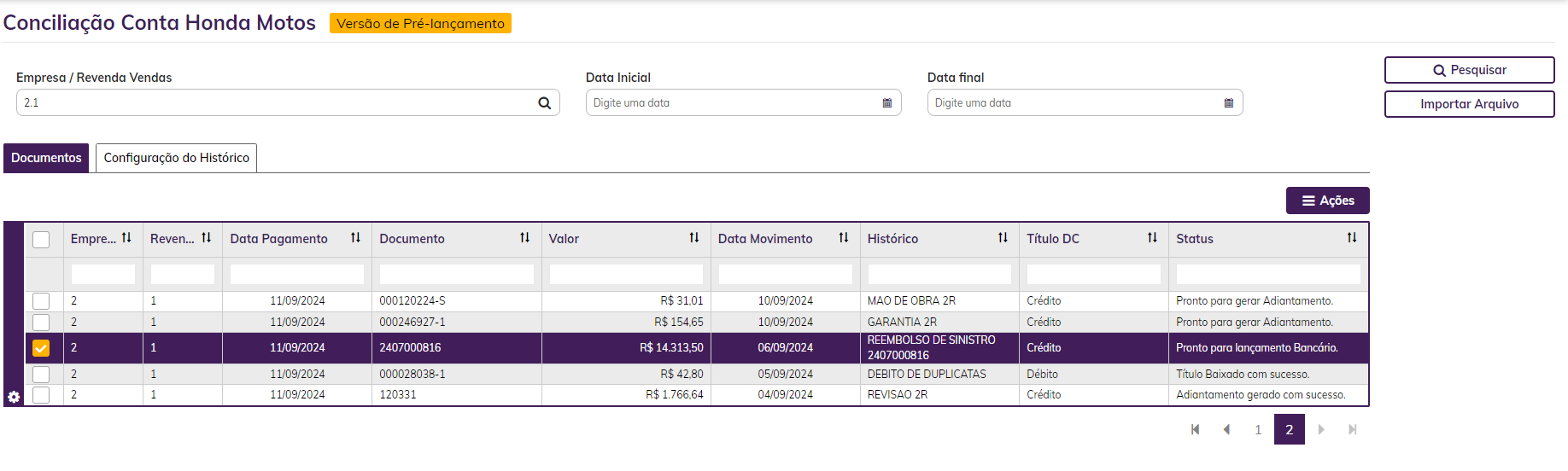
O Status é alterado para Lançamento Bancário gerado com sucesso. 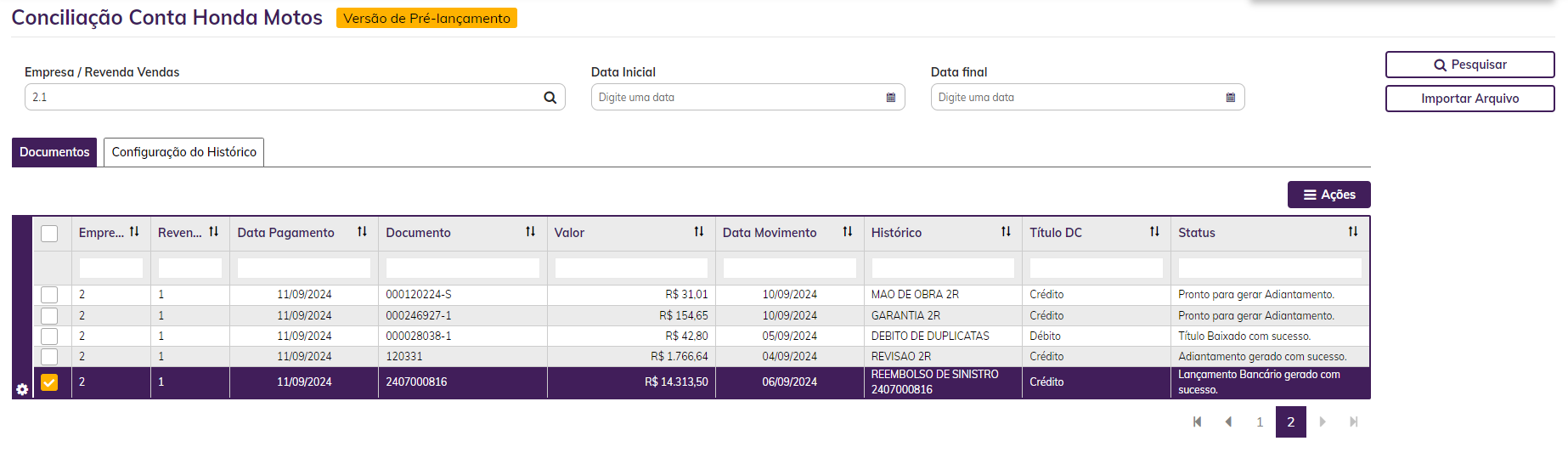
|