🌐 1. Aba GlobalA aba Global reúne configurações avançadas que podem ser compartilhadas entre os diferentes contextos .1.1 Opções de OrdenaçãoPermite cadastrar e gerenciar as opções de ordenação disponíveis no Smart Finder. 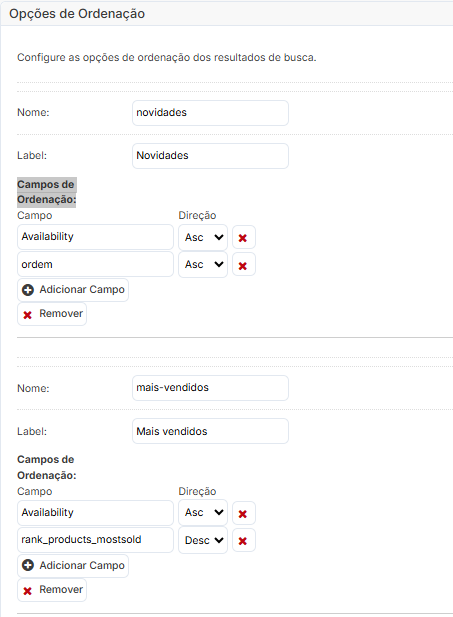 Image Removed Image Removed
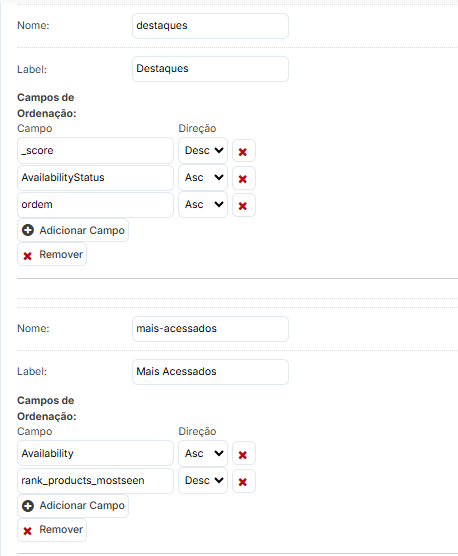 Image Removed Image Removed
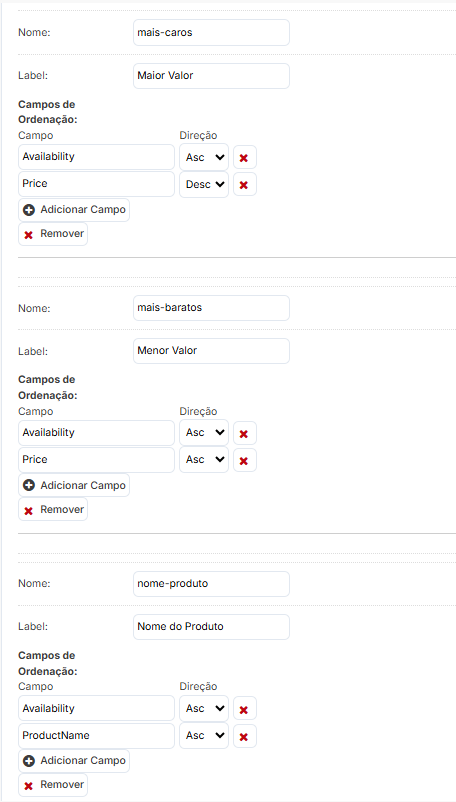 Image Removed Image Removed
Para cada ordenação, podem ser informados: - Nome: identificador da ordenação;
- Label: texto apresentado para o usuário;
- Campos de Ordenação: campos utilizados na classificação;
- Direção: crescente ou decrescente.
As ordenações cadastradas nessa área poderão ser disponibilizadas nas Configurações Básicas. 💡 Depois de criar uma ordenação global, acesse as Configurações Básicas e verifique se ela está marcada como Exibir nos contextos desejados.
Permite informar pares de nome e valor utilizados para ajustar comportamentos específicos do Smart Finder. 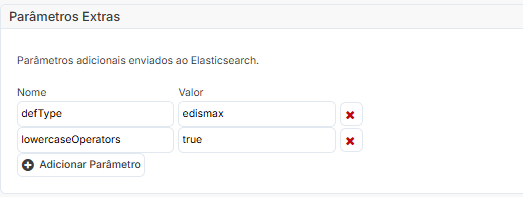 Image Removed Image Removed
Esses parâmetros são enviados diretamente para o processamento da busca. ⚠️ Não altere ou remova parâmetros sem conhecer sua finalidade. Uma configuração incorreta pode afetar a quantidade, a relevância ou a ordenação dos resultados.
1.3 Boost FieldsPermite criar regras de aumento ou redução de relevância com base em determinados campos e valores. 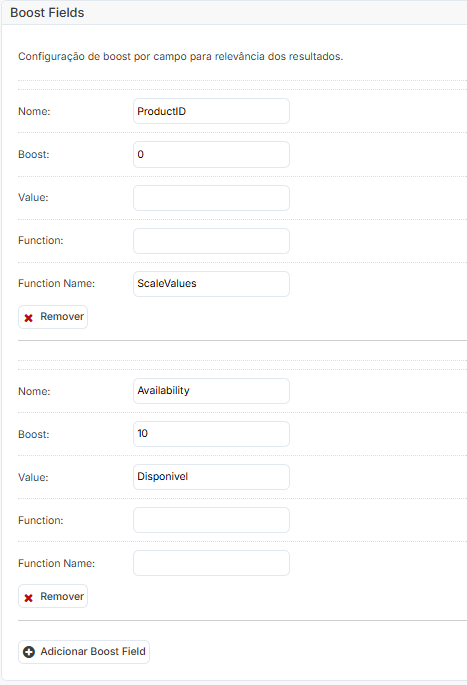 Image Removed Image Removed
A configuração pode incluir informações como: - nome;
- peso;
- valor;
- função;
- nome da função.
Essas regras influenciam a pontuação dos produtos e, consequentemente, sua posição nos resultados. 2. Abas de contextoAs abas Pesquisa, Sugestão, Categoria, Marca e Lista de Produtos possuem configurações específicas para cada situação de navegação. 2.1 - Query FieldsDefine os campos consultados durante a pesquisa textual. Cada campo pode possuir: - um peso de relevância;
- uma configuração de correspondência por frase.
Essa estrutura corresponde à configuração técnica dos campos pesquisáveis apresentados nas Configurações Básicas. 2.2 - Query BoostsPermite criar regras avançadas de pontuação para determinadas consultas. Dependendo da configuração disponível, uma regra pode utilizar campos como: - Name;
- Field;
- Boost;
- Similarity;
- Term;
- Escape;
- Format;
- Operator;
- Type.
Esses campos devem ser configurados de acordo com o comportamento esperado para a pesquisa. Permite cadastrar parâmetros adicionais para um contexto específico. Por exemplo, uma configuração incluída na aba Sugestão será aplicada somente ao autocomplete, sem alterar diretamente os demais contextos. Relação com as Configurações BásicasAs Configurações Básicas e Avançadas controlam estruturas relacionadas do Smart Finder. Isso significa que uma alteração realizada na tela Básica pode ser refletida tecnicamente na tela Avançada. Da mesma forma, uma alteração técnica pode modificar comportamentos apresentados na tela Básica. Por esse motivo: - prefira as Configurações Básicas sempre que o ajuste estiver disponível;
- utilize as Configurações Avançadas somente quando houver uma necessidade específica;
- evite alterar o mesmo comportamento simultaneamente nas duas telas;
- teste todas as alterações antes da publicação.
Salvar, testar e publicarAs alterações realizadas nessa tela seguem o fluxo: - Editar → Salvar → Visualizar Preview → Publicar
SalvarRegistra as alterações na cópia de trabalho, sem afetar os consumidores. Visualizar PreviewAbre a loja com as configurações salvas e ainda não publicadas. Utilize o preview para realizar buscas e validar: - quantidade de resultados;
- posição dos produtos;
- opções de ordenação;
- comportamento das sugestões;
- possíveis buscas sem resultados;
- desempenho percebido durante a navegação.
Publicar- Disponibiliza a configuração para os consumidores.
| Dica |
|---|
✅ Checklist antes de publicarA aba correta foi selecionada.Os nomes dos campos foram validados.Os pesos configurados são coerentes.Os parâmetros possuem nome e valor válidos.Nenhuma configuração necessária foi removida.A busca principal foi testada.As listagens de categoria e marca foram testadas.O autocomplete foi validado.O preview apresentou o comportamento esperadodo Smart Finder. 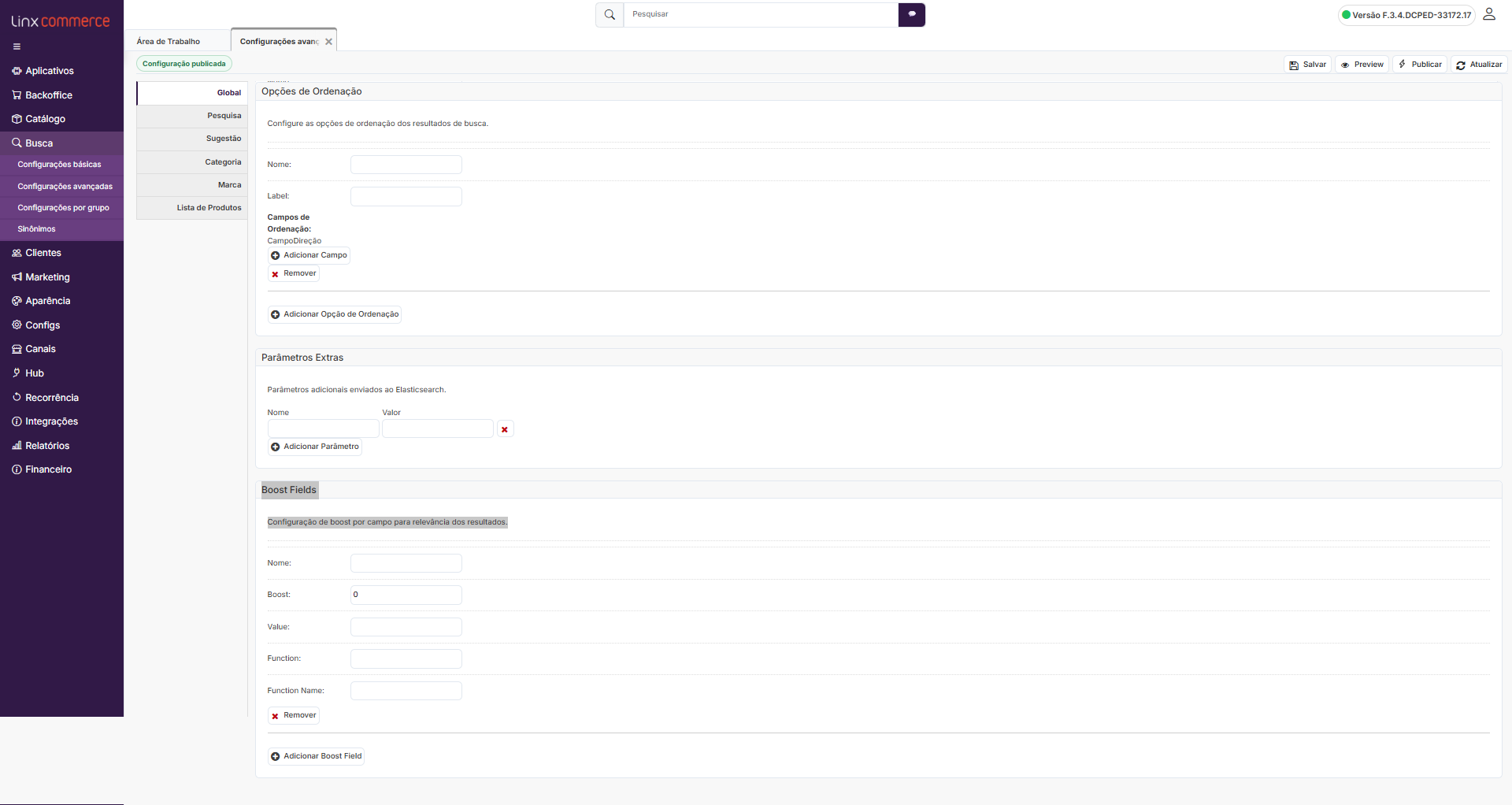 Image Added Image Added
Por meio dessa aba, é possível: - cadastrar opções de ordenação;
- definir os campos utilizados em cada ordenação;
- incluir parâmetros técnicos adicionais;
- configurar regras globais de relevância por campo.
As configurações estão organizadas em três blocos: - Opções de Ordenação;
- Parâmetros Extras;
- Boost Fields.
⚠️ Atenção: as configurações dessa aba podem influenciar mais de um contexto da loja. Antes de publicar uma alteração, valide a busca, as categorias, as marcas e as listas de produtos.
ℹ️ Os valores apresentados nas imagens da documentação são apenas exemplos de preenchimento. Cada loja pode possuir ordenações, campos, parâmetros e regras diferentes.
↕️ 2. Opções de OrdenaçãoO bloco Opções de Ordenação permite cadastrar as formas pelas quais os produtos poderão ser organizados nas buscas e listagens da loja. Uma opção de ordenação pode representar, por exemplo: - menor preço;
- maior preço;
- produtos mais recentes;
- produtos mais acessados;
- mais vendidos;
- nome do produto;
- ordem de relevância;
- outra regra definida pela operação.
Cada opção possui: | Campo | O que define |
|---|
| Nome | Identificador técnico da ordenação. | | Label | Texto que poderá ser apresentado ao consumidor. | | Campos de Ordenação | Informações dos produtos utilizadas para definir a sequência. | | Direção | Define se os valores serão organizados de forma crescente ou decrescente. |
🪪 NomeO campo Nome é o identificador técnico da opção de ordenação. Exemplos ilustrativos: menor-preco
mais-vendidos
lancamentos
O Nome pode ser utilizado em outras configurações da plataforma, como na definição da ordenação padrão de um grupo. Por isso, recomenda-se que ele: - seja único;
- não contenha espaços;
- siga um padrão de nomenclatura;
- não seja alterado depois que estiver em uso.
⚠️ Alterar o Nome pode quebrar associações existentes. Uma Configuração por Grupo, por exemplo, pode estar utilizando esse identificador como ordenação padrão.
🏷️ LabelO campo Label define o texto amigável que poderá ser apresentado ao consumidor. Exemplo: | Nome técnico | Label |
|---|
menor-preco | Menor preço | mais-vendidos | Mais vendidos | lancamentos | Lançamentos |
O Label pode utilizar: - espaços;
- acentos;
- letras maiúsculas e minúsculas;
- uma descrição mais clara para o consumidor.
💡 O Nome é utilizado tecnicamente. O Label é utilizado na experiência da loja.
🧱 3. Campos de OrdenaçãoOs Campos de Ordenação definem quais informações dos produtos serão utilizadas para montar a sequência da listagem. Uma ordenação pode utilizar apenas um campo ou combinar vários campos. Exemplos de informações que podem ser utilizadas: - preço;
- nome do produto;
- data de cadastro;
- quantidade vendida;
- quantidade de acessos;
- disponibilidade;
- relevância;
- posição manual;
- outro campo disponível no índice.
⚠️ Utilize somente campos existentes no índice do Smart Finder. Um campo inexistente ou escrito incorretamente pode fazer a ordenação não funcionar como esperado.
🔢 Prioridade entre os camposQuando uma opção possui mais de um campo, a ordem em que eles aparecem define sua prioridade. O Smart Finder considera: - o primeiro campo como critério principal;
- o segundo campo como critério de desempate;
- o terceiro campo como novo critério de desempate;
- os campos seguintes na mesma sequência.
Exemplo ilustrativo| Prioridade | Campo | Direção |
|---|
| 1 | Campo de disponibilidade | Crescente | | 2 | Campo de vendas | Decrescente | | 3 | Nome do produto | Crescente |
De forma simplificada: - os produtos são organizados pela disponibilidade;
- entre produtos com a mesma disponibilidade, aparecem primeiro os que possuem maior valor de vendas;
- se ainda houver empate, será utilizado o nome do produto.
ℹ️ Esse exemplo não representa uma configuração padrão. Os campos e a ordem devem ser definidos de acordo com a estratégia de cada loja.
🔼 Direção crescente — AscA opção Asc significa crescente. Seu efeito depende do tipo de informação utilizada: | Tipo de campo | Comportamento crescente |
|---|
| Número | Do menor para o maior. | | Preço | Do menor preço para o maior. | | Texto | Ordem alfabética de A a Z. | | Data | Da mais antiga para a mais recente. | | Posição | Da menor posição para a maior. |
🔽 Direção decrescente — DescA opção Desc significa decrescente. | Tipo de campo | Comportamento decrescente |
|---|
| Número | Do maior para o menor. | | Preço | Do maior preço para o menor. | | Texto | Ordem alfabética de Z a A. | | Data | Da mais recente para a mais antiga. | | Ranking | Do maior valor para o menor. | | Relevância | Da maior pontuação para a menor. |
⚠️ A direção precisa ser escolhida de acordo com o conteúdo real do campo. Em campos de status, disponibilidade ou valores codificados, a ordem pode não ser intuitiva.
🎯 Ordenação por relevânciaQuando uma ordenação utiliza o campo técnico de pontuação, geralmente representado por _score, os produtos são organizados de acordo com a relevância calculada pelo Elasticsearch. A pontuação pode considerar: - correspondência com o nome do produto;
- palavras-chave;
- Query Boosts;
- Boost Fields;
- similaridade;
- outras regras configuradas.
Em uma ordenação por relevância, normalmente é utilizada a direção Desc, fazendo com que as maiores pontuações apareçam primeiro. ℹ️ A pontuação não é cadastrada diretamente no produto. Ela é calculada durante a consulta.
➕ Como adicionar um campoPara incluir um critério em uma ordenação: - localize a opção desejada;
- clique em Adicionar Campo;
- informe o nome técnico do campo;
- selecione Asc ou Desc;
- revise a posição do campo na sequência;
- salve a configuração;
- teste a ordenação no preview.
💡 Inclua critérios de desempate quando necessário. Isso ajuda a evitar que produtos com valores iguais apareçam em uma sequência imprevisível.
🗑️ Como remover um campoUtilize o ícone de exclusão ao lado do campo. Antes de removê-lo: - registre o nome;
- registre a direção;
- confirme sua posição na sequência;
- verifique se ele é utilizado como critério principal ou de desempate;
- teste o comportamento no preview.
➕ Como adicionar uma opção de ordenaçãoPara criar uma nova opção: - clique em Adicionar Opção de Ordenação;
- informe um Nome técnico único;
- informe o Label;
- adicione os campos de ordenação;
- defina a direção de cada campo;
- revise a prioridade;
- clique em Salvar;
- valide a ordenação no preview;
- publique depois da validação.
Depois de cadastrar a opção na aba Global: - verifique nas Configurações Básicas se ela deve ser exibida em cada contexto;
- verifique nas Configurações por Grupo se ela deve ser utilizada como ordenação padrão.
🗑️ Como remover uma opção de ordenaçãoA opção Remover exclui toda a configuração, incluindo: - Nome;
- Label;
- campos;
- direções.
Antes de remover: - registre todos os valores;
- verifique se ela está visível nas Configurações Básicas;
- verifique se algum grupo a utiliza como ordenação padrão;
- teste o impacto da remoção;
- publique somente após a validação.
⚠️ Remover uma opção utilizada como padrão pode gerar inconsistências na navegação da loja.
O bloco Parâmetros Extras permite incluir configurações técnicas adicionais utilizadas no processamento do Smart Finder. Cada parâmetro é composto por: | Campo | O que define |
|---|
| Nome | Identificador técnico do parâmetro. | | Valor | Configuração associada ao parâmetro. |
Os parâmetros podem influenciar aspectos como: - interpretação das consultas;
- operadores;
- relevância;
- campos pesquisados;
- correspondência mínima;
- tratamento de texto;
- outras funções técnicas.
⚠️ Não existe uma lista única de parâmetros obrigatórios para todas as lojas. O preenchimento depende da implementação e das necessidades da operação.
🏷️ Nome do parâmetroO campo Nome deve corresponder a um parâmetro reconhecido pela implementação do Smart Finder. Não utilize nomes criados livremente. Um parâmetro desconhecido pode: - ser ignorado;
- não produzir efeito;
- alterar a consulta de maneira inesperada;
- causar erro no processamento.
📝 Valor do parâmetroO campo Valor precisa seguir o formato esperado pelo parâmetro informado. Ele pode ser: - texto;
- número;
- percentual;
- verdadeiro ou falso;
- nome de campo;
- lista de campos;
- expressão;
- outro valor técnico.
Exemplos ilustrativos de formatos: true
75%
ProductName^50 SearchKeywords^20
ℹ️ Os exemplos demonstram apenas formatos possíveis. Eles não devem ser copiados sem confirmar qual parâmetro está sendo configurado.
➕ Como adicionar um parâmetro- clique em Adicionar Parâmetro;
- informe o Nome técnico;
- informe o Valor no formato esperado;
- clique em Salvar;
- teste os contextos afetados no preview;
- publique depois da validação.
Para remover, utilize o ícone de exclusão. ⚠️ Antes de remover um parâmetro, registre seu Nome e Valor. A exclusão pode modificar diferentes comportamentos da busca.
🚀 5. Boost FieldsOs Boost Fields permitem influenciar a relevância dos produtos com base em campos e valores existentes no índice. Uma regra pode, por exemplo, aumentar a prioridade de produtos que: - estejam disponíveis;
- possuam imagem;
- pertençam a determinado agrupamento;
- tenham um indicador de destaque;
- apresentem determinado valor em um campo;
- atendam a uma função de pontuação.
Cada Boost Field pode conter: | Campo | O que define |
|---|
| Name | Campo do produto utilizado pela regra. | | Boost | Peso aplicado à regra. | | Value | Valor que o campo deve possuir. | | Function | Expressão técnica utilizada no cálculo. | | Function Name | Nome de uma função técnica utilizada pela regra. |
🪪 NameO campo Name define qual informação do produto será avaliada. Exemplos conceituais: - disponibilidade;
- presença de imagem;
- identificador;
- popularidade;
- campo de destaque;
- outro campo indexado.
⚠️ O Name precisa corresponder exatamente ao campo existente no índice.
⚖️ BoostO Boost representa o peso atribuído à regra. Quanto maior o valor em comparação com outras regras, maior tende a ser sua influência. O Boost não representa: - percentual;
- quantidade de posições;
- garantia de prioridade;
- número fixo de pontos.
Ele é combinado com outras regras e critérios de relevância. 💡 O valor deve ser analisado de forma relativa. Uma regra com Boost maior tende a influenciar mais que outra com Boost menor.
📝 ValueO campo Value define qual valor o produto precisa possuir para atender à regra. Exemplos conceituais: true
Disponível
Destaque
O formato precisa ser exatamente igual ao valor armazenado no índice. ⚠️ Diferenças de acento, letras maiúsculas, espaços ou grafia podem impedir que a regra seja aplicada.
🧮 FunctionO campo Function permite informar uma expressão técnica utilizada no cálculo da relevância. Sua utilização depende da implementação do Smart Finder. Pode ser usada para: - transformar valores;
- aplicar cálculos;
- normalizar informações;
- controlar a pontuação;
- combinar condições.
⚠️ Não preencha esse campo sem conhecer a sintaxe esperada.
⚙️ Function NameO campo Function Name identifica uma função técnica previamente reconhecida pela plataforma. Uma função pode ser utilizada para: - escalar valores;
- normalizar pontuações;
- aplicar uma regra específica;
- processar dinamicamente um campo.
⚠️ Não crie ou altere nomes de funções livremente. A função precisa existir na implementação.
🧪 Exemplo conceitual de Boost FieldConsidere uma operação que deseja aumentar a relevância de produtos que possuam imagem. Uma regra poderia utilizar: | Campo | Exemplo conceitual |
|---|
| Name | Campo que indica presença de imagem | | Boost | Peso definido pela operação | | Value | Valor que representa “possui imagem” | | Function | Em branco, quando não necessária | | Function Name | Em branco, quando não necessária |
De forma simplificada: - o Smart Finder verifica o campo;
- identifica os produtos que possuem o valor esperado;
- aplica o peso configurado;
- combina essa pontuação com as demais regras;
- calcula a relevância final.
ℹ️ Esse é apenas um exemplo de funcionamento. Os campos e valores variam conforme a estrutura de cada loja.
➕ Como adicionar um Boost Field- clique em Adicionar Boost Field;
- informe um Name válido;
- defina o Boost;
- informe o Value, quando necessário;
- preencha Function ou Function Name somente quando houver definição técnica;
- clique em Salvar;
- teste os diferentes contextos no preview;
- publique após a validação.
🧠 6. Relação com as demais configuraçõesA aba Global fornece configurações que podem ser utilizadas por outros contextos. | Configuração | Relação com a aba Global |
|---|
| Configurações Básicas | Define em quais contextos as ordenações poderão ser exibidas. | | Configurações por Grupo | Define qual ordenação será utilizada como padrão. | | Pesquisa | Pode utilizar ordenações, parâmetros e Boost Fields globais. | | Sugestão | Pode compartilhar parâmetros e regras globais. | | Categoria | Pode utilizar opções de ordenação cadastradas globalmente. | | Marca | Pode utilizar opções de ordenação cadastradas globalmente. | | Lista de Produtos | Pode combinar configurações globais com regras próprias. |
ℹ️ O comportamento final depende da combinação entre a aba Global e as configurações específicas de cada contexto.
🧪 7. Como testar a aba GlobalDepois de realizar uma alteração: - registre a configuração anterior;
- altere somente uma opção, campo ou parâmetro;
- clique em Salvar;
- selecione Preview;
- execute uma busca;
- navegue por categorias;
- navegue por marcas;
- acesse listas e vitrines;
- teste as opções de ordenação;
- verifique a ordenação padrão;
- compare a ordem dos produtos;
- publique somente após validar todos os contextos afetados.
Cenários recomendados| Cenário | O que verificar |
|---|
| Opção de ordenação nova | Se aparece nos contextos esperados. | | Ordenação com vários campos | Se os critérios de desempate funcionam. | | Direção Asc | Se os valores crescem na ordem esperada. | | Direção Desc | Se os maiores valores aparecem primeiro. | | Boost Field | Se os produtos correspondentes recebem a influência esperada. | | Parâmetro Extra | Se não houve alteração inesperada na busca. | | Categoria | Se as opções de ordenação continuam funcionando. | | Marca | Se a listagem permanece consistente. | | Lista de Produtos | Se as vitrines continuam apresentando os itens corretamente. |
✅ 8. Checklist antes de publicar- A aba Global está selecionada.
- O Nome da ordenação é único.
- O Label está adequado ao consumidor.
- Os campos de ordenação existem no índice.
- A prioridade entre os campos foi revisada.
- Asc e Desc estão coerentes com o tipo de informação.
- Os critérios de desempate foram validados.
- A nova ordenação foi habilitada nos contextos necessários.
- A ordenação padrão dos grupos continua válida.
- Os Parâmetros Extras possuem Nome e Valor reconhecidos.
- Os Boost Fields utilizam campos existentes.
- Functions e Function Names foram preenchidos somente com orientação técnica.
- Busca, Categoria, Marca e Lista de Produtos foram testadas.
- O preview apresentou o comportamento esperado.
🚀 9. Como aplicar as alteraçõesDepois de concluir os ajustes: - clique em Salvar;
- selecione Preview;
- valide as opções de ordenação;
- teste a busca principal;
- teste categorias e marcas;
- teste as Listas de Produtos;
- confirme a ordenação padrão dos grupos;
- retorne à configuração;
- clique em Publicar quando o comportamento estiver validado.
As alterações somente serão disponibilizadas aos consumidores após a publicação. ⚠️ Faça pequenas alterações e teste uma configuração por vez. Como a aba Global pode influenciar diferentes áreas da loja, mudanças simultâneas dificultam a identificação da origem de um comportamento.
|