
🛠️ Smart Finder — Configurações Avançadas
As Configurações Avançadas permitem realizar ajustes técnicos no funcionamento das buscas e listagens do Smart Finder.
Nessa área, é possível configurar campos, pesos de relevância, ordenações e parâmetros específicos para cada contexto da loja.
⚠️ Recomendação: utilize esta área somente quando o ajuste necessário não estiver disponível nas Configurações Básicas ou quando houver conhecimento sobre os campos e parâmetros que serão alterados.
🔎 Sobre o motor de busca
O Smart Finder utiliza o Elasticsearch como motor de busca da plataforma.
Ele é responsável por consultar os produtos, interpretar as pesquisas e calcular a relevância dos resultados. As Configurações Avançadas permitem ajustar alguns dos campos e parâmetros utilizados nesse processamento.
⚠️ Configurações podem variar entre lojas
Os campos, valores, pesos e parâmetros disponíveis podem variar de acordo com:
- a estrutura do catálogo;
- os campos indexados;
- as informações cadastradas nos produtos;
- as customizações da operação;
- a estratégia de busca de cada loja.
Por isso, valores apresentados em exemplos ou imagens não devem ser considerados configurações padrão.
🚨 Não copie configurações de outra loja sem validar a estrutura do seu catálogo. Um campo existente em uma operação pode não estar disponível em outra.
📍 Como acessar
No painel administrativo, acesse:
- Busca → Configurações Avançadas
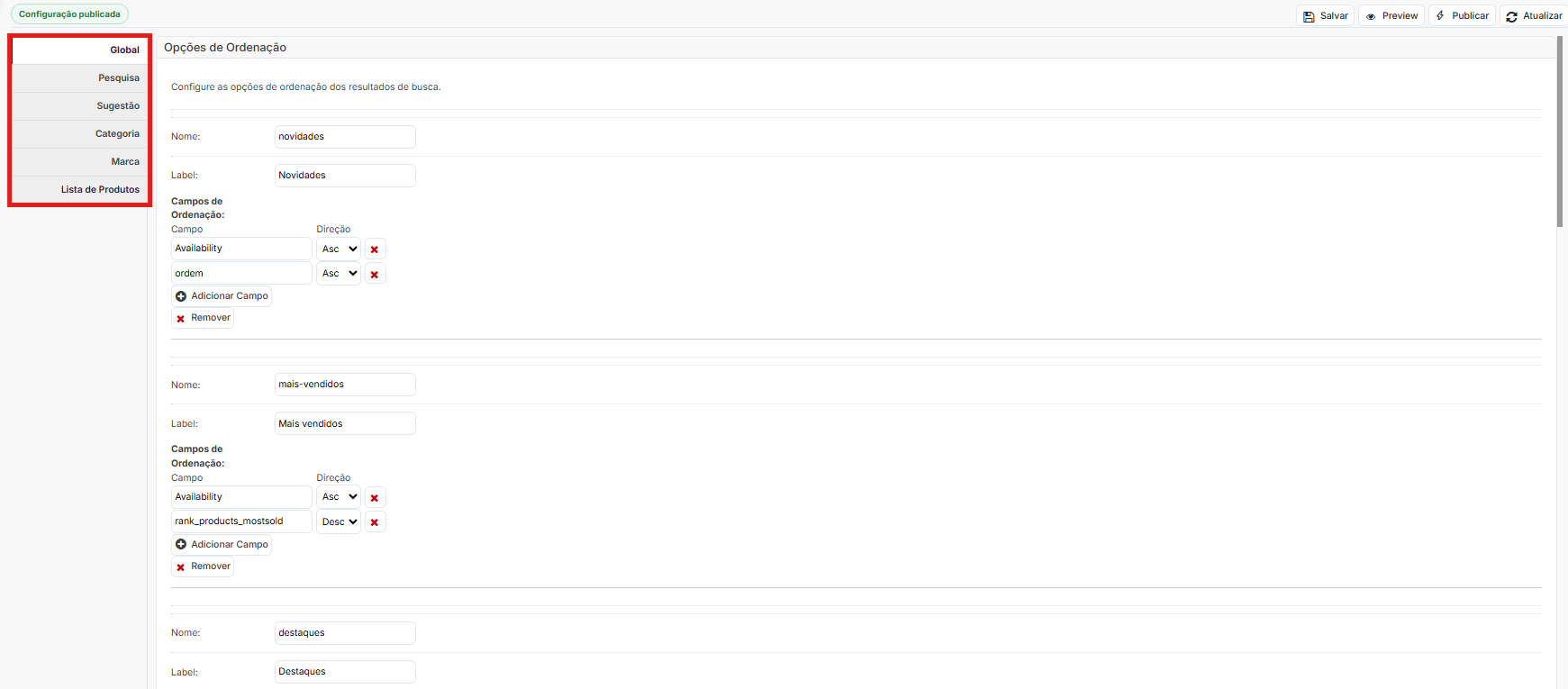
🗂️ Organização da tela
A tela é dividida em uma aba Global e em abas específicas para cada contexto do Smart Finder.
| Aba | Onde é aplicada |
|---|---|
| Global | Ordenações, parâmetros e regras compartilhadas entre os contextos. |
| Pesquisa | Resultados apresentados após o consumidor executar uma busca. |
| Sugestão | Autocomplete e sugestões exibidas durante a digitação. |
| Categoria | Listagens apresentadas na navegação por categoria. |
| Marca | Listagens apresentadas na navegação por marca. |
| Lista de Produtos | Listas, vitrines e DataSources utilizadas na loja. |
ℹ️ Antes de alterar uma configuração, confirme a aba selecionada. Uma regra criada em Pesquisa não terá, necessariamente, o mesmo comportamento em Categoria, Marca ou Sugestão.
🧩 Principais configurações
As opções disponíveis variam conforme a aba selecionada.
↕️ Opções de Ordenação
Definem as formas de organizar os produtos e os campos utilizados como critérios de ordenação.
🔍 Query Fields
Definem quais campos dos produtos serão consultados.
🎯 Query Boosts
Definem regras e pesos que influenciam a relevância e a posição dos produtos.
🚀 Boost Fields
Permitem aumentar a relevância de produtos que atendam a determinados campos ou valores.
⚙️ Extra Params
Permitem incluir parâmetros técnicos adicionais por meio de pares de Nome e Valor.
ℹ️ Nem todas as abas possuem todas essas estruturas. Cada contexto apresenta apenas os blocos aplicáveis ao seu funcionamento.
💾 Salvar, testar e publicar
As alterações seguem o fluxo:
- Editar → Salvar → Preview → Publicar
Salvar
Registra as alterações em uma cópia de trabalho, sem afetar a loja publicada.
Preview
Permite testar as configurações salvas antes de disponibilizá-las aos consumidores.
Publicar
Disponibiliza as alterações na busca e nas listagens da loja.
⚠️ Sempre valide as alterações no preview antes de publicar.
🧪 Boas práticas
Antes de realizar uma alteração:
- registre os valores atuais;
- altere apenas uma configuração por vez;
- utilize somente campos existentes;
- não traduza nomes técnicos;
- não preencha campos vazios sem conhecer sua finalidade;
- teste diferentes cenários no preview;
- publique somente após validar o resultado.
💡 Campos vazios não representam necessariamente uma configuração incompleta. Alguns campos são opcionais e dependem do tipo de regra utilizada.
📚 Documentações
Consulte a documentação correspondente ao contexto que deseja configurar:
- 2.1 - Configurações Avançadas: Global
- 2.2 - Configurações Avançadas: Pesquisa
- 2.3 - Configurações Avançadas: Sugestão
- 2.4 - Configurações Avançadas: Categoria
- 2.5 - Configurações Avançadas: Marca
Para conhecer mais sobre a tecnologia utilizada pelo Smart Finder, consulte a documentação oficial do Elasticsearch e Guia de apoio: Configurações Avançadas do Smart Finder