
🔎 1. Aba Pesquisa
A aba Pesquisa reúne as configurações avançadas aplicadas à busca principal da loja.
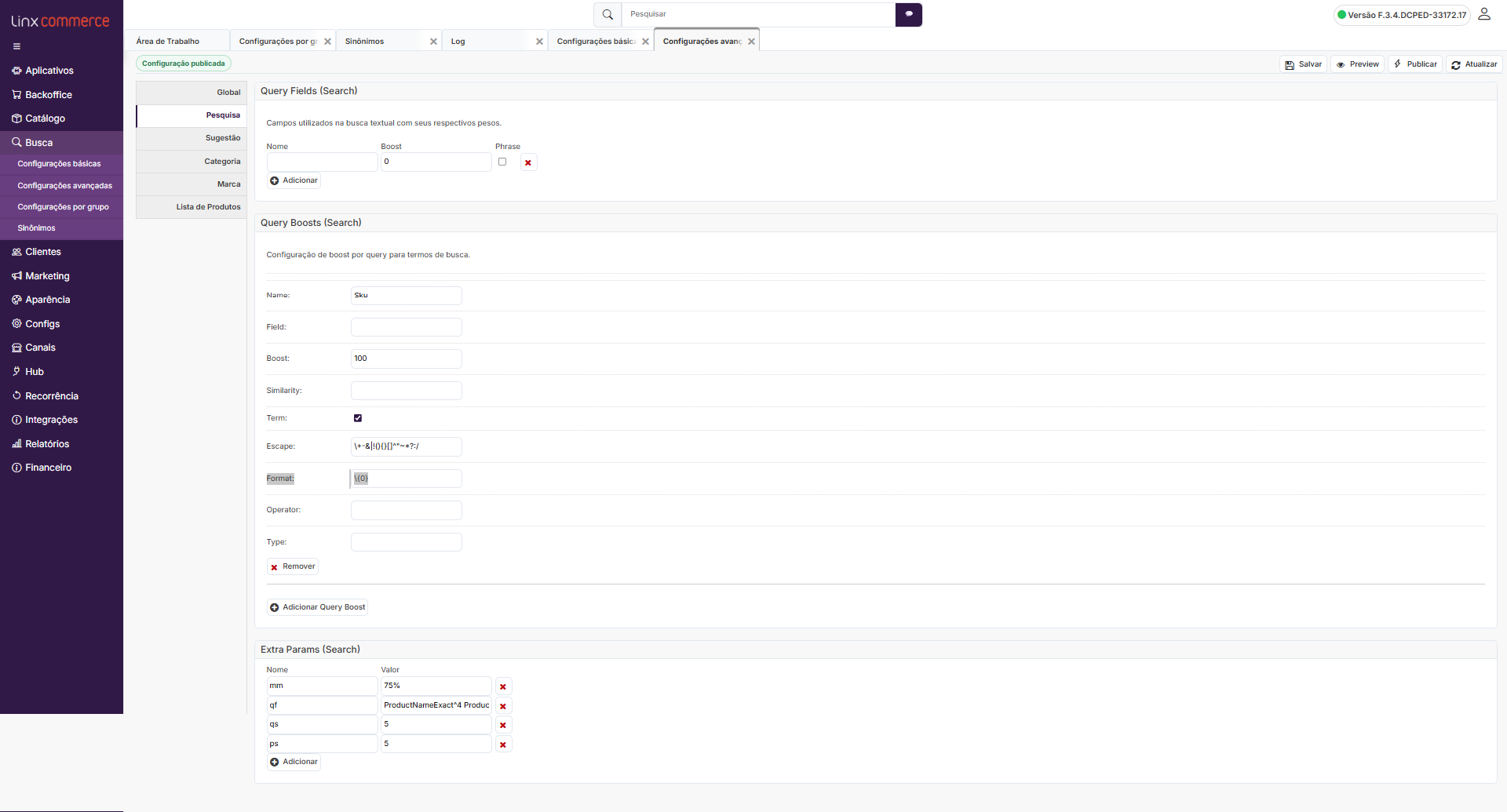
Essas configurações são utilizadas quando o consumidor informa um termo no campo de busca e executa a pesquisa para acessar a página de resultados.
Por exemplo, ao pesquisar:
camiseta masculina azul
o Smart Finder utiliza as regras dessa aba para definir:
- quais informações dos produtos serão consultadas;
- quanto cada correspondência influenciará a relevância;
- se todas as palavras precisam ser encontradas;
- se pequenas diferenças de escrita serão aceitas;
- como caracteres especiais serão tratados;
- quais produtos deverão aparecer primeiro.
As configurações estão organizadas em três blocos:
- Query Fields (Search);
- Query Boosts (Search);
- Extra Params (Search).
ℹ️ Importante: a aba Pesquisa controla os resultados apresentados depois que o consumidor executa a busca. As opções mostradas enquanto ele ainda está digitando são controladas pela aba Sugestão.
🧩 1.1 — Query Fields (Search)
Os Query Fields definem quais campos dos produtos serão considerados durante a busca principal.
Um produto pode possuir diferentes informações disponíveis para pesquisa, como:
- nome do produto;
- palavras-chave;
- descrição;
- marca;
- SKU;
- campos preparados para correspondência exata;
- campos preparados para variações de palavras;
- campos preparados para similaridade fonética.
Um mesmo conteúdo pode estar disponível em diferentes campos técnicos.
O nome do produto, por exemplo, pode possuir:
- uma versão para correspondência exata;
- uma versão que separa e analisa cada palavra;
- uma versão que considera plural e outras variações;
- uma versão voltada à similaridade sonora.
Essa separação permite que o Smart Finder utilize estratégias diferentes para localizar e classificar os produtos.
Como adicionar um Query Field
Para incluir um novo campo:
- Clique em Adicionar.
- Informe o nome técnico do campo.
- Defina o peso correspondente, quando solicitado.
- Marque a opção de frase, quando aplicável.
- Clique em Salvar.
- Valide a alteração por meio do preview.
⚠️ Utilize somente campos válidos e disponíveis no índice de produtos. Um campo inexistente pode ser ignorado, deixar de retornar resultados ou gerar uma inconsistência na consulta.
🏷️ Como interpretar os nomes técnicos
Os nomes dos campos normalmente utilizam inglês e seguem a estrutura interna de indexação da Linx Commerce.
Alguns exemplos que podem aparecer na configuração são:
ProductNameExact
Representa o campo relacionado ao nome do produto preparado para uma correspondência mais exata.
Separando o nome:
ProductName: nome do produto;Exact: correspondência mais exata.
Esse campo tende a valorizar produtos cujo nome esteja muito próximo do texto pesquisado.
ProductNameExactTerm
Também está relacionado ao nome exato do produto, mas a presença de Term indica que a regra pode considerar individualmente os termos da pesquisa.
Por exemplo, para:
Tênis Nike Air
a regra pode analisar separadamente:
- tênis;
- Nike;
- Air.
ProductNamePhonetic
Representa uma versão do nome preparada para considerar similaridade sonora.
Pode ajudar em casos como:
| Pesquisa | Produto cadastrado |
|---|---|
tenis | tênis |
smartfone | smartphone |
fone bluetuti | fone bluetooth |
ProductNameStem
Representa uma versão do campo preparada para considerar variações das palavras.
Por exemplo:
- camisa;
- camisas;
- camiseta;
- outras variações tratadas pela análise do campo.
SearchKeywordsExact
Representa as palavras-chave do produto em uma versão destinada a correspondências mais exatas.
Sku
Representa o código ou SKU do produto.
Esse campo pode ser importante em operações nas quais consumidores, vendedores ou compradores pesquisam diretamente pelo código do item.
ℹ️ Esses nomes são definidos pela estrutura da Linx Commerce. Eles não são nomes obrigatórios ou universais do Elasticsearch.
⚠️ Não traduza nem altere livremente os nomes técnicos. Substituir
ProductNameExactporNomeProdutoExato, por exemplo, pode fazer a regra deixar de funcionar.
🎯 1.2 — Query Boosts (Search)
Os Query Boosts são regras avançadas utilizadas para influenciar a pontuação de relevância dos produtos.
Cada regra determina:
- em qual campo a busca será realizada;
- qual peso será aplicado;
- se o termo digitado será considerado;
- qual nível de similaridade será utilizado;
- como os caracteres especiais serão tratados;
- como a expressão será montada;
- qual operador ou tipo de consulta será aplicado.
O Smart Finder pode combinar várias regras ao mesmo tempo.
Um produto pode, por exemplo:
- corresponder ao nome exato;
- corresponder a algumas palavras do nome;
- corresponder às palavras-chave;
- corresponder por similaridade fonética;
- corresponder ao SKU.
A pontuação dessas correspondências é combinada para determinar a posição final do produto.
Campos disponíveis
| Campo | O que define |
|---|---|
| Name | Nome que identifica a regra de relevância. |
| Field | Campo do produto no qual a regra será aplicada. |
| Boost | Peso atribuído à regra. |
| Similarity | Nível de similaridade considerado na correspondência. |
| Term | Indica se a regra deve utilizar o termo pesquisado. |
| Escape | Caracteres especiais que devem ser tratados. |
| Format | Formato utilizado para montar a consulta. |
| Operator | Operador lógico aplicado à consulta. |
| Type | Tipo técnico da consulta ou da regra. |
🪪 Name
O campo Name identifica a regra dentro da configuração.
Exemplo:
ProductNameExact
O Name:
- não é exibido para o consumidor;
- não é o texto que será pesquisado;
- pode possuir o mesmo valor do Field;
- normalmente segue um padrão técnico já utilizado pela plataforma.
⚠️ Evite renomear regras existentes. Mesmo quando o nome parece apenas descritivo, ele pode ser utilizado internamente para identificar a configuração.
📦 Field
O campo Field define em qual informação indexada do produto a consulta será executada.
Exemplo:
ProductNameExact
Nesse caso, a regra será aplicada ao campo relacionado ao nome exato do produto.
Outros exemplos podem incluir:
ProductNameExactTerm;SearchKeywordsExact;SearchKeywordsExactTerm;ProductNamePhonetic;ProductNamePhoneticTerm;ProductNameStem;ProductNameStemTerm;Sku.
⚠️ Utilize apenas campos existentes. Um nome digitado incorretamente pode fazer a regra ser ignorada ou não localizar produtos.
⚖️ Boost
O Boost representa o peso da regra na classificação dos resultados.
Exemplo:
80
Quanto maior o valor em comparação com os demais Boosts, maior tende a ser a influência daquela correspondência.
Exemplo de prioridade
| Regra | Boost |
|---|---|
| Nome exato do produto | 80 |
| Palavras-chave exatas | 30 |
| Nome do produto por termos | 25 |
| Similaridade fonética | 10 |
| Descrição ou regra genérica | 5 |
Nesse cenário, um produto encontrado no nome exato tende a receber maior prioridade que outro encontrado apenas na descrição.
O valor 80 não representa:
- 80% de correspondência;
- 80 pontos fixos;
- 80 posições acima;
- garantia de primeira posição.
O Boost é um peso relativo, combinado com as demais regras e critérios da consulta.
💡 Como configurar: aumente o Boost quando uma correspondência importante estiver aparecendo abaixo de resultados menos relevantes. Reduza quando uma regra estiver levando produtos pouco relacionados para as primeiras posições.
⚠️ Altere somente uma regra por vez. Aumentar todos os Boosts simultaneamente pode manter praticamente a mesma relação de prioridade entre eles.
🔤 Similarity
O campo Similarity está relacionado à tolerância utilizada para localizar termos parecidos.
Exemplo:
0.60
Essa configuração pode ajudar a considerar diferenças como:
- uma letra digitada incorretamente;
- uma letra ausente;
- uma letra adicional;
- duas letras invertidas;
- pequenas variações de escrita.
Exemplos:
| Pesquisa | Termo cadastrado |
|---|---|
notbook | notebook |
camizeta | camiseta |
smartfone | smartphone |
O valor 0.60 não significa literalmente:
- 60% das letras precisam ser iguais;
- 60% das palavras precisam corresponder;
- o produto receberá 60% de relevância.
Esse valor é interpretado de acordo com a forma como o Smart Finder monta a consulta enviada ao Elasticsearch.
ℹ️ A interpretação exata do decimal depende da implementação da plataforma. Mantenha o valor existente quando erros de digitação estiverem sendo tratados corretamente.
⚠️ Uma tolerância excessiva pode trazer produtos pouco relacionados. Uma tolerância muito rígida pode aumentar as buscas sem resultados.
✍️ Term
A opção Term indica se o texto pesquisado pelo consumidor será utilizado na regra.
Considere a pesquisa:
camiseta azul
Quando Term estiver marcado, esse conteúdo será incluído na consulta correspondente.
Quando estiver desmarcado, a regra poderá depender de outro valor ou formato definido na configuração.
⚠️ Não desmarque a opção sem conhecer o impacto. A regra pode deixar de utilizar diretamente o texto pesquisado.
🛡️ Escape
O campo Escape define quais caracteres especiais deverão ser tratados antes que o texto seja enviado ao Elasticsearch.
Exemplo:
\+-&|!(){}[]^"~*?:/Essa sequência não representa uma senha, uma fórmula nem um termo de busca.
Ela é uma lista de caracteres que possuem funções especiais na linguagem de consulta.
Sem o tratamento adequado, esses símbolos podem ser interpretados como comandos em vez de parte do texto digitado.
Esse tratamento é importante para pesquisas como:
C++;AC/DC;TV 55";kit (2+1);UV-50;produto:azul.
⚠️ Mantenha o valor padrão do Escape. Alterá-lo pode provocar erros ou comportamentos inesperados em pesquisas que contenham símbolos.
Para conhecer detalhadamente a função de cada caractere, consulte o Guia de apoio das Configurações Avançadas do Smart Finder.
🧱 Format
O campo Format define como o termo pesquisado será inserido na expressão de consulta.
Pode ser utilizado um marcador como:
{0}O {0} representa o texto informado pelo consumidor.
Exemplo de formato:
({0})Para a pesquisa:
tênis azula expressão pode ser montada como:
(tênis azul)Os parênteses mantêm o conteúdo agrupado durante o processamento.
⚠️ Não remova o marcador
{0}. Ele indica o ponto em que o termo pesquisado será inserido.
🔗 Operator
O Operator define a relação lógica entre as palavras da pesquisa.
| Operador | Comportamento |
|---|---|
| AND | Exige maior correspondência entre os termos. |
| OR | Permite que apenas parte dos termos seja encontrada. |
| Em branco | Utiliza o comportamento padrão da configuração. |
Considere:
camiseta azul masculina
Com AND, a consulta tende a exigir a presença de todos os termos.
Com OR, podem ser apresentados produtos que correspondam apenas a parte das palavras.
💡 Orientação: utilize uma configuração mais restritiva quando a precisão for mais importante. Utilize uma configuração mais flexível quando for necessário reduzir buscas sem resultados.
🧬 Type
O campo Type define o tipo técnico da consulta utilizada pela regra.
Ele pode estar relacionado a comportamentos como:
- correspondência por termo;
- correspondência por frase;
- busca aproximada;
- busca parcial;
- outro tipo aceito pela implementação.
⚠️ Quando o campo estiver vazio, mantenha-o vazio, salvo quando houver uma orientação técnica específica. Um Type inválido pode fazer a regra ser ignorada ou gerar resultados inesperados.
➕ Adicionar ou remover Query Boosts
Utilize Adicionar Query Boost para incluir uma nova regra.
As regras existentes podem ser removidas individualmente por meio da opção Remover.
Antes de remover uma regra:
- registre seu Name;
- registre o Field;
- registre o Boost;
- registre os demais valores;
- valide qual comportamento ela atende;
- teste a remoção no preview.
O Smart Finder pode possuir regras diferentes para:
- correspondência exata do nome;
- nome do produto por termo;
- palavras-chave;
- similaridade fonética;
- variações das palavras;
- SKU;
- regra padrão.
⚠️ Não remova uma regra sem conhecer sua finalidade. Ela pode ser responsável por localizar produtos em cenários específicos.
🧪 Exemplo de uma regra de Query Boost
Considere a seguinte configuração:
| Campo | Valor |
|---|---|
| Name | ProductNameExact |
| Field | ProductNameExact |
| Boost | 80 |
| Similarity | 0.60 |
| Term | Marcado |
| Escape | \+-&|!(){}[]^"~*?:/ |
| Format | ({0}) |
| Operator | Em branco |
| Type | Em branco |
Para uma pesquisa por:
Tênis Nike Air
a regra funcionará, de forma simplificada, assim:
- utilizará o termo pesquisado porque Term está marcado;
- tratará os caracteres especiais indicados no Escape;
- inserirá o conteúdo no formato definido;
- pesquisará no campo
ProductNameExact; - aplicará o Boost
80; - considerará o valor de Similarity;
- combinará a pontuação com as demais regras;
- utilizará o comportamento padrão de Operator e Type.
ℹ️ A regra não atua isoladamente. A posição final do produto considera todas as correspondências, pesos, parâmetros e ordenações aplicados à consulta.
⚙️ 1.3 — Extra Params (Search)
Os Extra Params são parâmetros adicionais aplicados exclusivamente à busca principal.
Cada parâmetro é composto por:
- Nome;
- Valor.
Utilize a opção Adicionar para inserir um novo parâmetro ou o ícone de exclusão para remover uma configuração existente.
Esses parâmetros podem influenciar:
- a quantidade mínima de termos que precisam corresponder;
- os campos utilizados na consulta;
- a proximidade entre as palavras;
- a abrangência dos resultados;
- a pontuação de frases;
- outros comportamentos técnicos.
Na configuração podem aparecer parâmetros como:
mm;qf;qs;ps.
⚠️ Não altere ou remova parâmetros sem conhecer sua finalidade. Um valor incorreto pode aumentar buscas sem resultados ou tornar a consulta excessivamente abrangente.
📏 mm — Minimum Should Match
Define a quantidade mínima de termos que precisa corresponder para que um produto seja considerado.
Exemplo:
mm = 75%Considere uma pesquisa com quatro termos:
camiseta masculina azul algodão
Uma configuração de 75% representa, de maneira simplificada, a necessidade de correspondência de pelo menos três dos quatro termos.
Efeito da configuração
| Configuração | Tendência |
|---|---|
| Valor maior | Busca mais restritiva e precisa. |
| Valor menor | Busca mais abrangente. |
| Valor muito alto | Pode aumentar buscas sem resultados. |
| Valor muito baixo | Pode apresentar produtos pouco relacionados. |
💡 Antes de alterar, teste pesquisas longas e verifique se a loja está retornando poucos resultados ou resultados excessivamente amplos.
🗂️ qf — Query Fields
Define os campos que participarão da consulta e o peso relativo de cada um.
Exemplo:
ProductNameExact^80 ProductNameExactTerm^25 SearchKeywordsExact^30Separando:
ProductNameExact^80: nome exato com peso 80;ProductNameExactTerm^25: termos do nome com peso 25;SearchKeywordsExact^30: palavras-chave exatas com peso 30.
O caractere ^ separa o nome do campo de seu peso.
⚠️ Mantenha os nomes técnicos existentes. Um campo inexistente ou escrito incorretamente pode não participar da consulta.
↔️ qs — Query Phrase Slop
Controla a tolerância de distância entre palavras quando o consumidor pesquisa uma frase.
Exemplo:
qs = 5Quanto menor o valor, mais próximas as palavras precisam estar.
Quanto maior o valor, maior poderá ser a distância aceita entre elas.
Considere:
"tênis corrida"
Dependendo da configuração, também poderá haver correspondência com:
tênis masculino de corrida
📐 ps — Phrase Slop
Também controla a proximidade entre os termos, mas normalmente é utilizado em consultas de frase voltadas ao aumento de relevância.
Para a pesquisa:
tênis corrida
um produto chamado:
tênis de corrida
pode receber uma pontuação maior porque os termos aparecem próximos.
Já um produto que possui “tênis” no nome e “corrida” muito distante na descrição pode receber menor influência dessa regra.
ℹ️ O
psnormalmente influencia a pontuação, e não necessariamente a inclusão ou exclusão do produto.
🧠 Diferença entre Pesquisa e Sugestão
| Aba | Quando é utilizada |
|---|---|
| Pesquisa | Depois que o consumidor executa a busca e acessa a página de resultados. |
| Sugestão | Enquanto o consumidor ainda está digitando no campo de busca. |
A aba Pesquisa deve equilibrar:
- precisão;
- abrangência;
- qualidade dos resultados;
- tratamento de erros de digitação;
- priorização do nome e das palavras-chave;
- redução de buscas sem resultados.
Uma configuração muito rígida pode retornar poucos produtos.
Uma configuração muito flexível pode apresentar itens pouco relacionados ao termo pesquisado.
🧪 Como testar a aba Pesquisa
Depois de realizar uma alteração:
- Clique em Salvar.
- Selecione Visualizar Preview.
- Execute diferentes pesquisas na loja.
- Verifique a quantidade de produtos retornados.
- Analise a ordem dos primeiros resultados.
- Compare produtos com correspondência exata e parcial.
- Teste erros de digitação.
- Teste buscas com várias palavras.
- Teste SKU, palavras-chave e caracteres especiais.
- Publique somente depois da validação.
Sugestões de pesquisas para teste
| Tipo de teste | Exemplo |
|---|---|
| Nome exato | Tênis Nike Air Max |
| Termo genérico | tênis |
| Várias características | tênis masculino azul corrida |
| Erro de digitação | teniz |
| Palavra-chave | corrida |
| SKU | Código existente no catálogo |
| Código com hífen | UV-50 |
| Nome com barra | AC/DC |
| Nome com símbolo | C++ |
| Medida com aspas | TV 55" |
| Uso de parênteses | kit (2+1) |
💡 Boa prática: execute as mesmas pesquisas antes e depois da alteração para comparar quantidade, qualidade e ordenação dos produtos.
✅ Checklist antes de publicar
- O contexto Pesquisa está selecionado.
- Os campos informados existem no índice.
- Os nomes técnicos não foram traduzidos.
- Os Boosts possuem prioridades coerentes.
- A Similarity não está retornando termos excessivamente diferentes.
- As opções Term foram revisadas.
- O Escape foi preservado.
- O Format mantém o marcador
{0}. - Os operadores foram validados.
- Os Extra Params foram revisados.
- Nomes exatos de produtos foram testados.
- Pesquisas com várias palavras foram testadas.
- Erros de digitação foram testados.
- SKUs e palavras-chave foram testados.
- A quantidade e a ordem dos resultados estão adequadas.
- O preview apresentou o comportamento esperado.
🚀 Como aplicar as alterações
Depois de concluir os ajustes na aba Pesquisa:
- Clique em Salvar.
- Selecione Preview.
- Realize diferentes pesquisas na loja.
- Verifique a quantidade e a ordem dos produtos.
- Retorne à configuração.
- Clique em Publicar quando o comportamento estiver validado.
As alterações somente serão disponibilizadas aos consumidores após a publicação.
⚠️ Faça pequenas alterações e teste uma regra por vez. Mudanças simultâneas em Boost, Similarity e Extra Params podem dificultar a identificação do parâmetro responsável pelo novo comportamento.
A versão também fica coerente com a orientação geral de que Query Fields, Query Boosts e Extra Params são estruturas técnicas específicas de cada contexto das Configurações Avançadas.