Descrição
Como criar alertas dos
...
resultados de vendas
...
dos produtos, no módulo BI?
Solução
Para criar alertas dos
...
resultados de vendas
...
dos produtos, realize os passos as seguir:
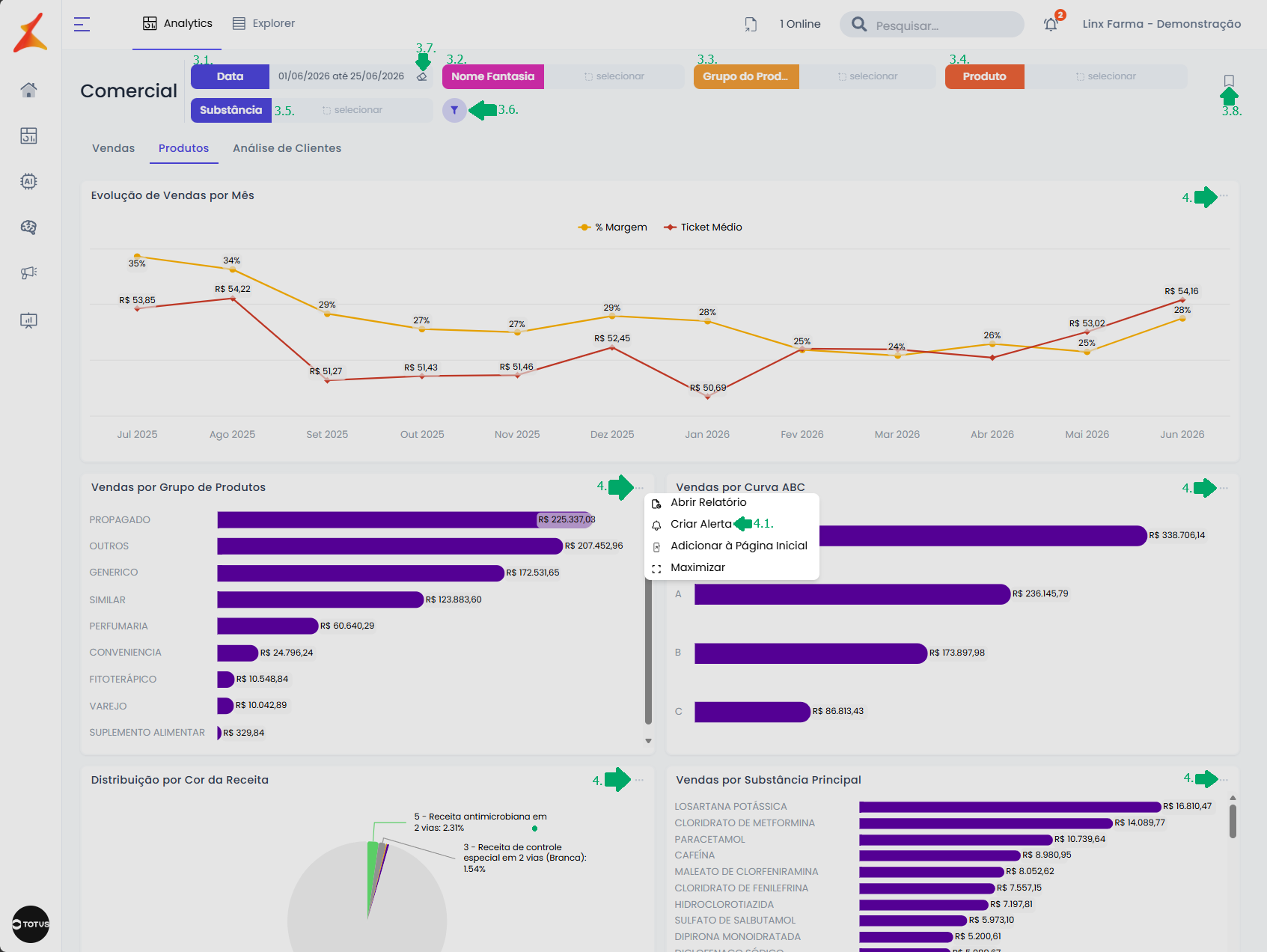
1. No BI, clique em Comercial;
2. Clique na aba 'Produtos';
3. Utilize os filtros conforme necessário:
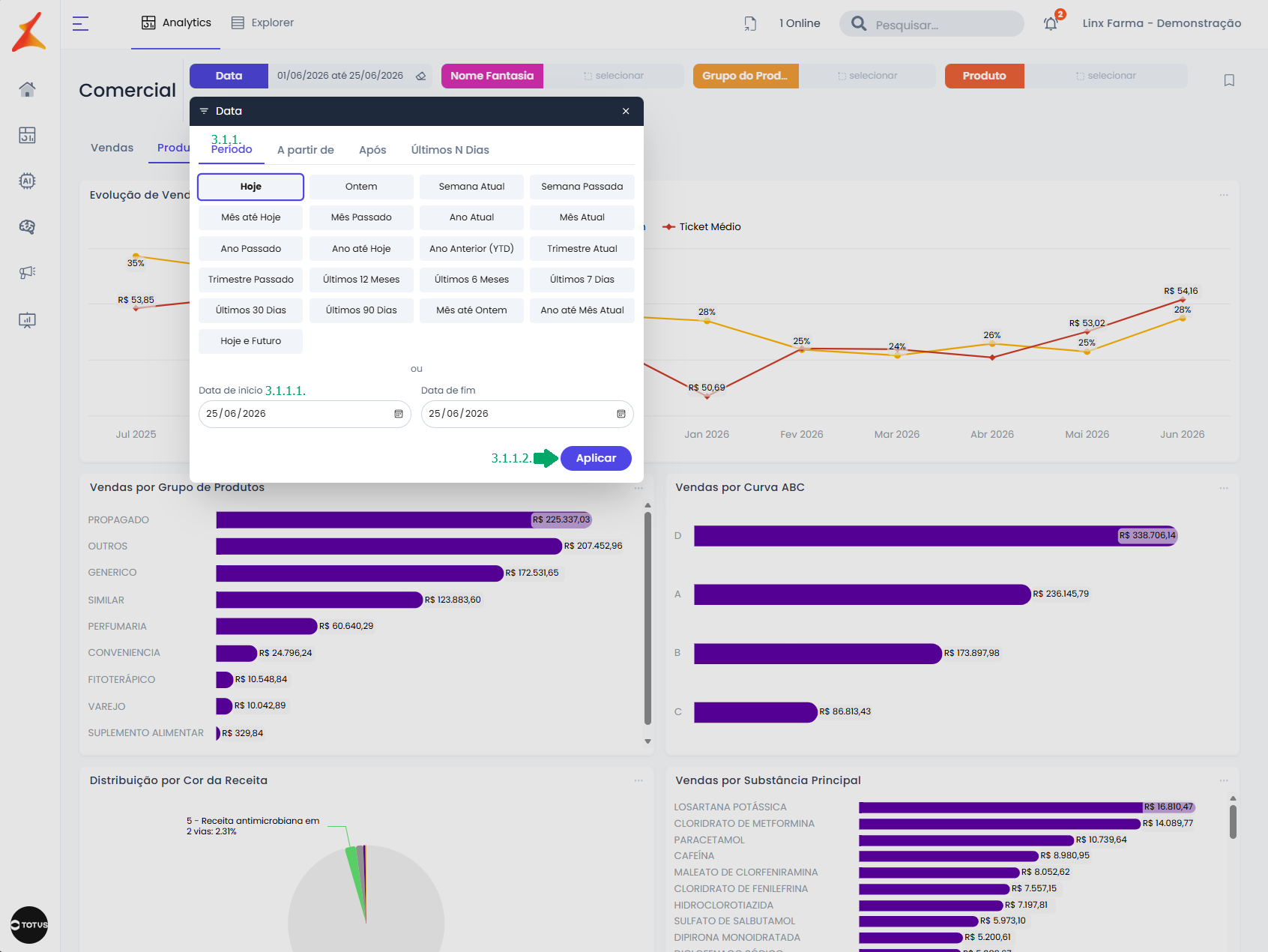
3.1. No cabeçalho, clique no filtro Data;
3.1.1. Na aba 'Período', por padrão, exibirá o 'Hoje'. Caso deseje, clique nos filtros rápidos de 'Mês até Hoje', 'Ano passado', 'Trimestre Passado', 'Últimos 30 Dias', 'Hoje e Futuro', 'Ontem', 'Mês Passado', 'Ano até Hoje', 'Últimos 12 Meses', 'Últimos 90 dias', 'Semana Atual', 'Ano Atual', 'Ano Anterior (YTD)', 'Últimos 6 Meses', 'Mês até Ontem', 'Semana Passada', 'Mês Atual', Trimestre Atual', 'Últimos 7 Dias' e 'Ano até Mês Atual';
3.1.1.1. Também é possível informar um data específica nos campos 'Data de início' e 'Data de fim';
3.1.1.2. Clique em 'Aplicar';
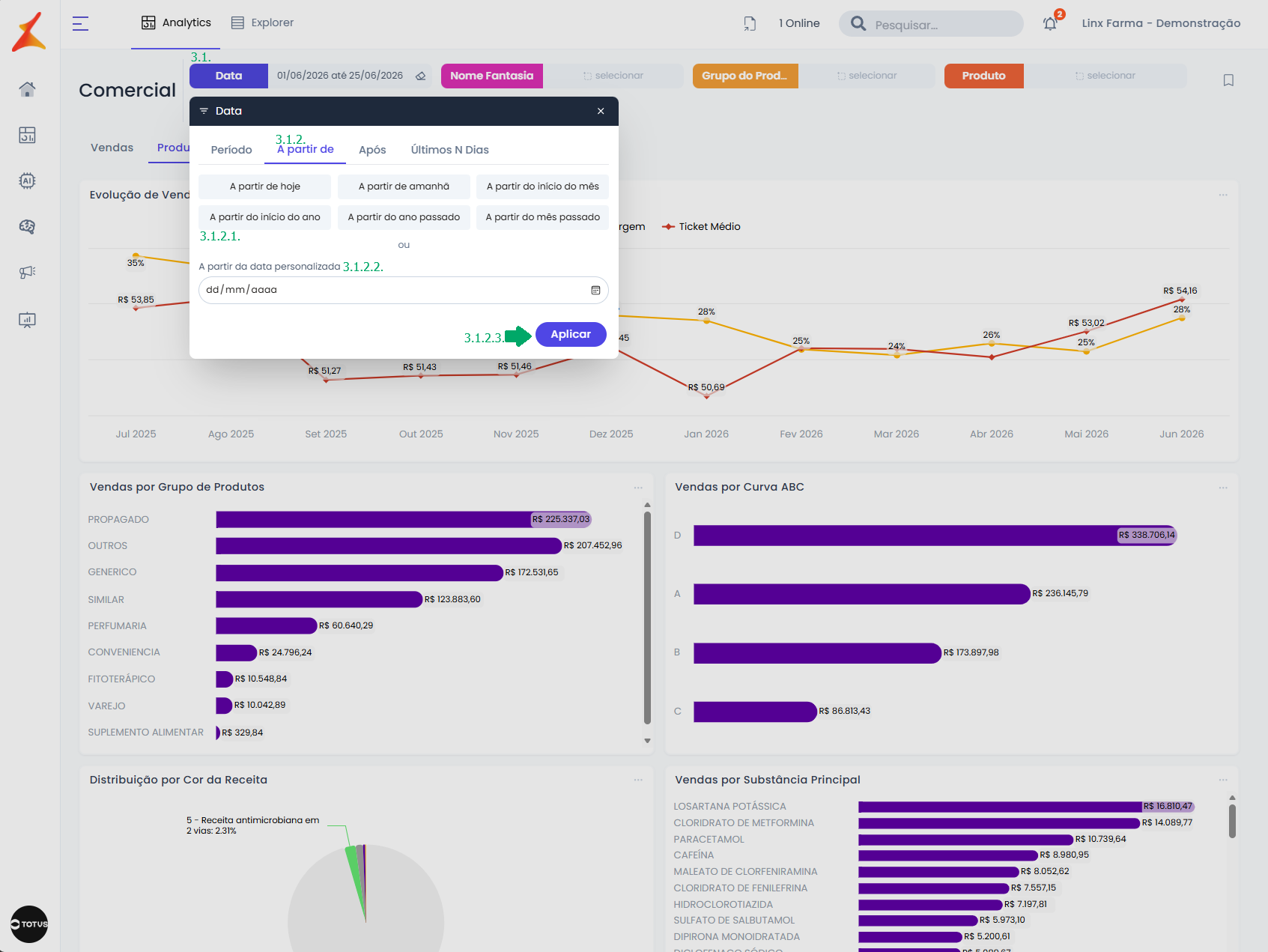
3.1.2. Clique na aba 'A partir de';
3.1.2.1. Clique para utilizar os filtros rápidos: 'A parte de hoje', 'A partir de amanhã', 'A partir do início do mês', 'A partir do início do ano', 'A partir do ano passado', e 'A partir do mês passado';
3.1.2.2. Ou no campo 'A partir da data personalizada' informe uma data específica;
3.1.2.3. Clique em 'Aplicar';
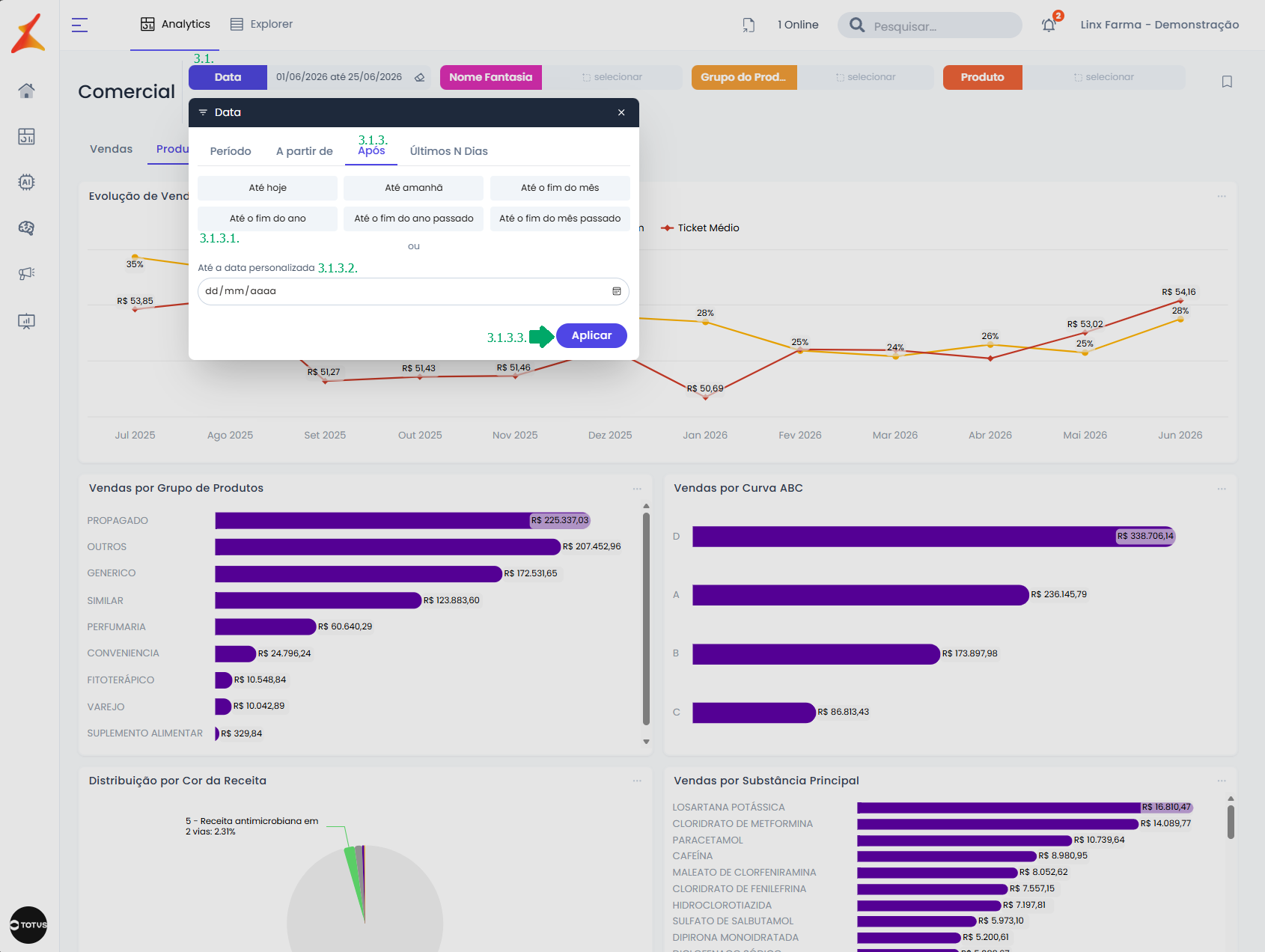
3.1.3. Clique na aba 'Após';
3.1.3.1. Clique para utilizar os filtros rápidos: 'Até hoje', 'Até amanhã', 'Até o fim do mês', 'Até o fim do ano', 'Até o fim do ano passado' e 'Até o fim do mês passado';
3.1.3.2. Ou no campo 'A partir da data personalizada' informe uma data específica;
3.1.3.3. Clique em 'Aplicar';
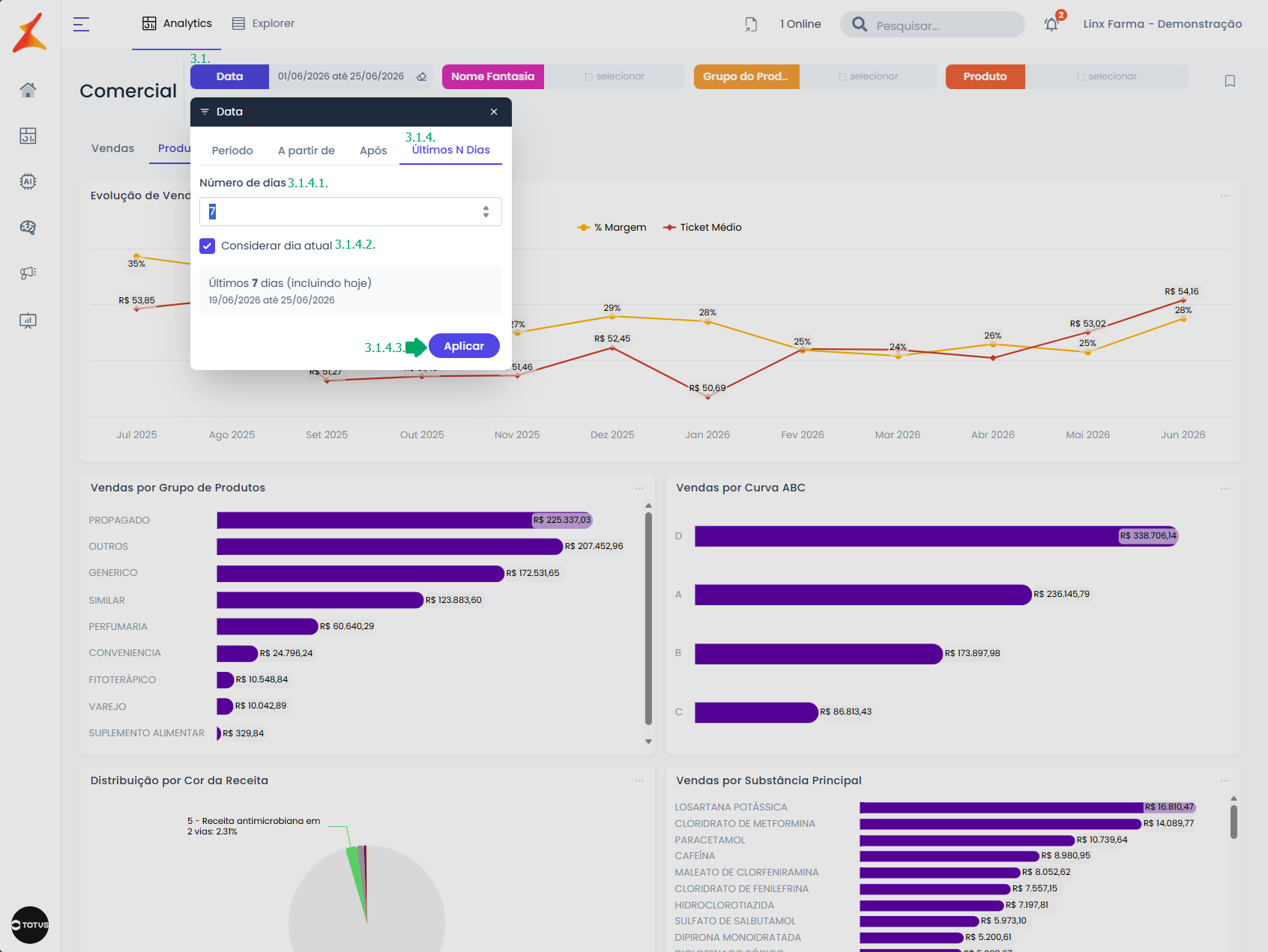
3.1.4. Clique na aba 'Últimos N Dias';
3.1.4.1. E informe o 'Número de dias', por padrão está como 7 podendo alterar conforme deseja;
3.1.4.2. Caso deseje, desmarque a opção 'Considerar dia atual';
3.1.4.3. Clique em 'Aplicar';
3.2. Caso deseje, clique no filtro 'Nome Fantasia', e exibirá todos os registros, e no campo 'Buscar', pode ser informado o nome da empresa que deseja;
3.2.1. Ou pode ser utilizado o filtro 'Avançado' e abrirá a opção de 'Operador', por padrão estará selecionado como 'Igual à', podendo alterar para 'diferente de', 'Contém', 'Não contém', 'Existe ou 'Não Existe';
3.2.2. Conforme selecionado no campo a cima, informe o valor no campo abaixo;
3.2.3. Clique em 'Aplicar';
3.3. Caso deseje, clique no filtro 'Grupo do Produto', exibirá todos os registros, e no campo 'Buscar', pode ser informado o grupo de produto específico;
3.3.1. Ou pode ser utilizado o filtro 'Avançado' e abrirá a opção de 'Operador', por padrão estará selecionado como 'Igual à', podendo alterar para 'diferente de', 'Contém', 'Não contém', 'Existe ou 'Não Existe';
3.3.2. Conforme selecionado no campo a cima, informe o valor no campo abaixo;
3.3.3. Clique em 'Aplicar';
3.4. Caso deseje, clique no filtro 'Produto', exibirá todos os produtos e no campo 'Buscar', pode ser informado o produto específico;
3.4.1. Ou pode ser utilizado o filtro 'Avançado' e abrirá a opção de 'Operador', por padrão estará selecionado como 'Igual à', podendo alterar para 'diferente de', 'Contém', 'Não contém', 'Existe ou 'Não Existe';
3.4.2. Conforme selecionado no campo a cima, informe o valor no campo abaixo;
3.4.3. Clique em 'Aplicar';
3.5. Caso deseje, clique no filtro 'Substância', exibirá todas as substâncias e no campo 'Buscar', pode ser informado a substância específica;
3.5.1. Ou pode ser utilizado o filtro 'Avançado' e abrirá a opção de 'Operador', por padrão estará selecionado como 'Igual à', podendo alterar para 'diferente de', 'Contém', 'Não contém', 'Existe ou 'Não Existe';
3.5.2. Conforme selecionado no campo a cima, informe o valor no campo abaixo;
3.5.3. Clique em 'Aplicar';
3.6. Caso deseje, é possível clicar no ícone de filtro e adicionar novos filtros conforme necessário;
3.6.1. É possível informar no campo 'Buscar' ou clicar no campo do filtro desejado, que será exibido na tela;
3.6.2. Caso deseje, clique em fechar para remover o filtro adicionado;
Importante: em todos os filtros é possível apagar o filtro aplicado.
3.7. Caso deseje limpar os dados informados, clique no ícone de borracha para apagar qualquer filtro;
3.8. Caso deseje, clique no ícone da bandeira para salvar o filtro;
Atenção: as opções serão exibidas conforme as permissões do usuário. Todos os gráficos possuem, no canto superior direito, um menu de opções (ícone de três pontos), onde é possível acessar funcionalidades adicionais.
4. Escolha gráfico e clique no ícone de três pontos '...' para exibir as opções 'Abrir Relatório', 'Criar Alerta', 'Adicionar à Página Inicial' e 'Maximizar';
4.1. Clique em 'Criar Alerta';
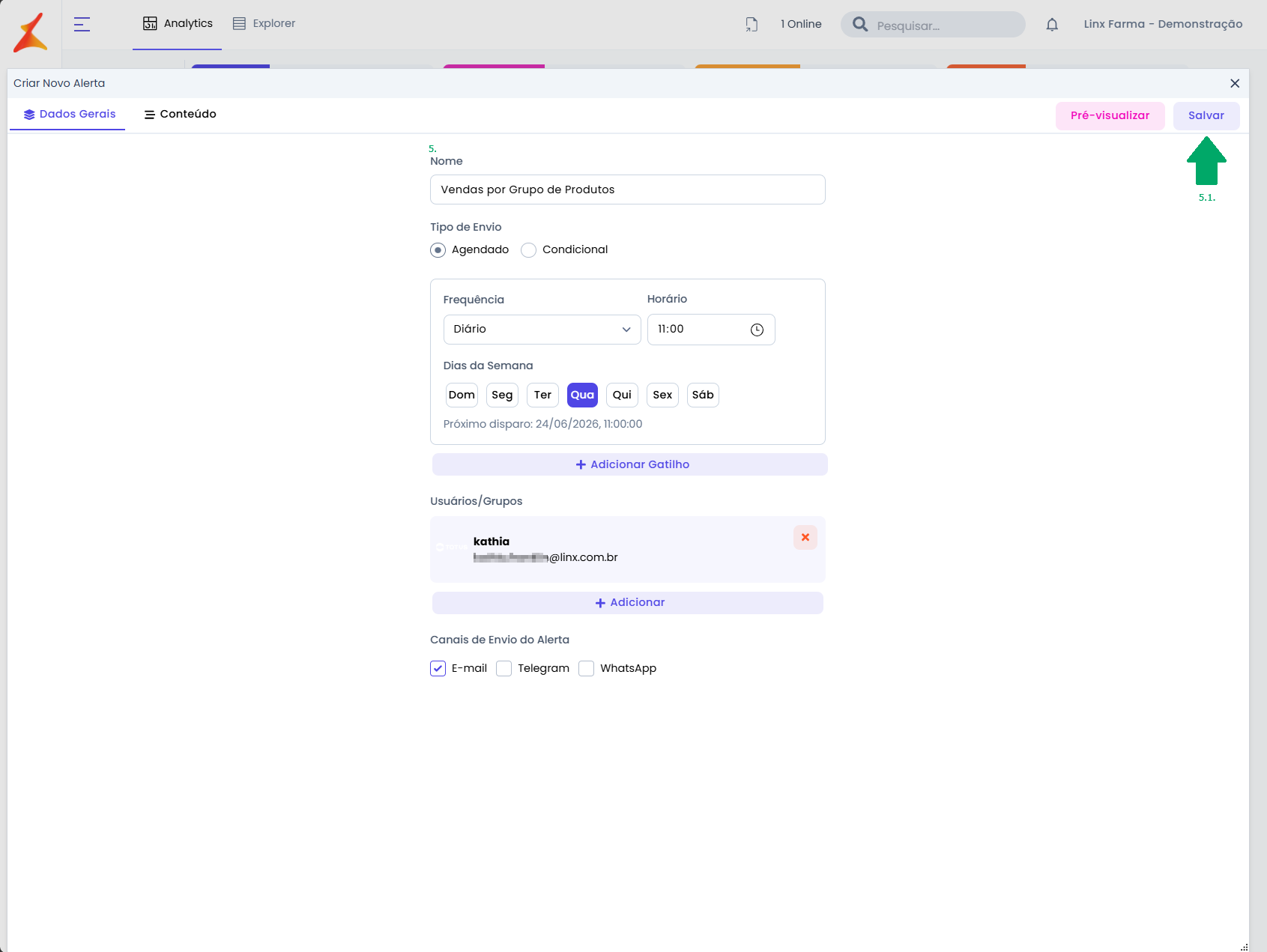
Atenção: o campo 'Nome' por padrão virá o nome do card, gráfico ou mapa escolhido para criar o alerta. Os cadastros de alertas são os mesmos do menu 'Alertas'.
...
5. Exibirá a tela de 'Criar Novo Alerta', realize o as configurações dos campos obrigatórios do alerta e faça as alterações conforme deseja;
5.1. Clique em 'Salvar';
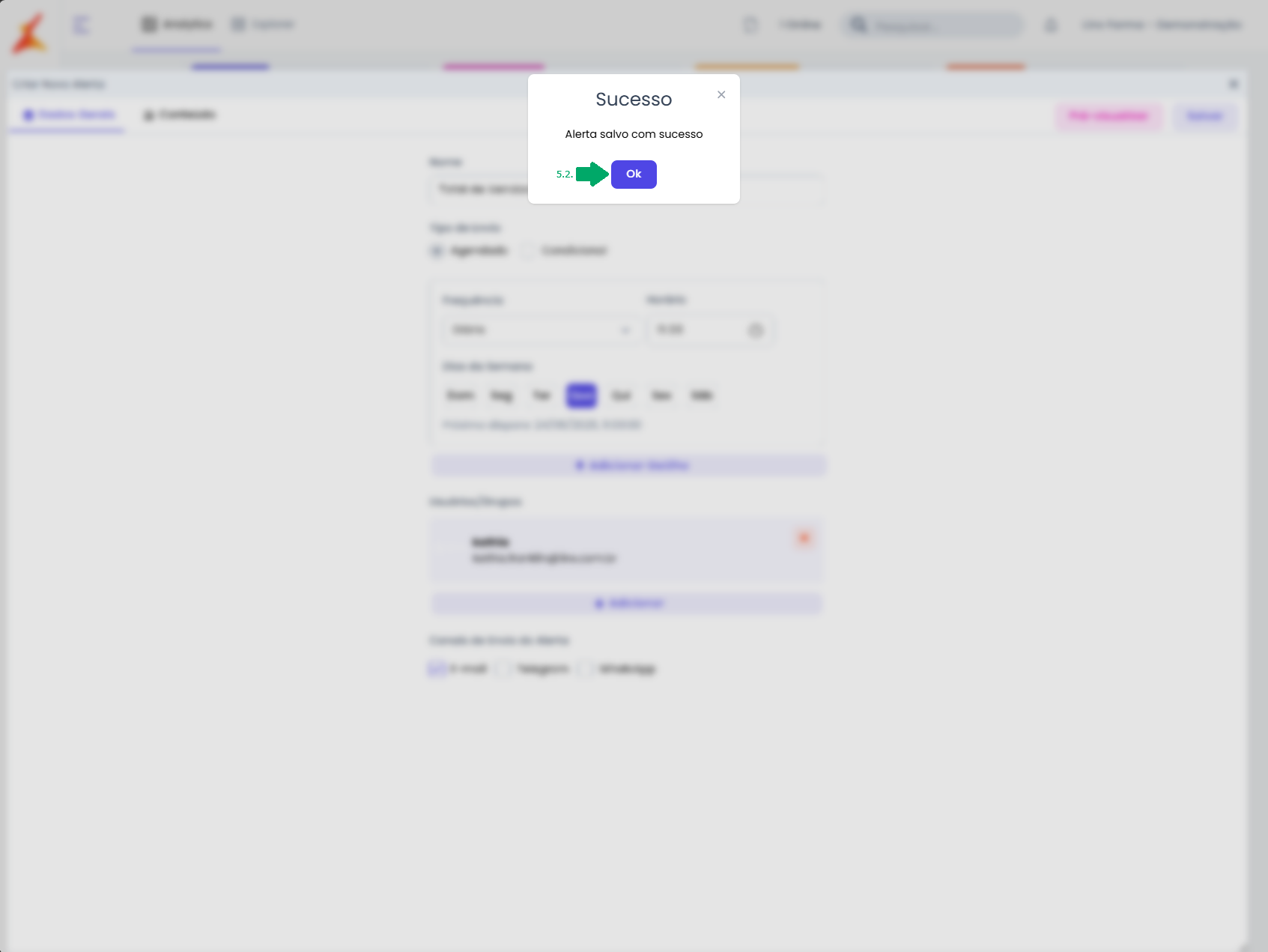
5.2. Exibirá a mensagem 'Sucesso. Alerta salvo com sucesso'. Clique em 'OK'.
Links relacionados: