Descrição
Como realizar consultas de visualizar e analisar o gráfico top 10 franquias por vendas, no módulo BI?
Solução
Para realizar consultas de visualizar e analisar o gráfico top 10 franquias por vendas, realize os passos a seguir:1. No BI, clique em Comercial;
Importante: o gráfico 'Top Franquias por Vendas' é fundamental para análises comerciais, concentração de receita e gestão de carteira. Ele revela quais unidades concentram maior faturamento e onde estão os principais riscos ou oportunidades.
1. No BI, clique em 'Comercial';
2. Na aba de 'Vendas', é possível alterar utilize os filtros conforme desejanecessário:
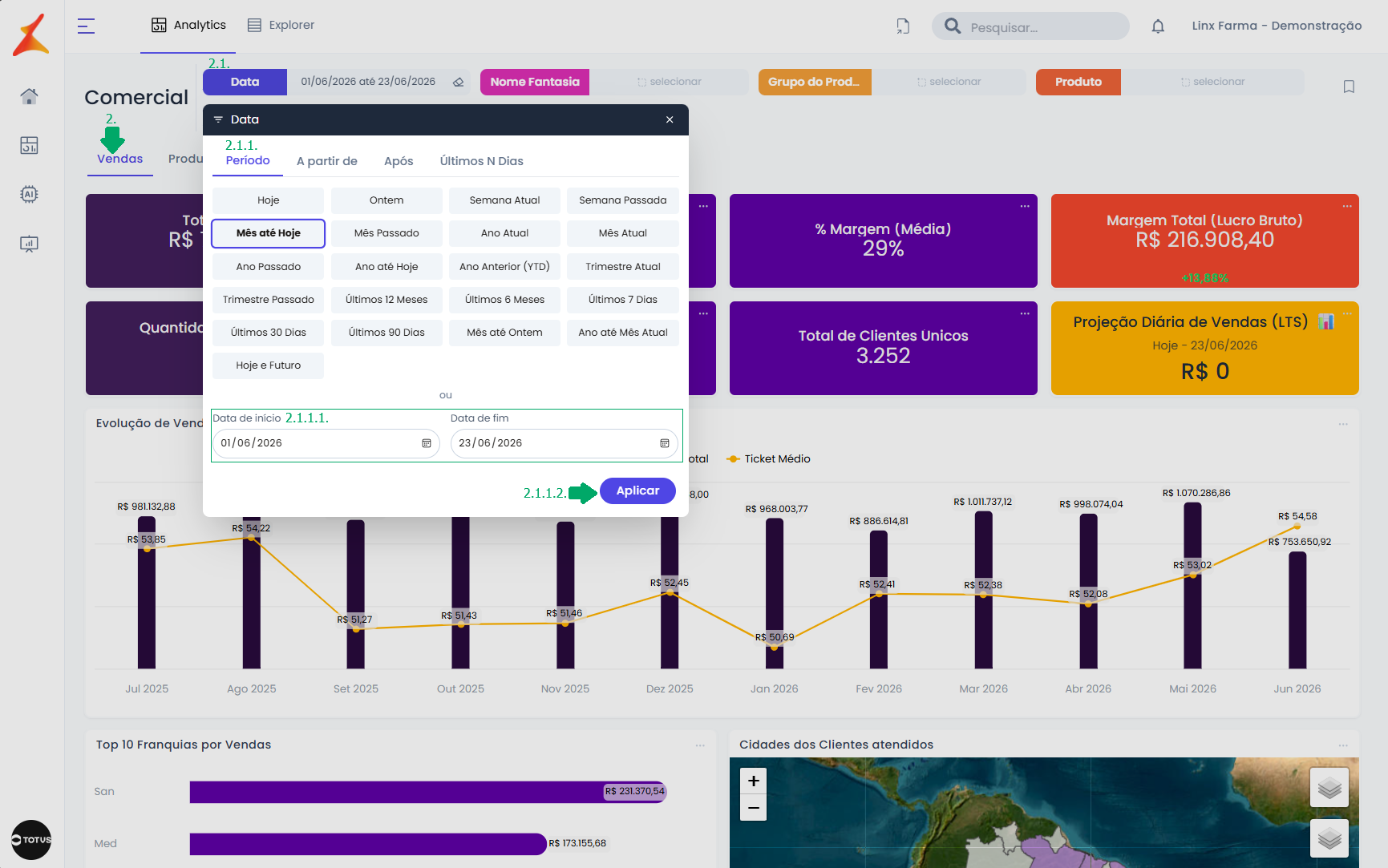
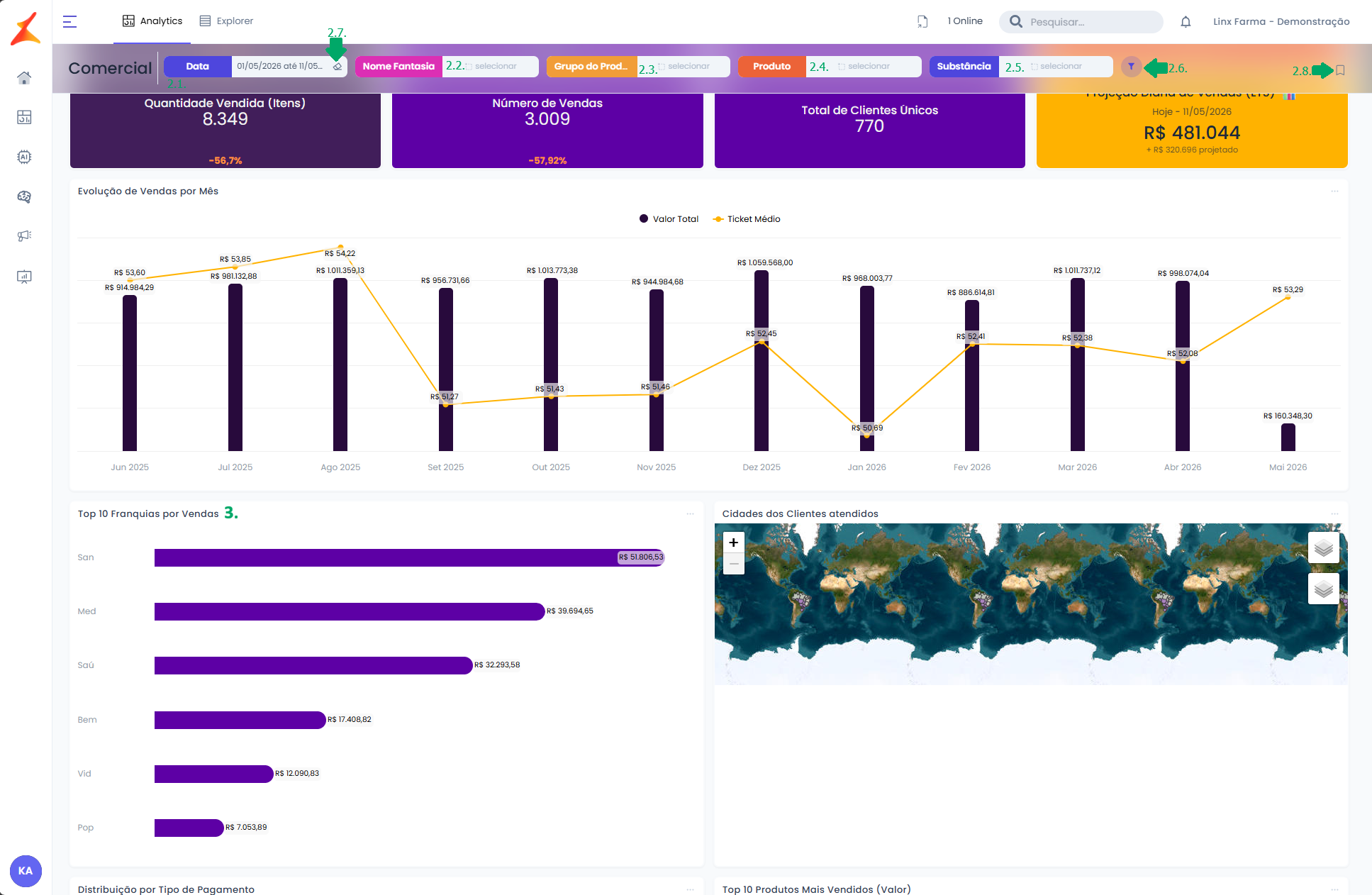
2.1. No cabeçalho, clique no filtro de ' Data';
2.1.1. Na Abrirá os filtros disponíveis, na aba 'Período', por padrão, exibirá o 'Mês até Hoje'. Caso deseje, clique nos para utilizar os filtros rápidos de disponíveis: 'Hoje', 'Ano passado', 'Trimestre Passado', 'Últimos 30 Dias', 'Hoje e Futuro', 'Ontem', 'Mês Passado', 'Ano até Hoje', 'Últimos 12 Meses', 'Últimos 90 dias', 'Semana Atual', 'Ano Atual', 'Ano Anterior (YTD)', 'Últimos 6 Meses', 'Mês até Ontem', 'Semana Passada', 'Mês Atual', Trimestre Atual', 'Últimos 7 Dias' e 'Ano até Mês Atual';
2.1.1.1. Podendo informar a 'Data de início' e 'Data de fim';
2.1.1.2. Clique em 'Aplicar';
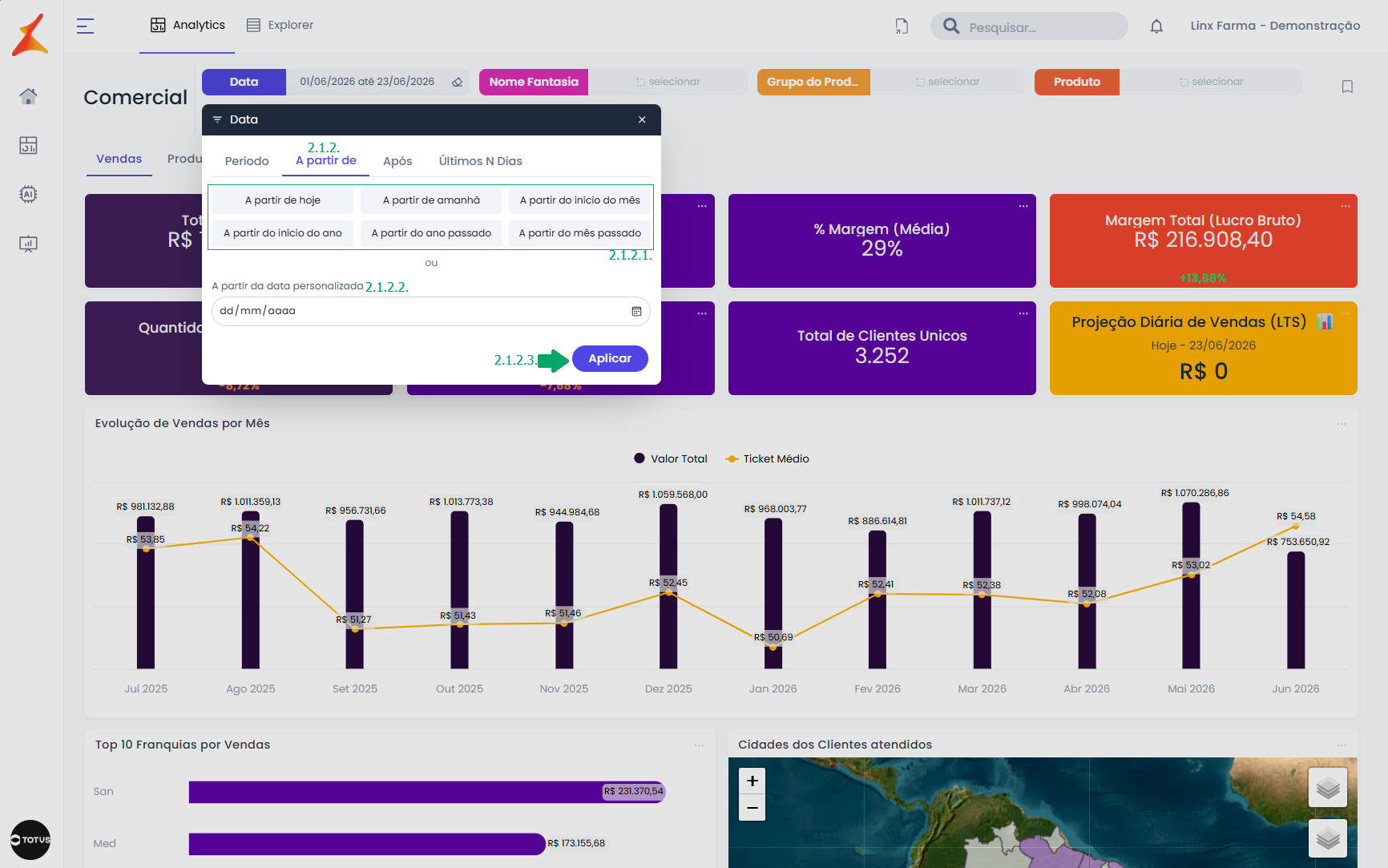
2.1.2. Caso deseje, clique Clique na aba 'A partir de' e terá disponível ;
2.1.2.1. Clique para utilizar os filtros rápidos: 'A parte de hoje', 'A partir de amanhã', 'A partir do início do mês', 'A partir do início do ano', 'A partir do ano passado', e 'A partir do mês passado';
2.1.2.12. Ou no campo 'A partir da data personalizada' informe uma data específica;
2.1.2.23. Clique em 'Aplicar';
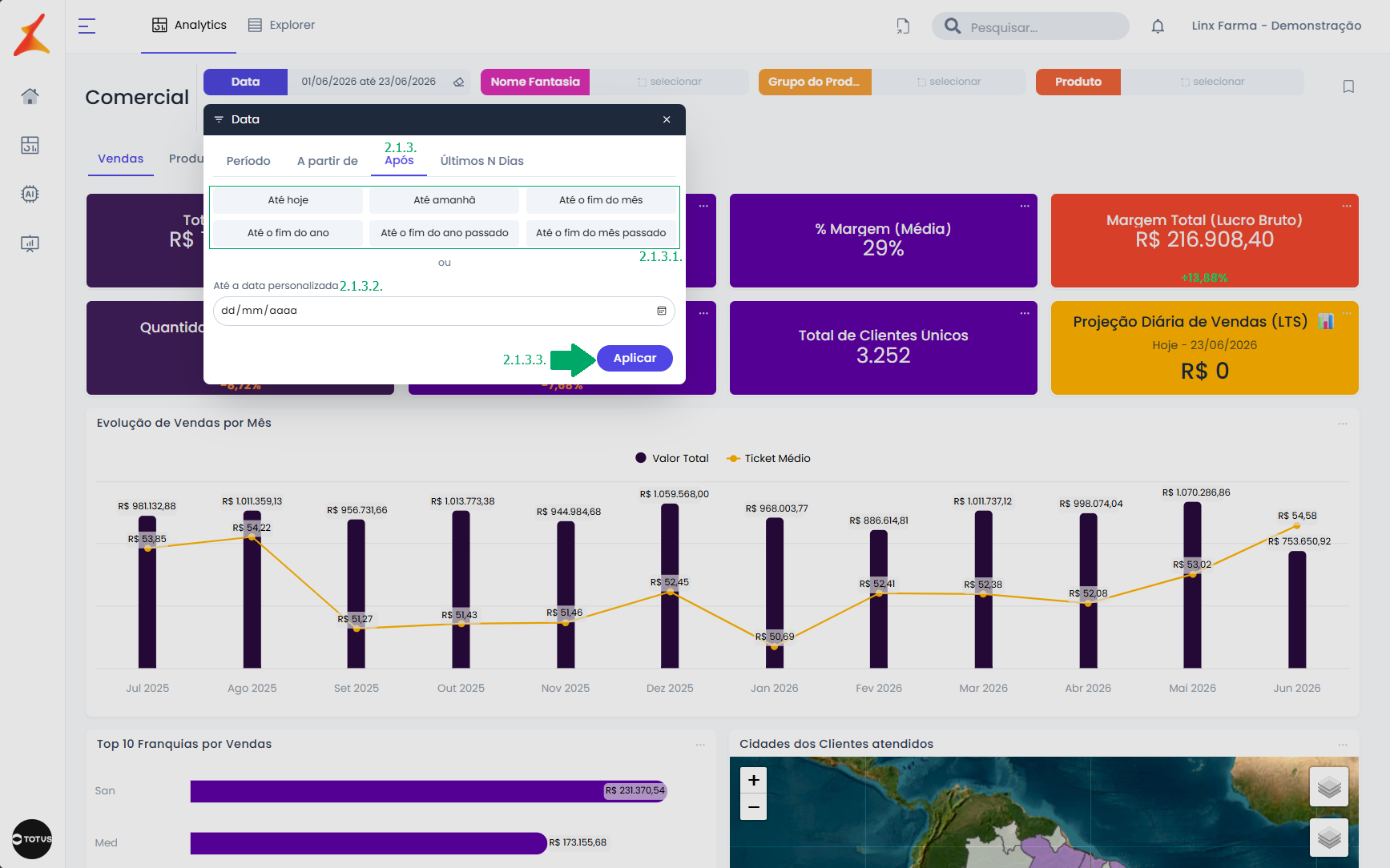
2.1.3. Caso deseje, clique Clique na aba 'Após' e terá disponível ;
2.1.3.1. Clique para utilizar os filtros rápidos: 'Até hoje', 'Até amanhã', 'Até o fim do mês', 'Até o fim do ano', 'Até o fim do ano passado' e 'Até o fim do mês passado';
2.1.3.12. Ou no campo 'A partir da data personalizada' informe uma data específica;
2.1.3.23. Clique em 'Aplicar';
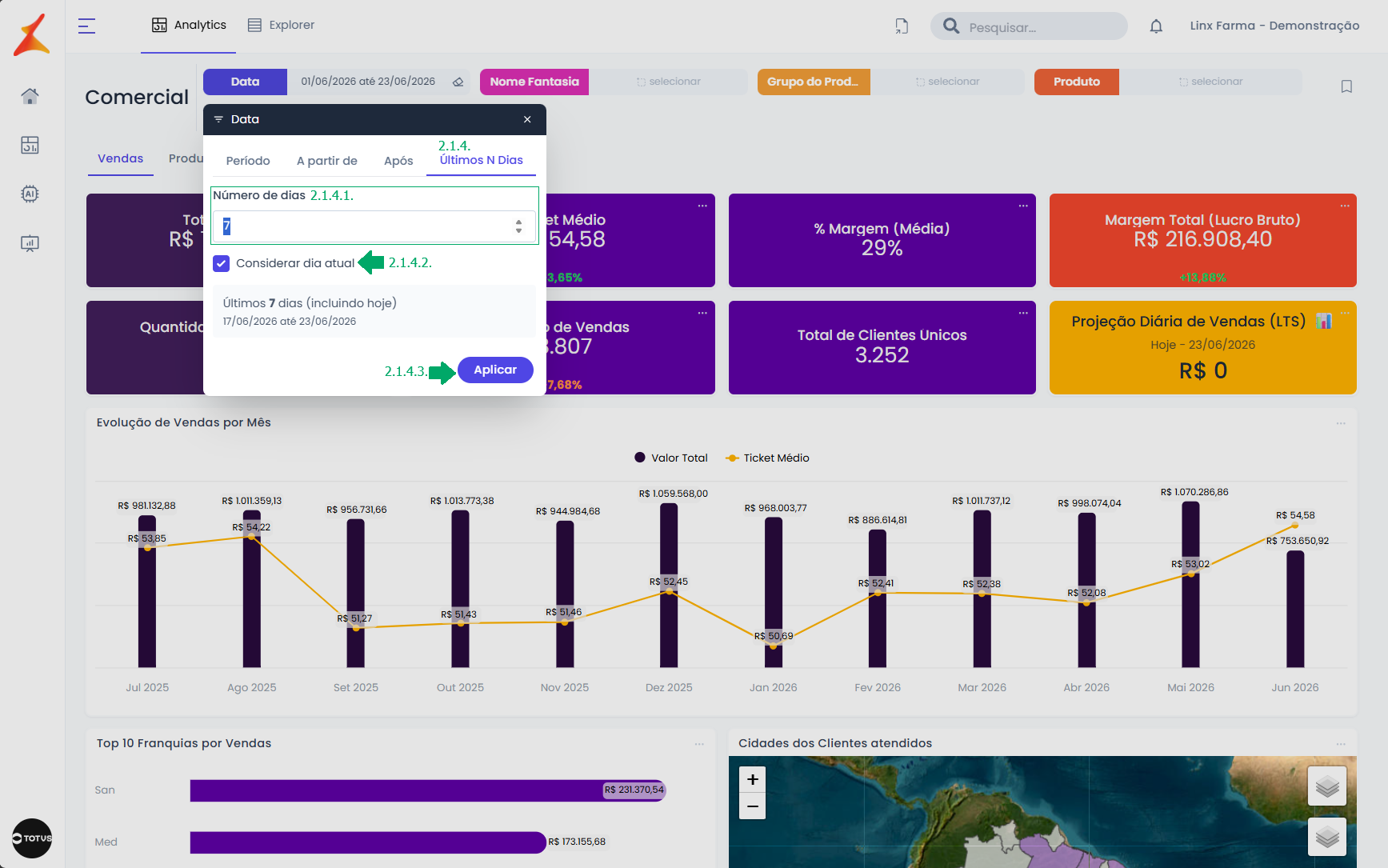
2.1.4. Caso deseje, clique Clique na aba 'Últimos N Dias' e no filtro ;
2.1.4.1. E informe o 'Número de dias', por padrão está como 7 podendo alterar conforme deseja;
2.1.4.12. Caso deseje, desmarque a opção 'Considerar dia atual';
2.1.4.23. Clique em 'Aplicar';
2.52. Caso deseje, clique no filtro 'Nome Fantasia', e exibirá todos os registros, e no campo 'Buscar', pode ser informado o nome da empresa que deseja;
2.52.1. Ou pode ser utilizado o filtro 'Avançado' e abrirá a opção de 'Operador', por padrão estará selecionado como 'Igual à', podendo alterar para 'diferente de', 'Contém', 'Não contém', 'Existe ou 'Não Existe';
2.52.2. Conforme selecionado no campo a cima, informe o valor no campo abaixo;
2.52.3. Clique em 'Aplicar';
2.63. Caso deseje, clique no filtro 'Grupo do Produto', exibirá todos os registros, e no campo 'Buscar', pode ser informado o grupo de produto específico;
2.63.1. Ou pode ser utilizado o filtro 'Avançado' e abrirá a opção de 'Operador', por padrão estará selecionado como 'Igual à', podendo alterar para 'diferente de', 'Contém', 'Não contém', 'Existe ou 'Não Existe';
2.63.2. Conforme selecionado no campo a cima, informe o valor no campo abaixo;
2.63.3. Clique em 'Aplicar';
2.74. Caso deseje, clique no filtro 'Produto', exibirá todos os produtos e no campo 'Buscar', pode ser informado o produto específico;
2.74.1. Ou pode ser utilizado o filtro 'Avançado' e abrirá a opção de 'Operador', por padrão estará selecionado como 'Igual à', podendo alterar para 'diferente de', 'Contém', 'Não contém', 'Existe ou 'Não Existe';
2.74.2. Conforme selecionado no campo a cima, informe o valor no campo abaixo;
2.74.3. Clique em 'Aplicar';
2.85. Caso deseje, clique no filtro 'Substância', exibirá todas as substâncias e no campo 'Buscar', pode ser informado a substância específica;
2.85.1. Ou pode ser utilizado o filtro 'Avançado' e abrirá a opção de 'Operador', por padrão estará selecionado como 'Igual à', podendo alterar para 'diferente de', 'Contém', 'Não contém', 'Existe ou 'Não Existe';
2.85.2. Conforme selecionado no campo a cima, informe o valor no campo abaixo;
2.85.3. Clique em 'Aplicar';
2.6. Caso deseje, é possível clicar no ícone de filtro e adicionar novos filtros conforme necessário;
2.6.1. É possível informar no campo 'Buscar' ou clicar no campo do filtro desejado, que será exibido na tela;
2.6.2. Caso deseje, clique em fechar para remover o filtro adicionado;
Importante: em todos os filtros é possível apagar o filtro aplicado.
2.97. Caso deseje , apagar limpar os dados informados, clique no ícone de borracha para apagar , em qualquer filtro;
2.108. Caso deseje, clique no ícone da bandeira para salvar o filtro;
Importante: o gráfico 'Top 10 Franquias por Vendas', apresenta o ranking das franquias por valor de vendas (R$), utilizando gráfico de barras horizontais, considerando as franquias no período filtrado. Esse gráfico permite analisar o ranking de desempenho, identificar franquias líderes e avaliar a concentração de receita. É possível calcular a Participação (%) = Vendas da Franquia ÷ Total de Vendas, auxiliando na análise de dependência de poucas franquias e no risco comercial. Também possibilita identificar franquias estratégicas, franquias de baixo desempenho e cruzar indicadores como ticket médio por franquia, margem, número de vendas e clientes ativos. Com base nessa análise, é possível realizar ações práticas, como criar planos de incentivo para franquias com menor desempenho, replicar boas práticas das franquias líderes, definir metas proporcionais ao potencial de cada unidade e priorizar estoque e campanhas para as franquias de maior faturamento. Essa visualização é essencial para avaliar desempenho comercial por unidade, concentração de receita, performance operacional, potencial de crescimento e comparações entre franquias.
3. No gráfico 'Top 10 Franquias por Vendas', será exibido o ranking das franquias com maior faturamento no período selecionado. Cada barra representa uma franquia e o valor total vendido por ela.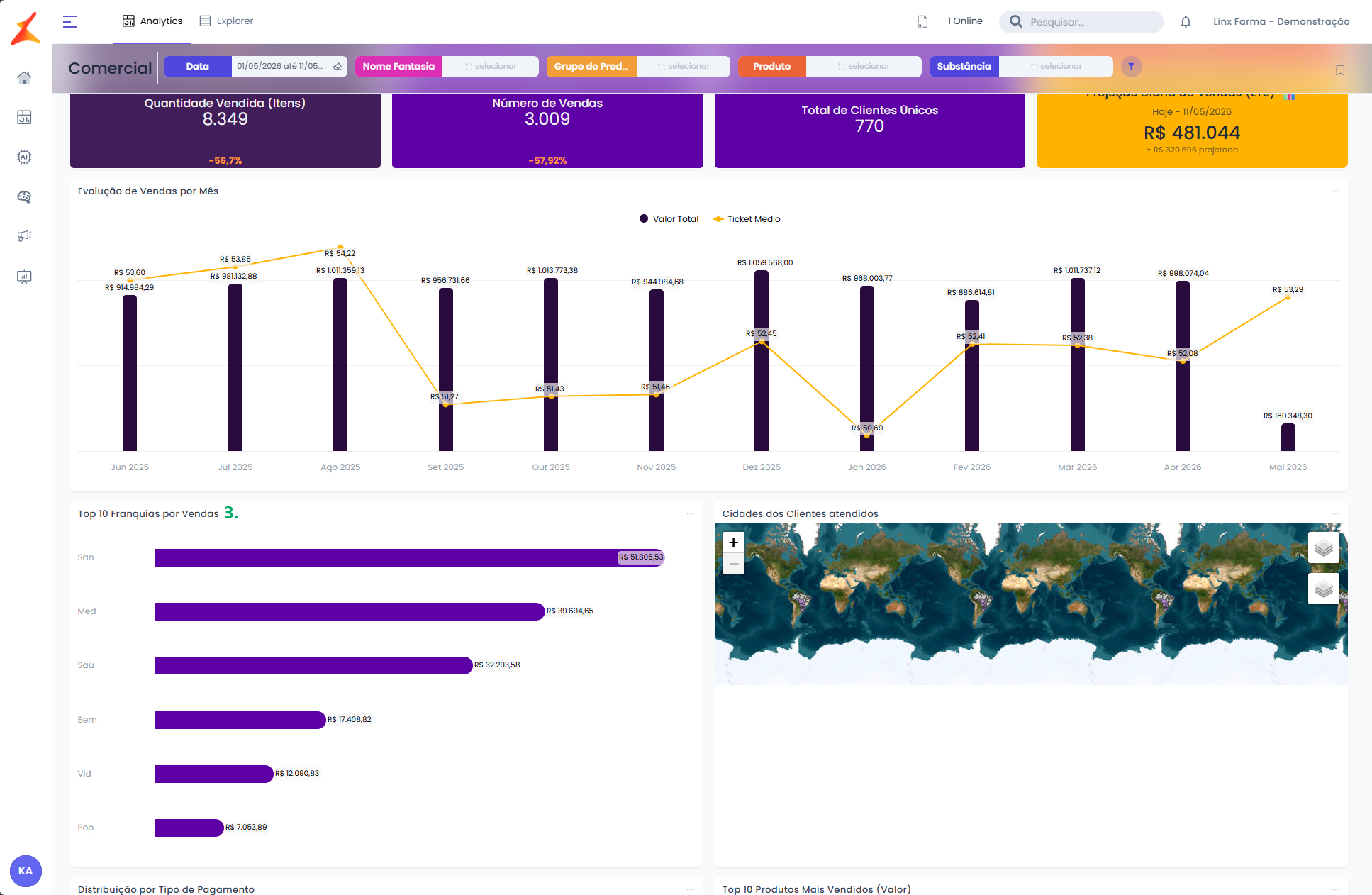
Links relacionados:
Linx BI - Resultados de vendas - Como visualizar e analisar os cards relacionados as vendas
Linx BI - Resultados de vendas - Como visualizar e analisar a evolução de vendas por mês
Linx BI - Resultados de vendas - Como visualizar o mapa as cidades dos clientes atendidos
Linx BI - Resultados de vendas - Como visualizar e analisar o gráfico de vendas por sexo
Linx BI - Resultados de vendas - Como visualizar e analisar o gráfico de consumo por faixa etária
Linx BI - Resultados de vendas - Como abrir e exportar os relatórios dos resultados de vendas
Linx BI - Resultados de vendas - Como criar alertas dos resultados de vendas
Linx BI - Resultados de vendas - Como adicionar os resultados de vendas à página inicial
Linx BI - Resultados de vendas - Como maximizar e minimizar a exibição dos resultados de vendas