
ASSUNTO
Usabilidade do processo de Transferência Simplificada
Produto | Linx Autoshop |
|---|---|
Menu | Como Acessar: Oficina > Recepcao Atendimento |
Data |
|
Autor | Lucas Saldanha Marcussi |
Área | Automotivo |
FINALIDADE
Explicar o funcionamento do processo de Transferência Simplificada
ABRANGÊNCIA
Todos
APLICAÇÃO
- Antes de realizar o processo será necessário acessar o menu: Configurações > Parâmetros Autoshop > Estoque
- Realizar o cadastro das Filiais que iram ficar disponíveis para o usuário solicitar a Transferência.

- Efetuar a abertura de um Atendimento Oficina
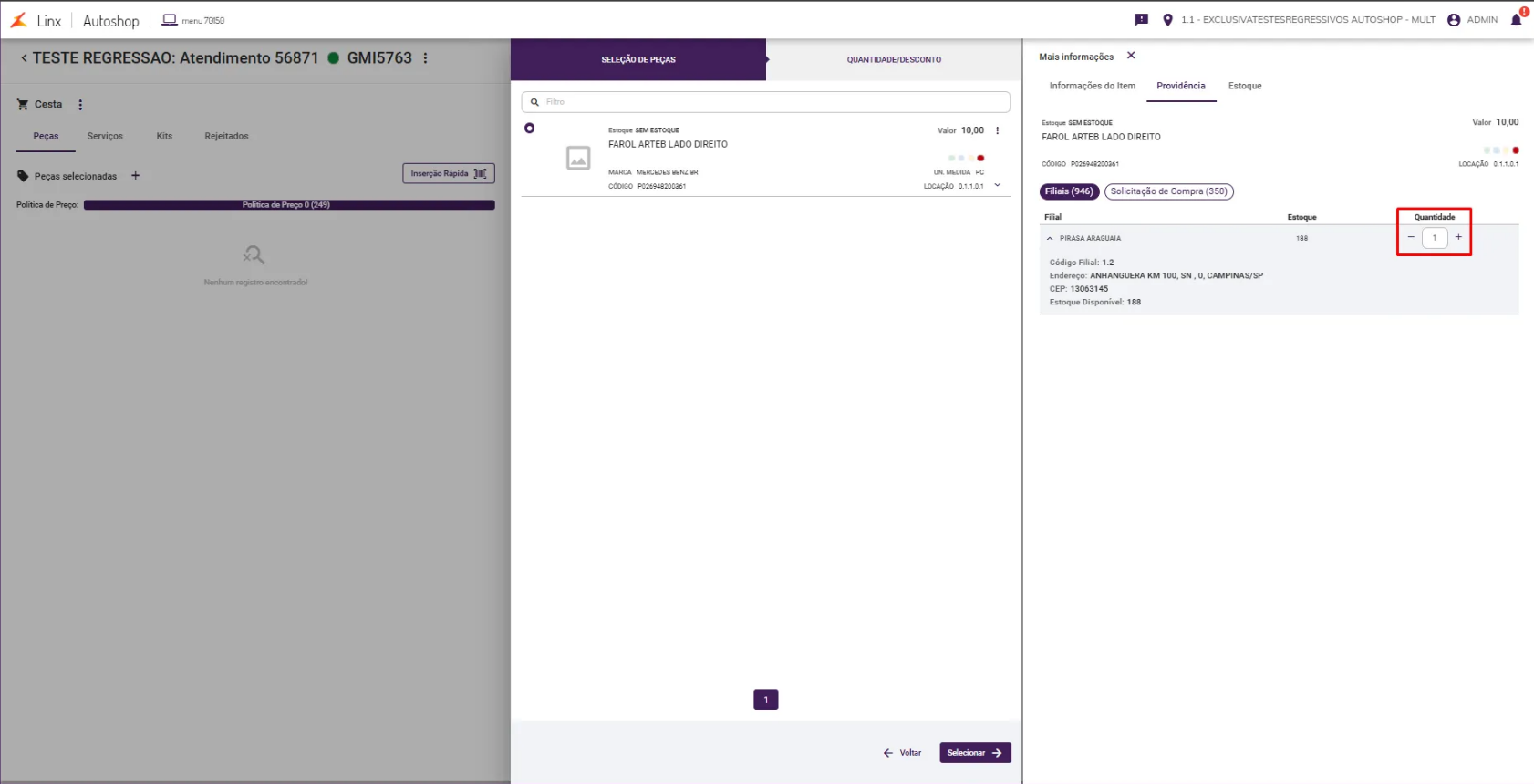
- Realizar a busca pela Peça que será necessário solicitar a transferência
- Selecionar essa peça pelo radion button ao lado esquerdo.
- Com a tela Mais Informações aberta
- Será possível visualizar e clicar na sub-aba Providencia e em seguida acessar a sub-aba Filiais(946)
- Ficando disponível a visualização das filiais que foram cadastradas no menu: Parâmetros Autoshop > Sub-aba Estoque

- Também será possível preencher o campo Quantidade, onde será enviado para a filial a solicitação/requisição do item.
- Clicar no botão Selecionar da tela Seleção de Peças
- O sistema deve redirecionar para a tela QUANTIDADE/DESCONTO
- Campo Quantidade deve ficar bloqueado
- Deve ser possível visualizar a Filial e a Quantidade solicitada
- Clicar no botão Enviar para a Cesta

- O sistema deve listar as peças na Cesta e informar o Status de “Itens pendentes de transferência”
- O sistema envia um Alerta - Estoquista, para o usuário estoquista referente a Revenda que foi solicitado a transferência.
- Selecionar o Alerta e clicar no botão Abrir Alerta

- O Sistema deve redirecionar o usuário para a tela Solicitação de Transferência com os campos preenchidos.

- Será apresentado a busca na sub-aba Novas Solicitações
- Ao clicar na seta, será possível visualizar todas as peças solicitadas
- Também será possível preencher o campo Quantidade, informando o valor que será enviado.
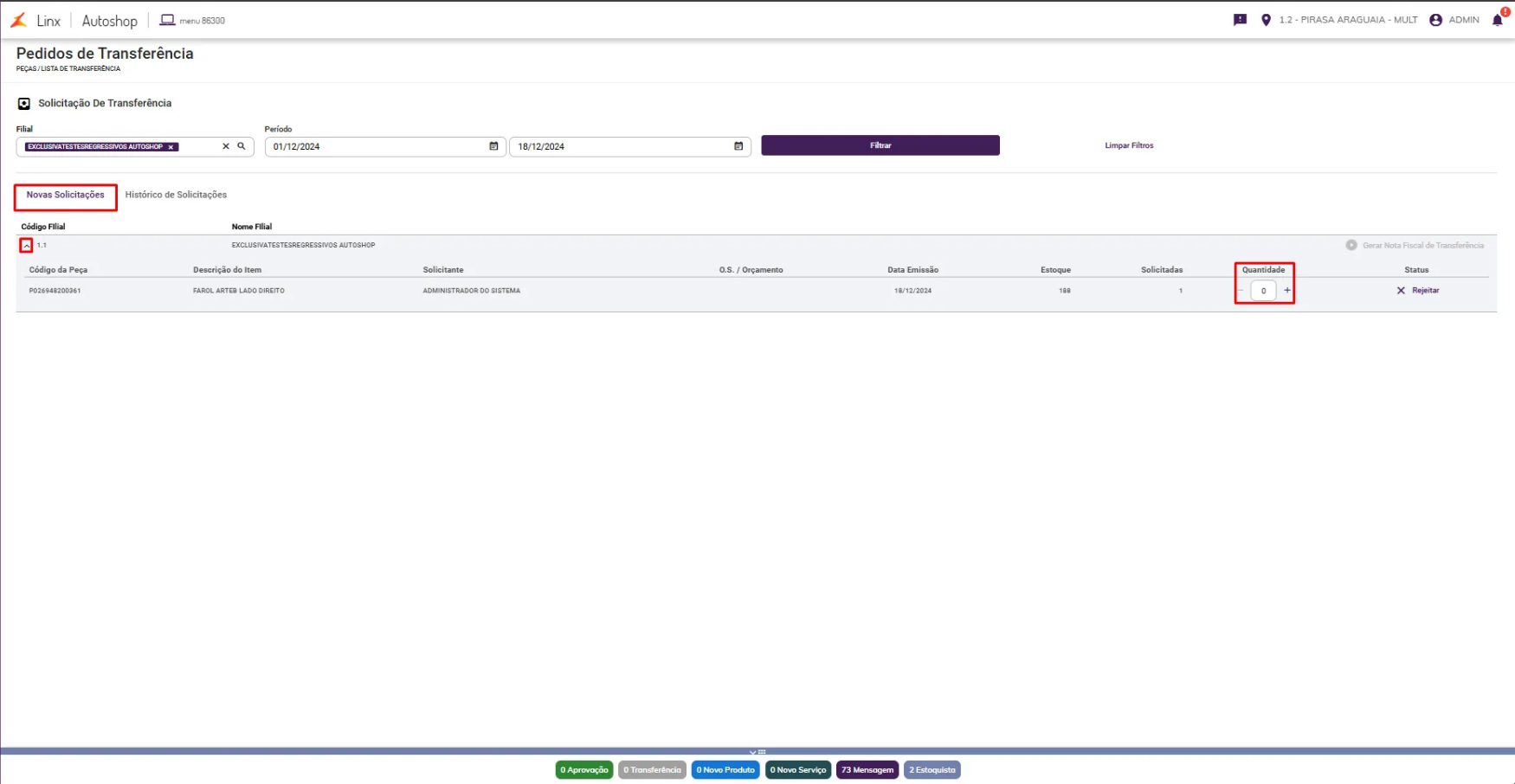
- Ao preencher o campo quantidade de acordo com a peça solicitada, deve-se clicar no botão Gerar Nota Fiscal de Transferência

- Deve ser apresentado a mensagem: Você está gerando uma nota de transferência para os itens [COD. ITEM] deseja continuar?
- Clicar no botão Sim, gerar nota.

- Feito isso, o sistema ira direcionar o usuário para a tela Atendimento Balcão, contendo a quantidade da peça que foi atendida pela transferência e a condição de pagamento preenchida, conforme parametrizado na tela de Parâmetros Autoshop > Estoque

- Será necessário, realizar o o fluxo do Atendimento Balcão ate que o Atendimento seja enviado para o Frente de Caixa

- Com isso, será necessário abrir o exe. do Frente de Caixa e efetuar a emissão da Nota Fiscal
- Após realizar a emissão da Nota Fiscal, será necessário acessar o menu: Pecas > Transações > Entradas > Notas de Entrada
- Ao acessar a tela, pesquisar pela Nota Fiscal que foi emitia referente a transferência que foi realizada.
- Com a Nota Fiscal em tela o usuário precisa realizar o processo de Entrada desta nota.

- Preencher os campos Modelo NF e Fonte

- Realizar o processo Totaliza


- Preencher a Condição de Pagamento


- Realizar o processo Consolida

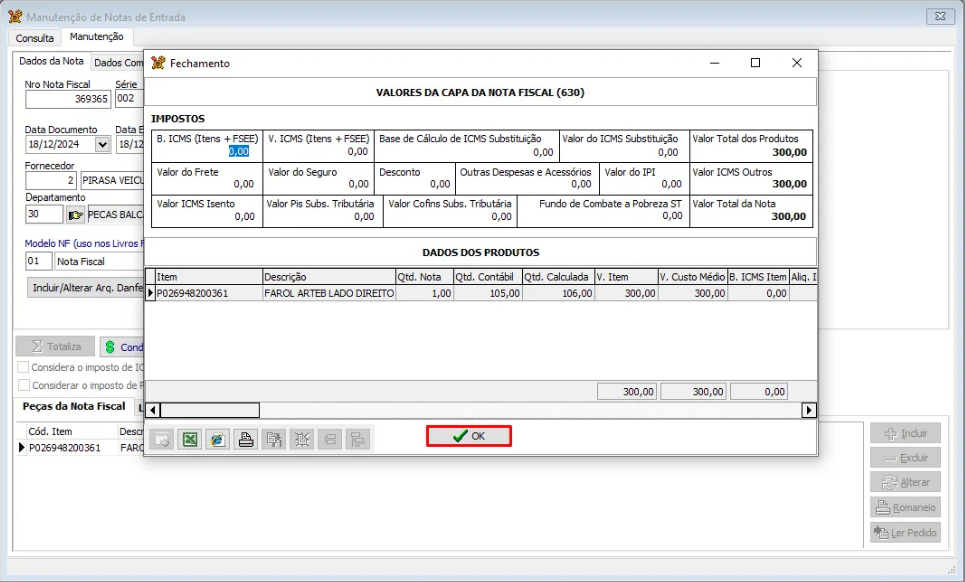

- Feito isso, será necessário retornar ao Atendimento Oficina
- Ao retornar para o Atendimento, será possível perceber que o status da peça, foi alterado para: “Itens Entregues pelo Fornecedor“

- Em seguida, continuar o fluxo do Atendimento Oficina, efetuar a abertura do orçamento, ordem de serviço, adicionar condição de pagamento e encerrar a O.S
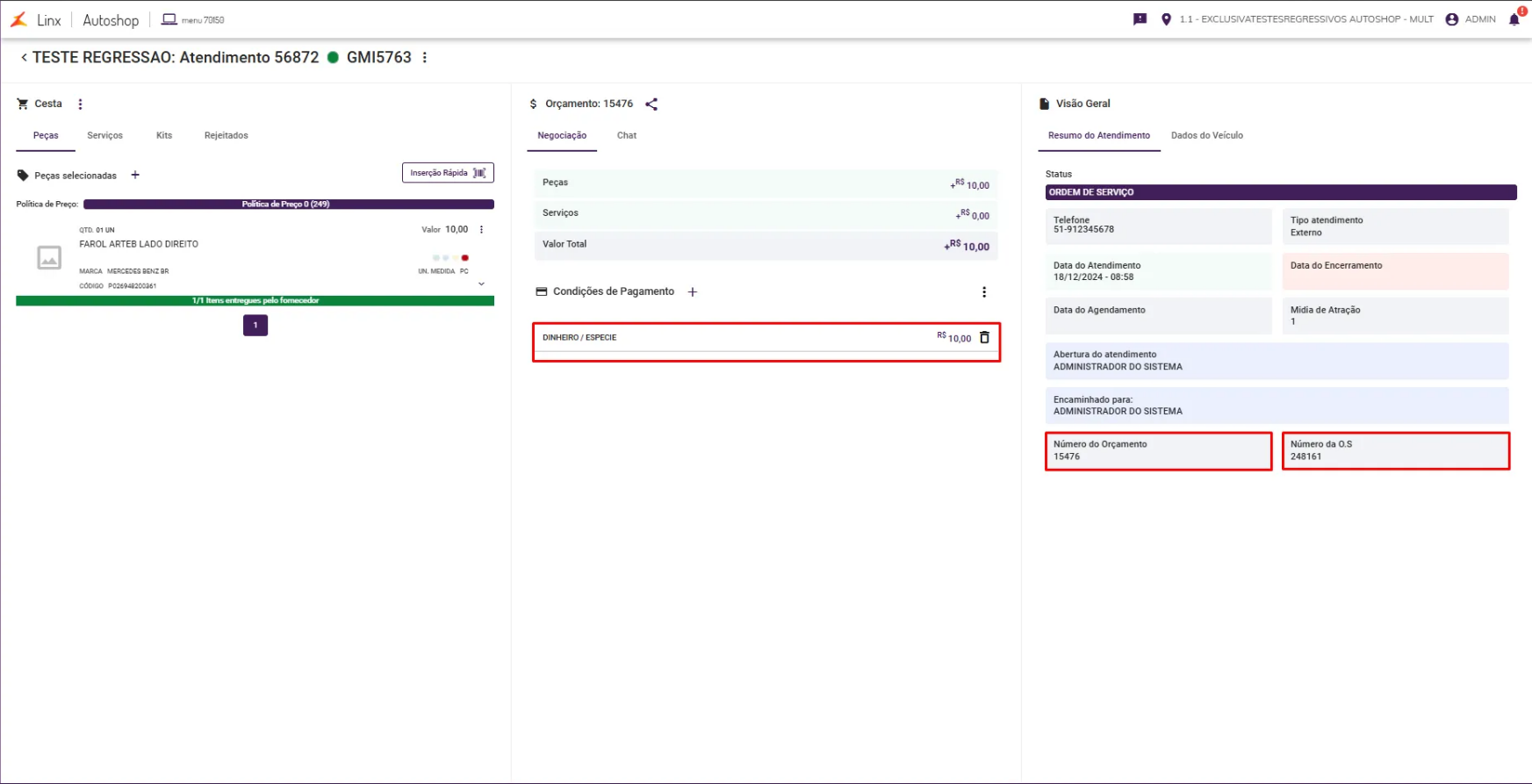


Continuando o processo caso o Atendimento ja tenha Ordem de Serviço aberta
- Clicar nos três pontinhos ao lado da Placa do Veiculo

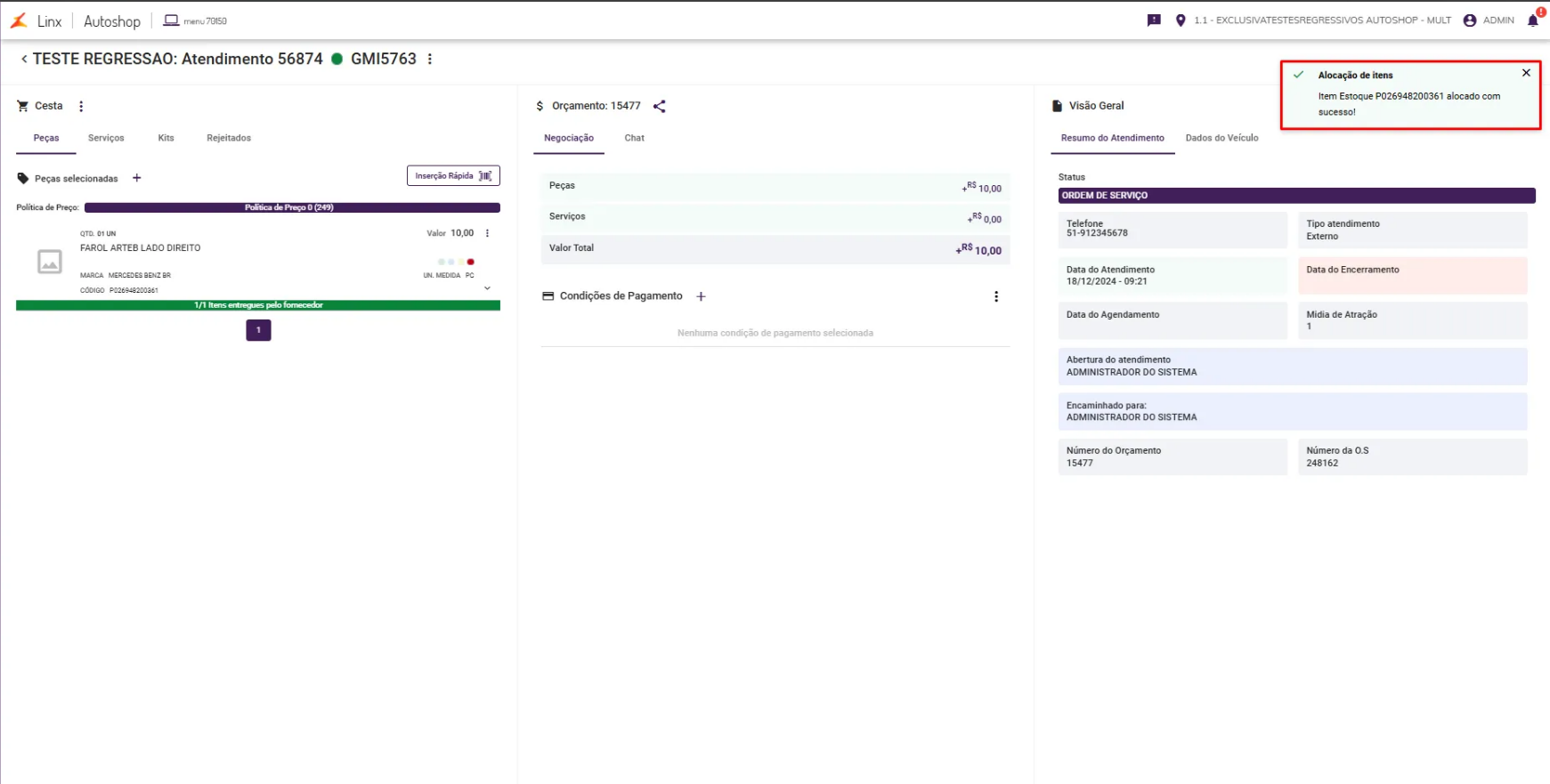
- Em seguida, continuar o fluxo do Atendimento Oficina, adicionar condição de pagamento e encerrar a O.S
Atender Parcialmente uma Transferência
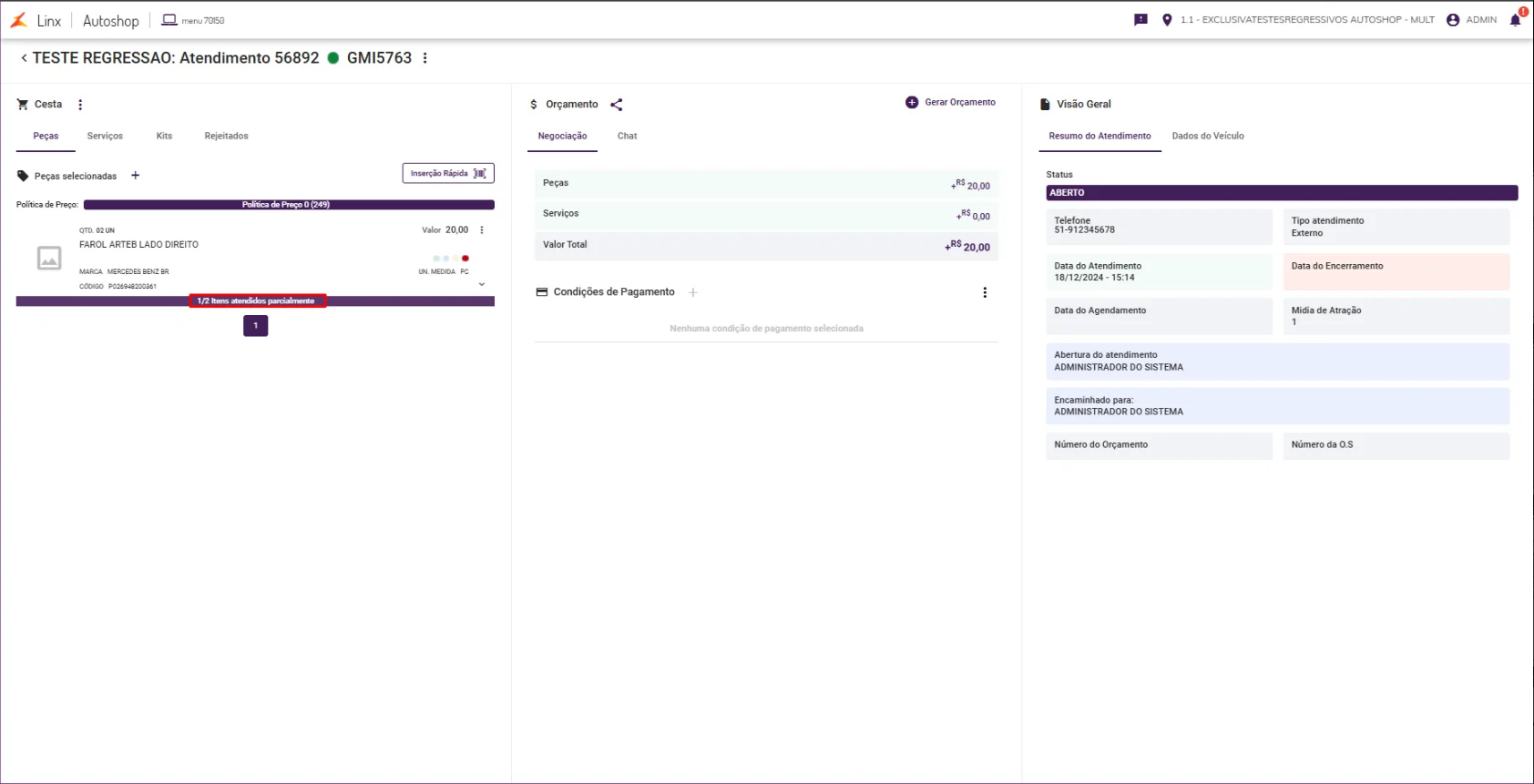
- Também e possível atender um Item parcialmente, caso o Estoquista não tenha a quantidade total solicitada
- Quando isso ocorrer, o sistema ira alterar o status da peça para: “Itens atendidos parcialmente”


Rejeitando uma Transferência
- Também e possível Rejeitar a solicitação através do botão Rejeitar

- Será apresentado uma mensagem informando “Transferência rejeitada“

- Quando isso ocorrer, o sistema ira alterar o status da peça para: “Transferência recusada”

Realizando uma Nova Transferência
- Caso seja necessário realizar uma nova transferência, deve-se clicar nos três pontinhos ao lado do campo Valor referente a peça e selecionar a opção Realizar Nova Transferência

- Será apresentado a modal: Existem quantidades já solicitadas para (NOME DA REVENDA) com (QUANTIDADE) pendentes de transferência, deseja cancelar e/ou efetuar nova transferência?
- O usuário deve clicar em Confirmar

- Dentro da tela Realizar Nova Transferência, será possível perceber que o campo referente a revenda que foi solicitado, deve ficar bloqueado, sendo possível solicitar a transferência para outras revendas que estejam cadastradas.
- Será necessário selecionar a nova quantidade e clicar no botão Solicitar
- Será enviado um novo Alerta para o Usuário - Estoquista referente a revenda solicitada


DÚVIDAS
Em caso de dúvidas sobre o conteúdo deste documento, entre em contato com o Suporte Nacional, através do site cliente.linx.com.br.