
Para maiores informações acesse o link abaixo:
Assista ao vídeo DicaLinx para saber mais sobre o Silo Digital
A partir da versão 2.4.6.5 - 08/11/2016 foram disponibilizadas as configurações iniciais para o Silo Digital.
Com o objetivo de tornar a rotina do empresário mais dinâmica, segura e eficaz a Linx lança ao mercado o produto SILO DIGITAL.
A solução é responsável por armazenar documentos eletrônicos, como as NF-e recebidas; NF-e emitidas, NFC-e emitidas em nuvem, "cloud-computing", o que dispensa a gravação de informações em servidores, pen drives ou HD s externos.
Com isso estima-se a redução de custo de armazenamento, maior organização na gestão de documentos eletrônicos, mais segurança com ambiente Cloud Computing, automatização e economia de tempo.
Dúvidas sobre o Silo Digital ? Verifique o artigo Perguntas frequentes do Silo Digital - Dúvidas Internas.
Para configurar vá até o menu Configurações > Filiais > Integrações > Silo digital.
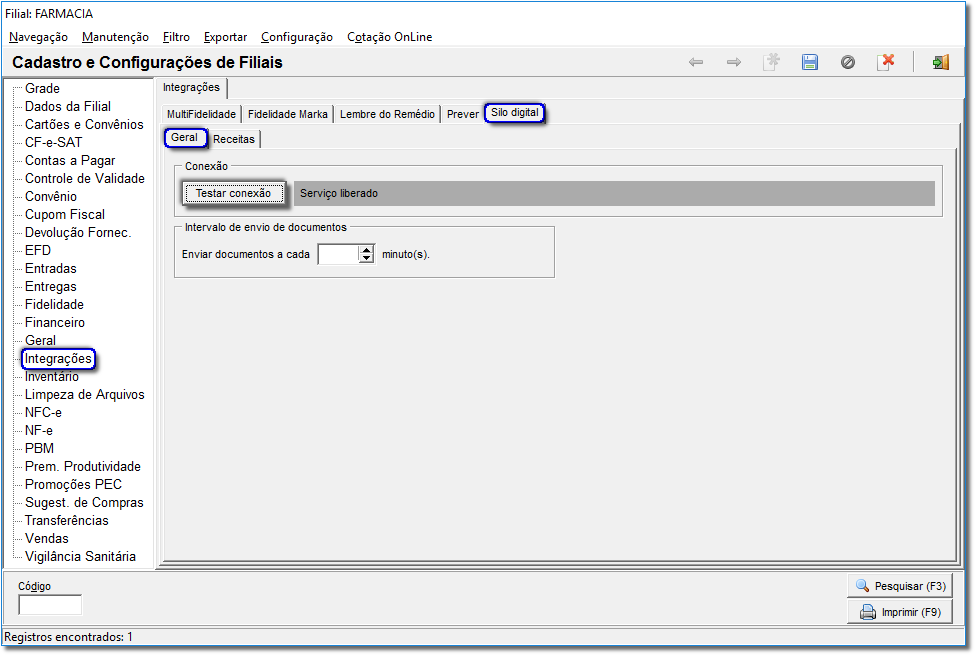
Figura 01 - Configurações Filiais - Silo Digital - Geral
O Silo Digital é um serviço liberado mediante contratação, entre em contato com nosso departamento comercial ou com o ECS responsável pela conta comercial.
A partir da versão 3.0.14.0 - 23/06/2023 foi adicionado a Importação Automática de NF-e/XML de Entrada para os documentos digitais.
Essa ferramenta está disponível a partir da versão 3.0.14.0 - 23/06/2023.
Para utilizá-la é necessário ter o serviço (Silo Digital ou Dome) contratados, se ainda não tem esse serviço contratado entre com nosso departamento comercial ou o ECS responsável pela conta comercial.
A partir dessa versão o Linx Big Farma passa a contar com a opção de realizar a importação automática de XML de entrada para as integrações com o Silo Digital e Dome, bem como uma nova tela de alerta de inconsistências.
Para realizar essa configuração de importação automática basta seguir as orientações abaixo.
Ao acessar o menu Operacional > Manutenção será visualizado uma mensagem direcionando para essa nova configuração, se assim for o desejado.
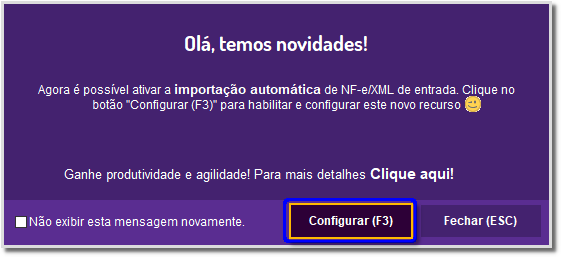
Figura 01 - Mensagem de Configuração
Configuração
Para ter acesso a importação automática existem 2 formas, a primeira  clicando no botão
  na Figura 01 acima ou então através do menu Configurações > Filiais > Integrações > Docs Digitais.
As alterações foram realizadas tanto para o Silo Digital, quanto para o Dome e abaixo será visualizado na Figura 02 essas informações ilustradas em números, ou seja, os números correspondem à alteração realizada para o Silo e para o Dome.
Dentre essas alterações estão:
 Novo parâmetro de importação automática
  ;
;
→ Silo Digital: Nome do campo Automático;
→ Dome: Nome do campo Realizar importação automática de NF-e/XML de entrada;
Local para importação ((esse será o local onde a importação será realizada Escritório ou Loja)  ;
;
→ Silo Digital: Nome do campo Local de Importação;
→ Dome: Nome do campo Realizar importação de NF-e/XML de entrada no LinxBig;
Tempo de consulta automática  ;
;
→ Silo Digital: Nome do campo Consultar documentos a cada...minutos;
→ Dome: Nome do campo Consultar documentos a cada...minutos;
Liberar comunicação automaticamente  .
.
→ Silo Digital: Nome do campo Liberar comunicação de NF-e/XML de entrada automaticamente;
→ Dome: Nome do campo Liberar comunicação de NF-e/XML de entrada automaticamente;
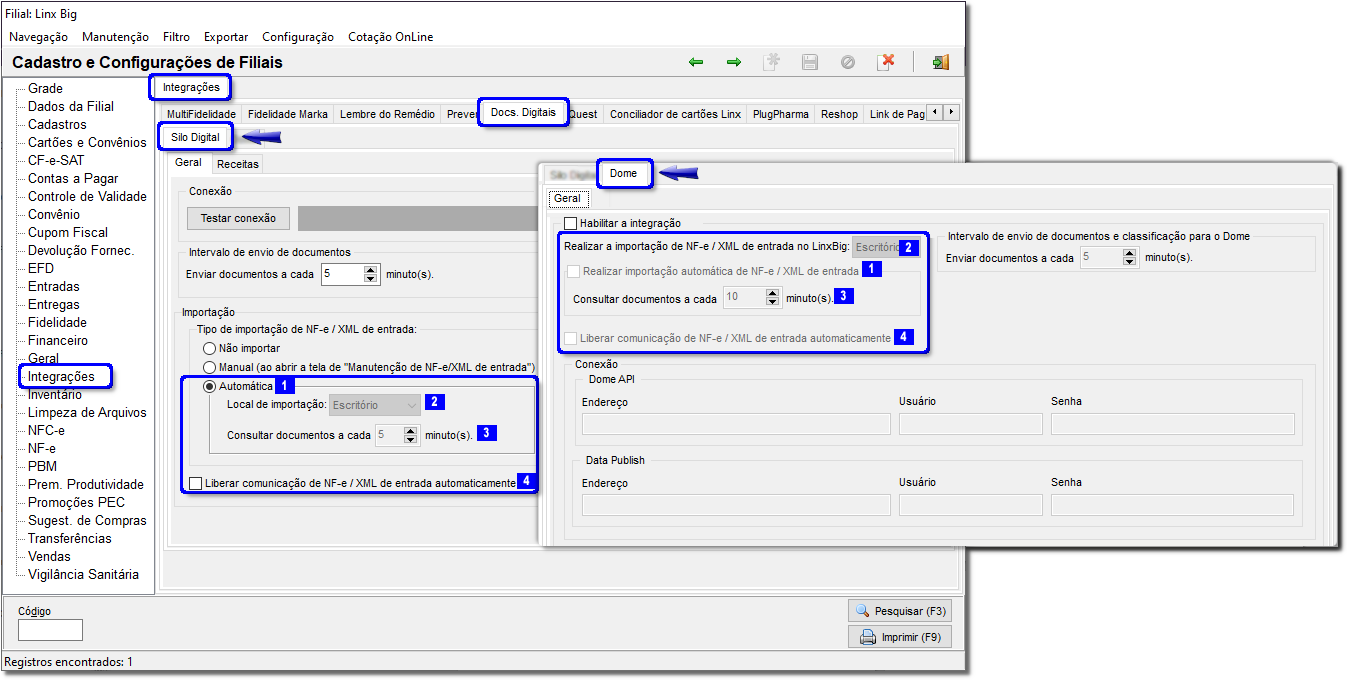
Figura 02 - Configuração Filiais - Documentos Digitais
É necessário realizar esta configuração para cada filial/loja.
Na filial escritório esta configuração (importação automática) fica desabilitada, porém pode ser configurada para a filial desejada selecionando a filial e realizando essa configuração.
Por Exemplo:
Para habilitar a importação automática de XML do Dome nas filiais 2, 3 e 4 deverá seguir os seguintes passos:
Passo 01
Acesse o Linx Big Farma (loja ou escritório) e vá até o menu Configurações > Filiais;
Passo 02
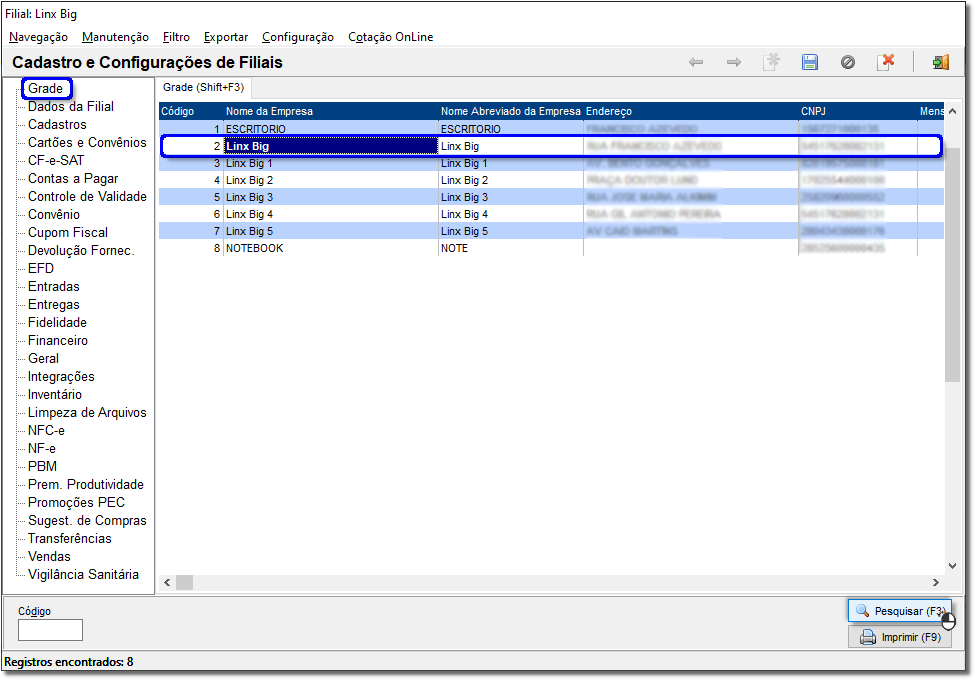
Pesquise as filiais na aba grade para serem exibidas todas as filiais e selecione a filial desejada (por exemplo filial 2);
Figura 03 - Seleção de Filiais
Passo 03
Acesse a aba Integrações > Docs Digitais > Dome;
Passo 04
Marque a opção Realizar importação automática de NF-e/XML de entrada (destaque da Figura 02
);
Passo 05
Repita os passos acima para todas as filiais desejadas (como sugerido no exemplo, filiais 3 e 4)
Após realizar as configurações mencionadas acima o Linx Big Farma fará a instalação automática do serviço responsável por efetuar o download automático dos documentos.
Este serviço será instalado no local indicado na configuração (Figura 02 no destaque  - Escritório ou Loja).
Alerta Importação Automática
Agora também existe uma tela espicífica para visualizar alertas das importações dos XML´s, condicionado a permissão no grupo de usuários.
Vá até o menu Cadastros > Usuários > Grupo de Usuários filtre o grupo desejado e vá até a aba Módulos e localize a categoria Gerencial.
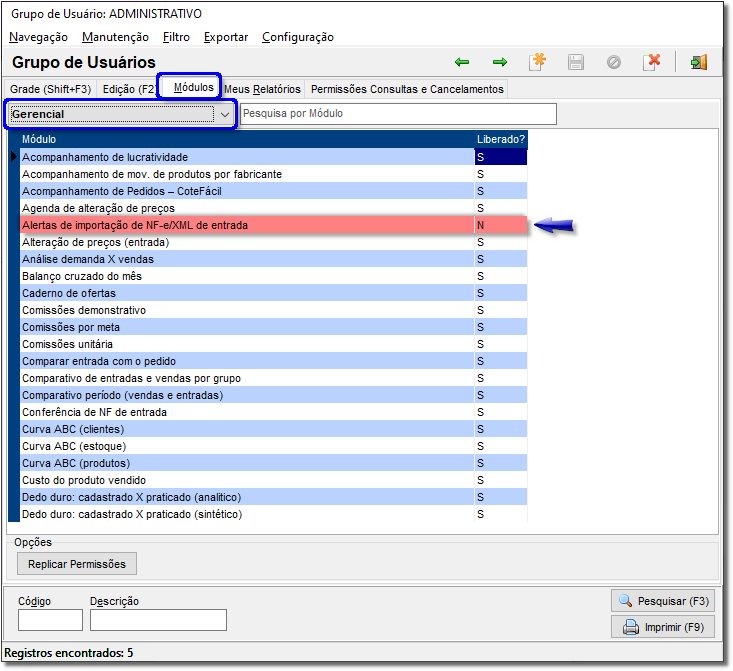
Figura 04 - Cadastro de Grupo de Usuários
Troque o "N" pelo "S" na permissão em destaque e seta para cima ou para baixo teclado para registrar a alteração.
Para acessar a tela de alertas vá até o menu Gerencial > Entradas/Compras > Alertas de importação NF-e/XML de entrada.
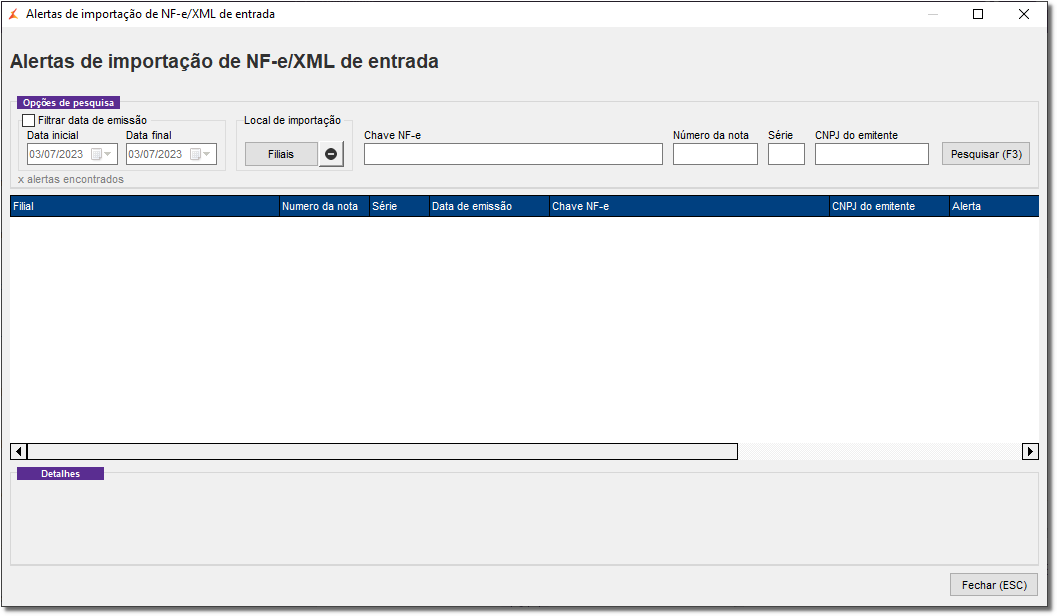
Figura 05 - Alerta de Importação
Nessa tela será possível visualizar os alertas referentes às importações automáticas, caso essas existam.
Manutenção de NF-e/XML de Entrada
Foi incluído também na tela de manutenção de NF-e / XML (menu Operacional > Manutenção de NF-e/XML de entrada) a opção de realizar o download manual através do botão  .
.
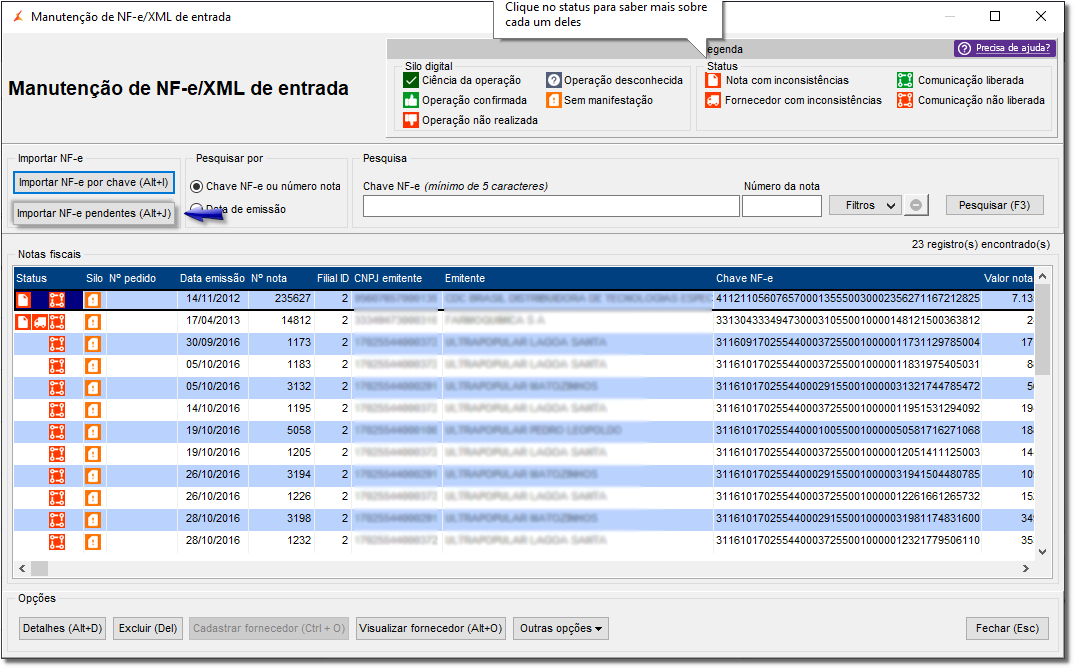
Figura 06 - Manutenção NF-e/XML
Esse botão poderá ser utilizado se por algum motivo específico o XML não for baixado automaticamente, nesse caso o sistema disponibiliza o recurso de realizar a busca através desse botão.
Para saber mais sobre as tecnologias de armazenamento de documentos digitais acesse os links abaixo:
Dome
Essa funcionalidade está disponível a partir da versão 3.0.5.0 - 13/08/2021.
Este é um serviço contratado, para saber mais entre em contato com a nossa equipe do comercial através do telefone 3003-3276.
O Linx Big Farma possui uma ferramenta que permite armazenar documentos de entrada e de saída, consultar notas de entrada e que também pode realizar a manifestação de notas e em breve poderá fazer a geração dos arquivos das obrigações fiscais das lojas.
Essa ferramenta é o Linx Dome, para utiliza-la é preciso ter o serviço contratado do módulo, e realizar algumas configurações.
Configurações
Para configurar o Linx Dome acesse o retaguarda do Linx Big Farma, informando o usuário e senha e  clique em
  .
.
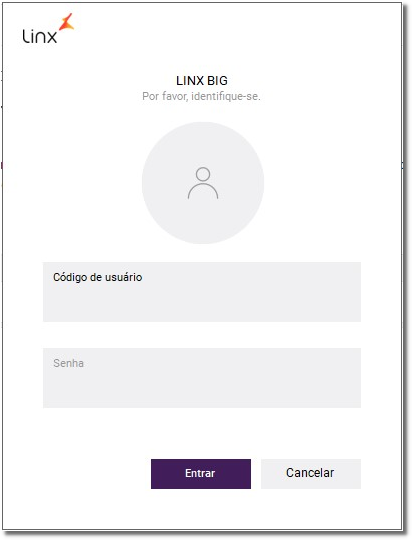
Figura 01 - Login
Logo após vá até o menu Configurações > Filiais, ou  clique no menu
  e em seguida
  , abrirá a tela de Cadastro e Configurações de Filiais.
 Clique no menu Integrações, em seguida em Docs.Digitais, e depois na aba Dome.
No campo "Realizar a importação das notas de entrada no LinxBig", será apresentado por padrão a opção todos, uma vez que mudado para loja ou escritório e salvar a alteração, a opção todos irá desaparecer.
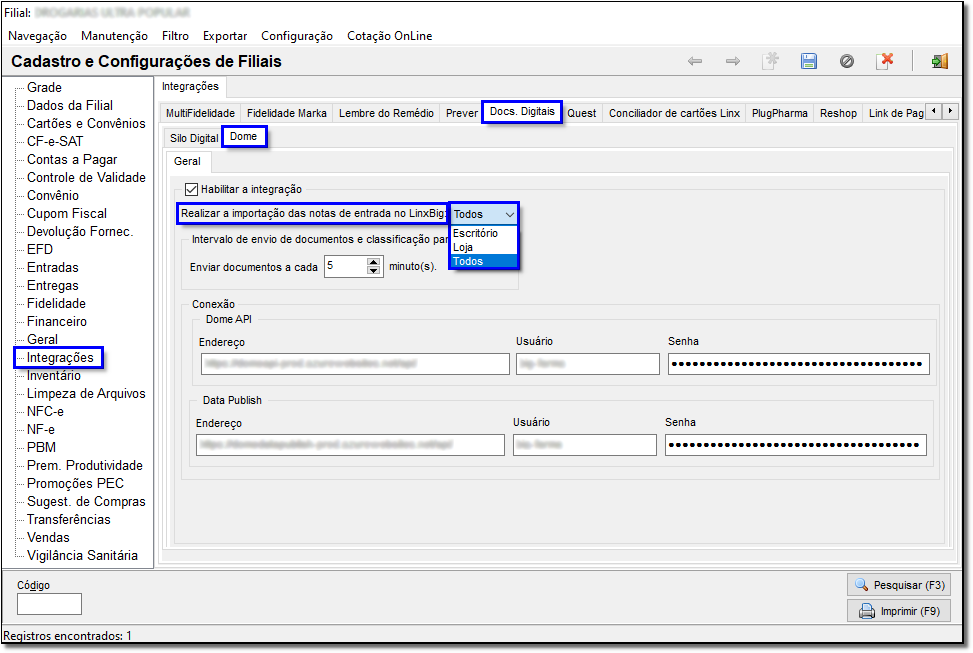
Figura 02 - Configurações Filiais
A partir da versão 3.0.14.0 - 23/06/2023 foi adicionado a Importação Automática de NF-e/XML de Entrada para os documentos digitais.

Habilite a funcionalidade  clicando em
  .
.
Em seaguida defina se a importação das notas de entrada será realizada no Escritório ou Loja.
Defina também o intervalo de envio de documentos em minutos, por padrão será preenchido com 5 minutos.
Na seção Dome API, será necessário informar:
- Usuário: big-farma
- Senha: 120ac6a5-8358-4a00-91fe-31a61c516fef
Na seção Data Publish, será necessário informar:
- Usuário: big-farma
- Senha: 120ac6a5-8358-4a00-91fe-31a61c516fef
Após realizar essas configurações a ferramenta estará liberada e poderá ser acessada pelo menu Utilitários > Integrações > Integração Dome, para acompanhamento do processo.
A ferramenta Dome roda o serviço automaticamente em background.
Utilização
Para acessar a ferramenta Dome, clique no menu Utilitários > Integrações em seguida em Integração Dome, na janela que irá se abrir informe o código de usuário e senha e clique em .
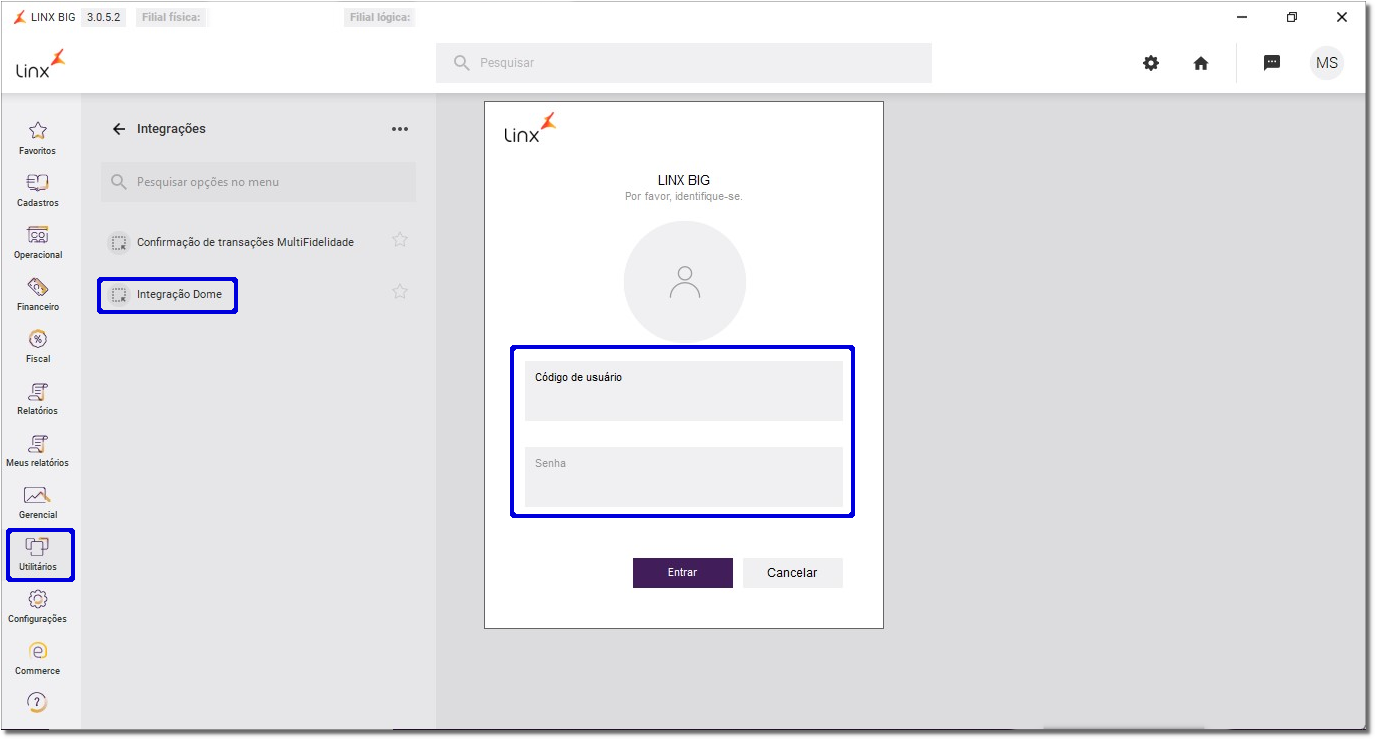
Figura 03 - Menu Utilitários
Para essa opção do Integrações Dome ser exibida, o serviço do módulo deverá estar liberado.
O Dome é um módulo adicional.
A tela da ferramenta Dome será exibida.
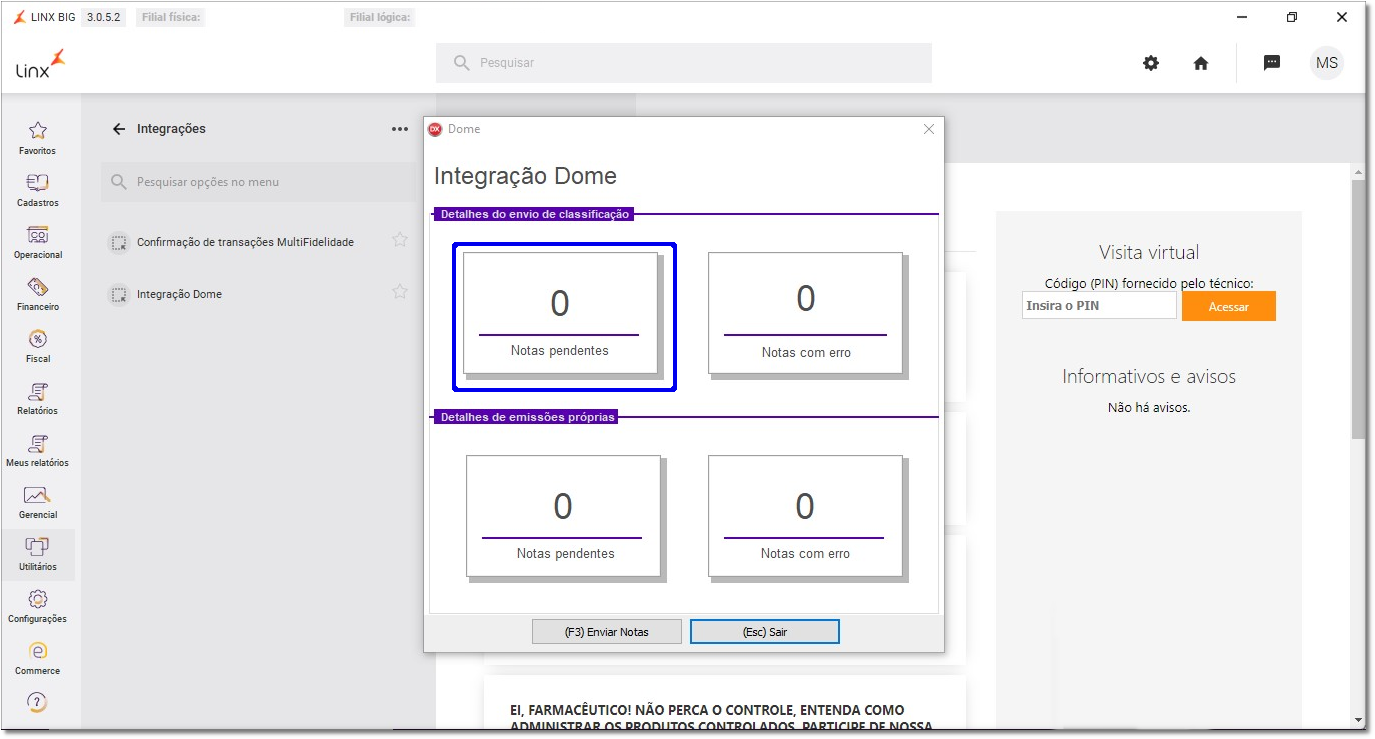
Figura 04 - Integração Linx Dome
Em Detalhes do envio de classificação será exibido tudo o que for relacionado a entradas.
Em Detalhes de emissões próprias serão todos os documentos emitidos digitalmente ( SAT, NFC-e, todos os tipos de notas fiscais NF-e).
Nesses painéis é possível visualizar a quantidade de notas pendentes e as notas com erros.
Clicando em qualquer painel será exibida a tela de detalhes dos registros
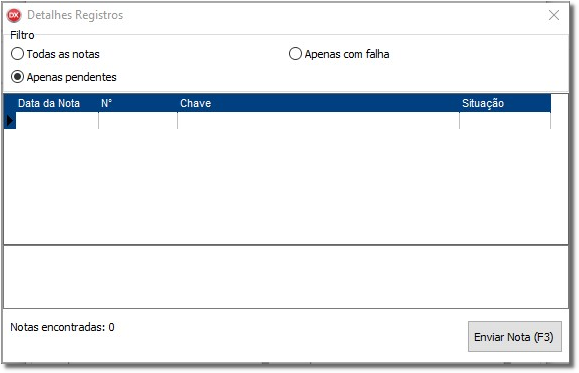
Figura 05 - Detalhes dos Registros
Essa ferramenta não precisa ficar aberta, pois ela executará o serviço automaticamente, fazendo uma checagem de acordo com o tempo configurado no Cadastro e Configurações de Filiais, conforme Figura 02 acima.
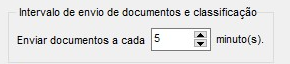 .
.

Silo Digital

Na aba Geral  clique no botão
  para que o serviço seja liberado, e assim as outras informações possam ser configuradas.
Defina o intervalo de envio de documentos em minutos.
Em seguida vá para a aba Receitas e configure-a.
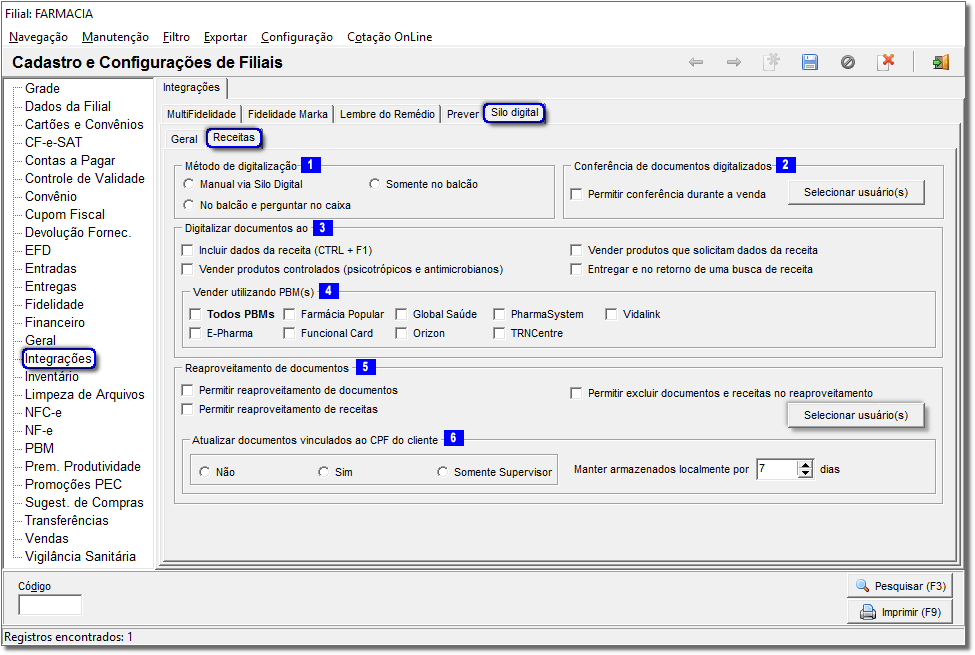
Figura 02 - Configurações Filiais - Silo Digital - Receitas
 - Método de Digitalização
Se a opção escolhida for a Manual via Silo Digital nenhuma das outras opções serão visualizadas, pois todo o envio dos documentos serão realizados diretamente no silo digital.
Existem outras 2 opções que ao serem selecionadas habilitarão todas as outras configurações:
- Somente no Balcão - Nessa opção somente será visualizado as opções de digitalização dos documentos e receitas no balcão;
- No balcão e perguntar no caixa - A digitalização é feita no balcão, porém nos casos onde serão necessários a digitalização após a finalização da cesta, por exemplo, nas vendas com PBM´s, é feita a pergunta no caixa para as digitalizações faltantes;
 - Conferência de documentos digitalizados
Ao marcar essa opção, será solicitado que os documentos digitalizados sejam conferidos, ou seja, analisado se a qualidade da digitalização e as informações capturadas estão legíveis e nitidas.
Clicando no botão  poderá ser selecionado quais usuários realizarão essa conferência de documentos.
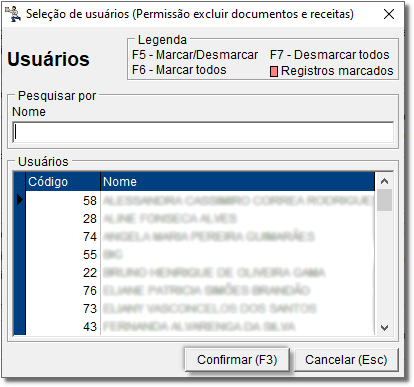
Figura 03 - Seleção de Usuários
 - Digitalizar documentos ao
Nesta seção define-se o momento onde será possível realizar a digitalização dos documentos, ou seja, o momento onde o sistema dará a opção de digitalizar os documentos. As opções são:
Incluir dados da receita (CTRL +F1)
- Vender produtos controlados (psicotrópicos e antimicrobianos)
Vender produtos que solicitam dados da receita
Entregar e no retorno de uma busca de receita
Ainda na seção Digitalizar documentos ao existe a opção  - Vender utilizando PBM´s que pode ser usado marcando os PBM´s que deverão solicitar a digitalização dos documentos, um a um ou marcando a opção Todos PBM´s.
 - Reaproveitamento de documentos
Os documentos digitalizados serão CPF, RG e CNH e poderão ser reaproveitados, ou seja, reutilizados, sem que haja a necessidade de digitalizá-los toda vez que o comprador efetuar uma compra, para isso poderá ser marcada a opção Permitir reaproveitamento de documentos.
Da mesma forma as receitas digitalizadas poderão ser reaproveitadas, desde que respeitem os prazos de validade das mesmas, marcando a opção Permitir reaproveitamento de receitas.
Também será possível excluir os registros digitalizados, porém será necessário dar permissão para o usuário através do botão  , direcionando para uma tela semelhante a Figura 03 acima.
Ainda nessa seção a opção  - Atualizar documentos vinculados ao CPF do cliente, será possível atualizar os documentos digitalizados que foram vinculados ao CPF do cliente anteriormente na venda, ou seja, todos os documentos e receitas digitalizados serão atrelados ao CPF do cliente e quando necessário ou desejado poderá ser feito uma atualização desses documentos através dessa opção.
Escolhendo a opção SIM ou Somente Supervisor, será possível descartar documentos digitalizados de baixa qualidade ou definição ruim, e substituí-los por nova digitalização.
Ao escolher a opção Somente Supervisor será solicitado a senha de supervisor para atualização dos documentos e será gravado registros para o relatório "Supervisor - Bom dia".
Nesta seção também será possível informar a quantidade de dias em que esses documentos ficarão armazenados localmente.
Dúvidas sobre o Silo Digital - Módulo Receitas ? Verifique o artigo Silo Digital - Digitalização de Receita.