
TEF - Manual de instalação e configuração
Produto | Linx DMS/Bravos/Autoshop/Toyota |
|---|---|
Menu | TEF - Transferência Eletrônica de Fundos |
Data |
|
Autor | |
Área | Suporte Segmento Automotivo |
- Será necessário verificar se a máquina onde será realizada a instalação possui os recursos .NET Framework 3.5 e .NET Framework 4.8 instalados. Para isso, você deverá pesquisar "Ativar ou desativar recursos do Windows" na pesquisa do Windows. Após abrir a janela, todas as opções abaixo deverão ser marcadas. Em seguida, clique em OK para que o Windows realize a instalação dos recursos. Se as opções já estiverem marcadas, basta clicar em OK da mesma forma para fechar a janela.

Em caso de dúvidas, CLIQUE AQUI e veja o processo completo em vídeo.
- Você também deverá realizar a instalação do pacote J# da Microsoft. Para fazer o download do J#, CLIQUE AQUI. Após fazer o download, basta executar o instalador vjredist. Siga as instruções na tela, clicando em "Avançar", até chegar em Concluir.

- Se você já possuir o J# da Microsoft instalado nessa máquina, irá aparecer a tela abaixo, onde você irá marcar a opção Reparar e seguirá avançando até Concluir.

Em caso de dúvidas, CLIQUE AQUI e veja o processo completo em vídeo.
- Após instalar os recursos da Microsoft, deverão ser liberados na sua infraestrutura de rede (solicitar ao seu TI), os seguintes endereços e portas:
- - Porta 20 e 21: Para o instalador fazer o download dos arquivos (via FTP) para realizar a instalação;
- - Porta 443 : Conexão SSL;
- - Porta 6810: Porta usada para baixar alguns arquivos para instalação do nosso servidor;
- - Porta de conexão do TLS: 7013(colocar porta de acordo com servidor)
- - Intervalo de portas 7000-8999 liberadas no firewall para efetuar transação.
- - Acesso a FTP (modo ativo ou passivo) utilizando as portas padrão (20,21);
- - Porta TCP 6810 (destino) liberada para validação de cadastro.
- - https://tef.linxsaas.com.br/certificados/Gerenciador_Certificado.cgi
- - tef-stlb01.linxsaas.com.br: 7031
- - tef-stlb01.linxsaas.com.br
- - tef-stlb02.linxsaas.com.br
- - tef-stlb03.linxsaas.com.br
- - tef-stlb04.linxsaas.com.br
- - Portas: range da porta 7000 até 8999
- Com todos os recursos instalados e liberações realizadas, você deverá realizar a instalação do DPOS8, que é a aplicação que se comunica com o servidor do DTEF e consequentemente com a sua adquirente. Sendo assim, execute o instalador do DPOS8 (Para fazer o download do instalador utilize o link https://share.linx.com.br/download/attachments/40631530/Instalador_Linx_TEF_3.1.4.exe?version=1&modificationDate=1717782760630&api=v2

- Executando o instalador, ele pedirá para você informar o número do PDV da máquina que está sendo feita a instalação. Se você tiver mais de uma máquina com TEF na sua loja, terá mais de um número de PDV. Após informar o número correto, clique em Avançar.

- Na etapa inicial da instalação, deixe marcado a opção Padrão (A máquina host terá apenas um PDV) e clicar em Próximo.

- A instalação entrará na etapa de identificação do estabelecimento, onde você deverá informar o CNPJ da Loja e a Senha de Instalação forncecida pela Linx. Depois de informar, clique em Validar.

- Depois de validar as informações do estabelecimento, aparecerá uma mensagem em tela, informando "VALIDAÇÃO EM DOIS FATORES FALHOU". Clique em Confirmar.

- Aparecerá em tela, para você realizar a verificação de segurança. Aqui, você digitará no campo de texto, exatamente o nome do seu estabelecimento que irá aparecer em tela. Depois disso, você deverá clicar em Confirmar e posteriormente em Próximo.

- Após avançar para a próxima tela, aparecerá uma mensagem informando "NENHUMA PORTA SERIAL INSTALADA!", se você não tiver nenhum pinpad instalado na máquina, se tiver, ele irá localizar o pinpad. Basta clicar em OK.

- Na quarta etapa, irá aparecer em tela as informações de configuração para revisão. Depois de revisar, clique em Instalar.

- Depois disso, basta clicar em Confirmar.

- A instalação irá iniciar, depois de finalizada, você deverá clicar em Próximo.

- Depois da instalação ser concluída, com a opção Reiniciar o Windows marcada, clique em Concluir. A sua máquina será reiniciada e o DPOS8 estará instalado.

Em caso de dúvidas, CLIQUE AQUI e veja o processo completo em vídeo.
- Primeiramente, você deverá realizar o download e instalação do Java, através do link https://javadl.oracle.com/webapps/download/AutoDL?BundleId=251655_7ed26d28139143f38c58992680c214a5. Esse programa é necessário para o funcionamento do LinxDMSTEF.
- Depois de instalar o Java, você irá executar o instalador do LinxDMSTEF (Para fazer o download, CLIQUE AQUI).

- Após abrir a primeira tela, clique em Próximo.
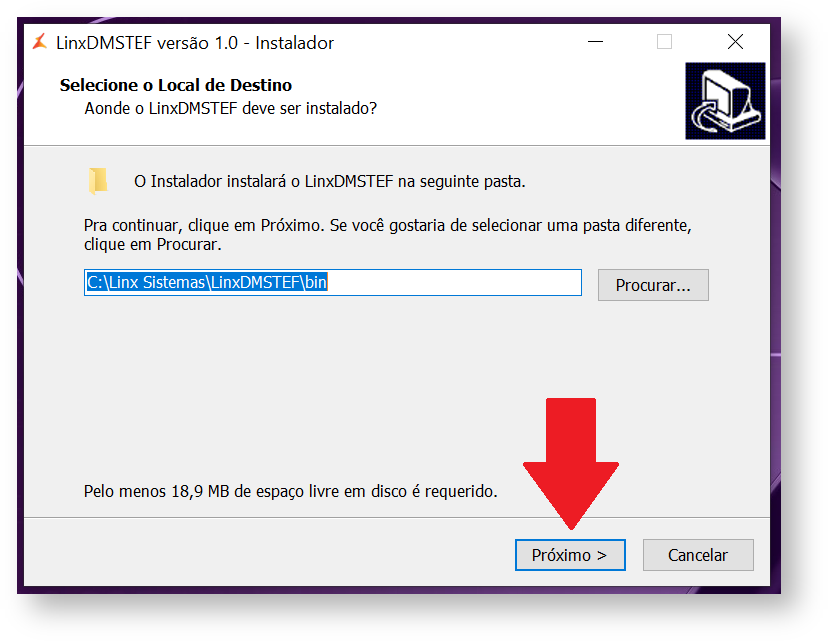
- Na tela seguinte, clique em Próximo.
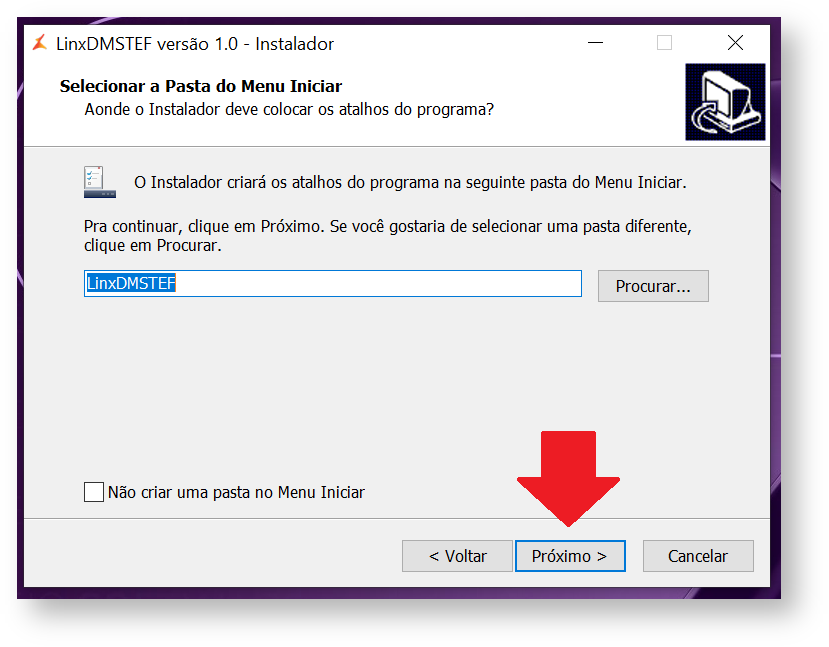
- Na tela seguinte, clique em Próximo.
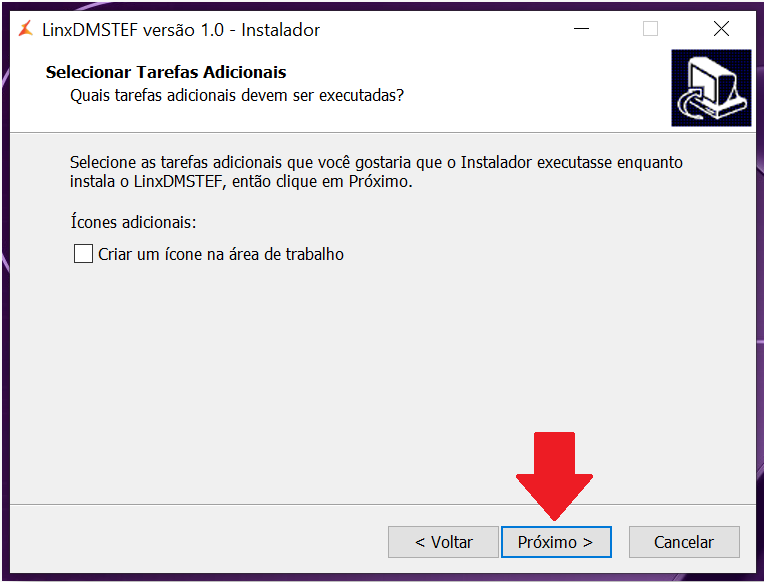
- Na tela seguinte, clique em Instalar.
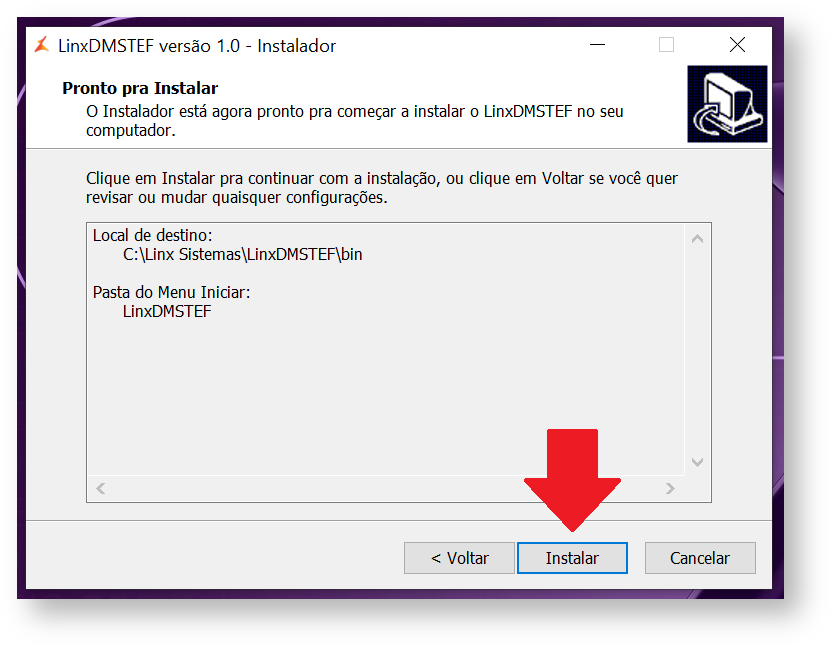
- Por fim, basta clicar em Concluir.
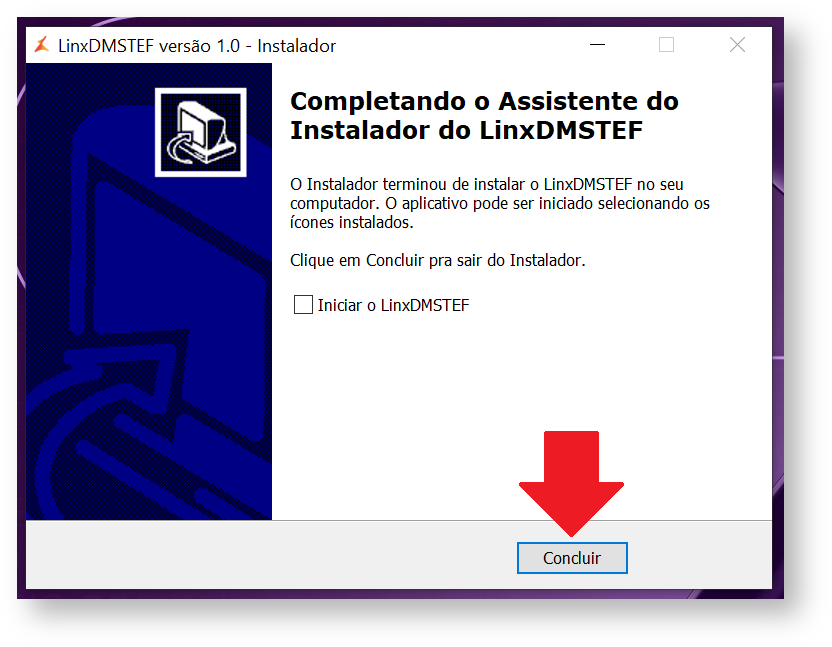
Em caso de dúvidas, CLIQUE AQUI e veja o processo completo em vídeo.
- Você deverá dar permissão para todos os usuários ou para o grupo do usuário da máquina nas seguintes pastas:
C:\ClientLinxTEF
C:\Linx Sistemas
C:\LinxDMSTEF
Em caso de dúvidas, CLIQUE AQUI e veja o processo completo em vídeo.
- Para realizar a configuração do LinxDMSTEF, você precisará entrar no caminho C:\Linx Sistemas\LinxDMSTEF\bin\ e localizar o executável LinxDMSTEF.exe, onde você irá executá-lo. Ao abrir, poderá ocorrer a seguinte mensagem, onde você irá clicar em OK.
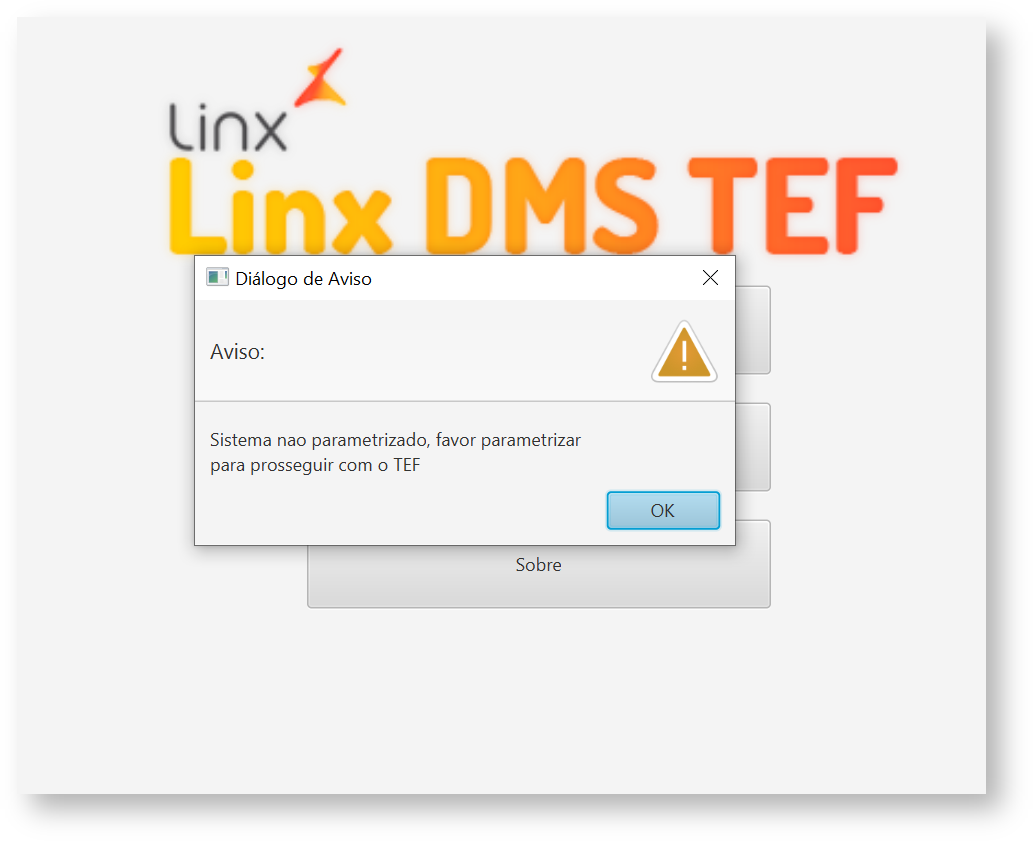
- Após isso, abrirá a tela inicial do LinxDMSTEF, solicitando que você informe os parâmetros. Você também pode clicar em Parâmetros, que a mesma tela será aberta.
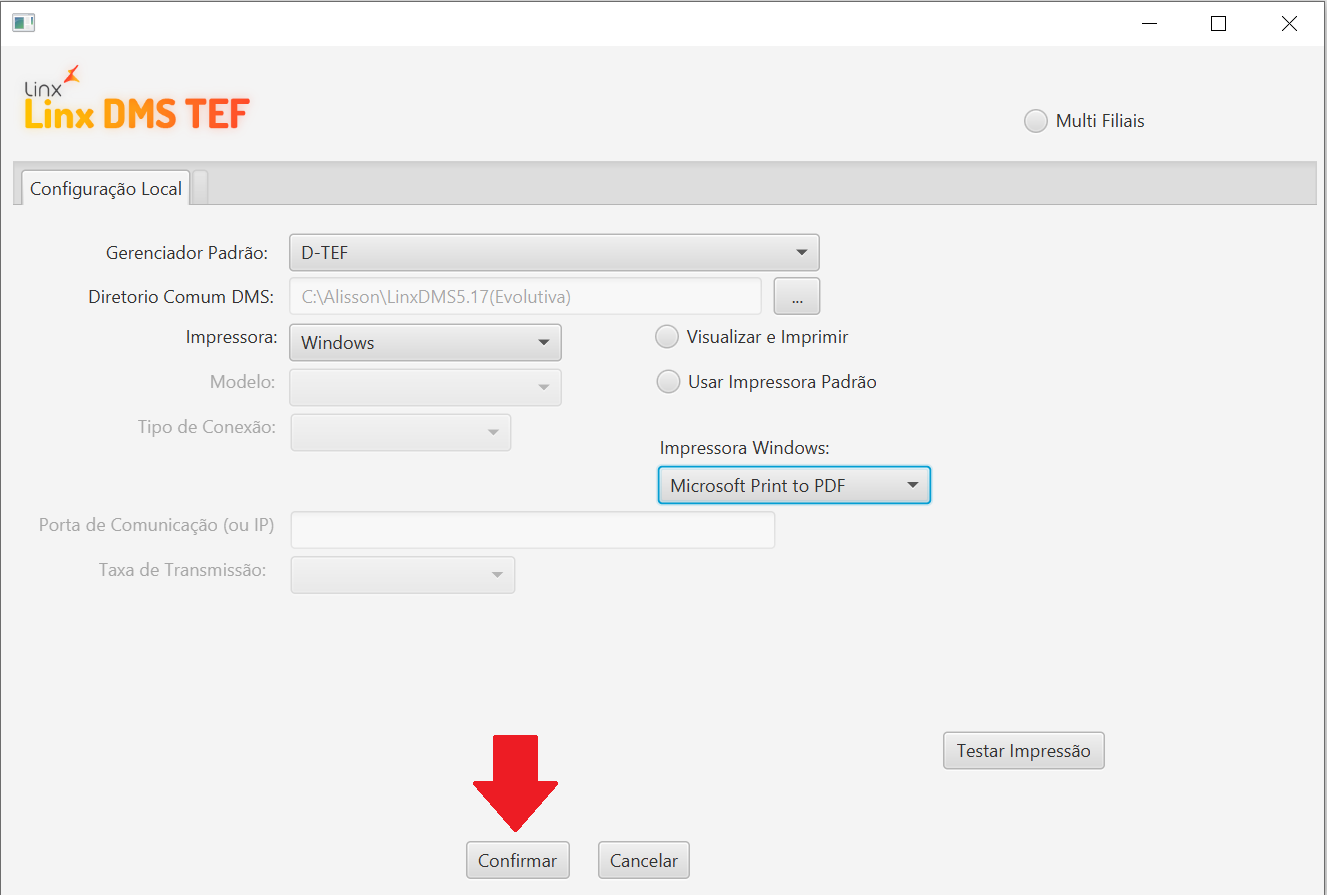
Na tela de parâmetros, deveremos selecionar as opções:
Gerenciador Padrão: selecionamos D-TEF
Diretório Comum DMS: selecionamos a pasta do sistema
Impressora: selecionamos Windows
Impressora Windows: selecionamos a impressora dos comprovantes
Feito isso, clicamos em Confirmar.
Em caso de dúvidas, CLIQUE AQUI e veja o processo completo em vídeo.
- Na pasta do seu sistema, você deverá executar o executável ConfiguraFrenteCaixa.exe, onde após aberto, você deverá ir na aba TEF. Dentro desse menu, você irá marcar o parâmetro Linx DMS TEF, informar o diretório C:\LinxDMSTEF\ para o Diretório Requisições / Retornos e o diretório C:\Linx Sistemas\LinxDMSTEF\bin\ para o Diretório do Linx DMS TEF, como na imagem abaixo. Após isso, basta clicar em OK.
Obs.: Não esquecer de colocar a "\" no final do diretório, pois sem essa informação, não irá funcionar.
Em caso de dúvidas, CLIQUE AQUI e veja o processo completo em vídeo.
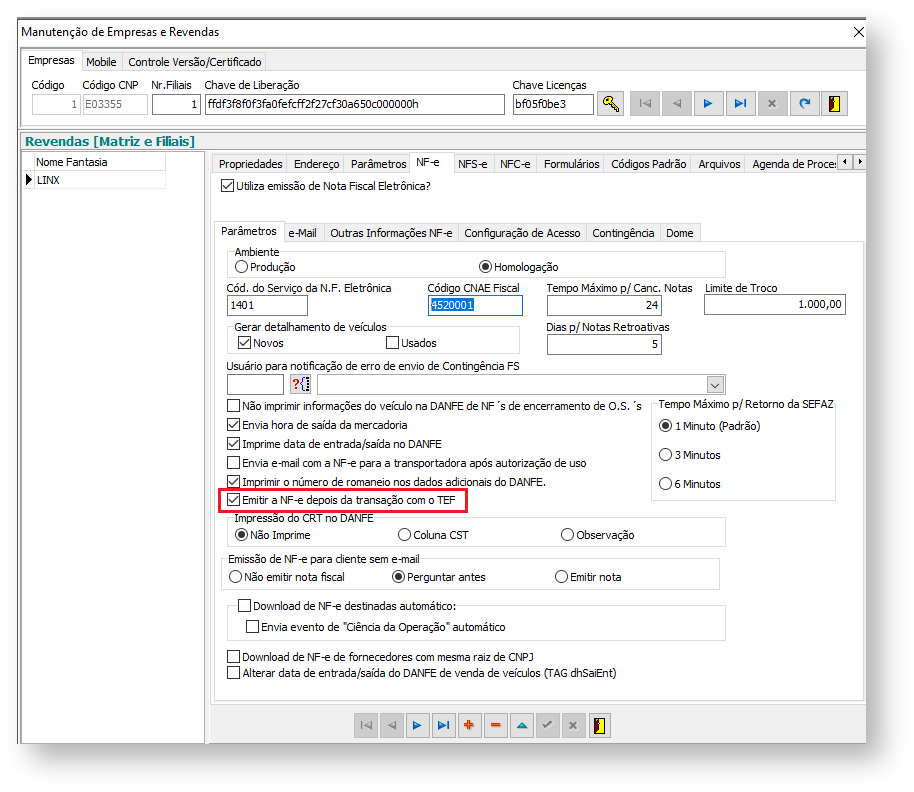
- No caso da Nota Fiscal Eletrônico (NF-e), existe a possibilidade de configurar se a nota fiscal pode ser emitida antes ou depois de transacionar o TEF. Para isso, acesse o Linx DMS/BRAVOS, aba " Configuração > NF-e > Parâmetros" e marque a opção "Emitir a NF-e depois da transação com o TEF", caso desejar que a nota seja emitida depois do TEF, caso contrário basta deixar o parâmetro desmarcado.
Com este manual, será possível entender o processo de instalação e configuração completo do TEF para o sistema LinxDMS/Bravos. Mas lembre-se que se houver qualquer dúvida sobre o processo, a equipe de relacionamento ao cliente vai estar sempre disponível para lhe atender e sanar as suas dúvidas da melhor forma possível.