

INTRODUCCIÓN
La sección Ajuste de Inventario en Bridge Manager permite a los usuarios gestionar y controlar los cambios en el stock de mercadería de la tienda. Los ajustes de inventario son necesarios para reflejar en el sistema las diferencias entre el inventario físico y el inventario registrado, ya sea debido a errores, pérdidas, mermas, o ajustes correctivos. Esta funcionalidad es esencial para asegurar la precisión y confiabilidad de la información de inventario en el sistema.
El proceso de ajuste de inventario puede realizarse tanto de forma manual como automatizada, según las necesidades operativas. A través de esta sección, los usuarios pueden crear nuevos ajustes, ver el historial de modificaciones, confirmar o cancelar ajustes, y generar reportes detallados en formato PDF. Los ajustes pueden estar relacionados con diversos tipos de movimientos de inventario, tales como mermas justificadas o no justificadas, ajustes correctivos, o cambios de precios.
El objetivo de esta sección es proporcionar un conjunto de herramientas completo y accesible para la gestión de inventario. Permite corregir errores, registrar pérdidas, o ajustar el stock para reflejar con precisión el estado actual de la mercadería en la tienda, mejorando así el control y la toma de decisiones basada en datos actualizados.
El Listado de Ajustes de Inventario permite a los usuarios visualizar, filtrar y gestionar todos los ajustes de inventario registrados en el sistema. Esta funcionalidad es clave para realizar el seguimiento y la revisión de las operaciones que afectan el stock de mercadería en la tienda. Los usuarios pueden realizar búsquedas avanzadas utilizando diferentes filtros, como el número de ajuste, el estado, el tipo de ajuste y el operador que lo realizó. Además, desde esta sección es posible realizar acciones sobre los ajustes, como ver, editar, definir, confirmar, cancelar, o imprimir un ajuste.
El objetivo de esta sección es facilitar la gestión de los ajustes de inventario, brindando a los usuarios la capacidad de visualizar de manera rápida los registros de ajustes, realizar búsquedas avanzadas, y ejecutar acciones sobre estos, asegurando una correcta actualización y control del stock de mercadería.
Permisos
Para acceder a la sección de Listado de Ajustes de Inventario, el usuario debe tener asignado el permiso de Ajuste - Administración y el rol asociado de bm-inventario-ajuste.

Campos de Búsqueda:
- N° Desde / N° Hasta: Campos de texto para ingresar el rango de números de ajuste. Permiten buscar ajustes por su número de identificación.
- Estado: Desplegable para seleccionar el estado del ajuste. Las opciones incluyen "ABIERTA", "CONFIRMADA", y "CANCELADA".
- Fecha Desde / Fecha Hasta: Selector de fechas para limitar la búsqueda de ajustes dentro de un rango específico.
- Tipo de Ajuste: Desplegable con opciones de tipos de ajustes
Mermas no justificadas: Ajuste utilizado para registrar pérdidas de inventario que no tienen una causa documentada o justificación aparente.
Ajustes no justificados: Ajuste empleado para modificar el inventario cuando se detectan discrepancias que no tienen una causa específica o justificada.
Mermas justificadas: Ajuste aplicado cuando se registran pérdidas de inventario con una causa documentada o justificada, como daños o caducidad.
Ajustes justificados: Ajuste para corregir el inventario con una razón clara y documentada, como correcciones por errores en el conteo.
Ajustes correctivos: Ajuste utilizado para realizar modificaciones en el inventario con el fin de corregir errores previos o ajustar balances sin afectar las ventas.
Ajuste de costos: Ajuste destinado a modificar el valor de costo de los artículos en el inventario, sin alterar las cantidades físicas.
- Descripción: Campo de texto libre para buscar ajustes por su descripción.
- Operador: Desplegable que lista a los operadores que realizaron algún ajuste.
Botones:
- Filtrar: Botón con ícono de lupa para ejecutar la búsqueda utilizando los filtros seleccionados.
- Limpiar: Botón para limpiar todos los filtros y reiniciar la búsqueda.
- Nuevo: Botón para crear un nuevo ajuste de inventario.
Tabla de Resultados:
- Encabezados de la tabla:
- Estado: Muestra el estado del ajuste (ABIERTA, CONFIRMADA, CANCELADA).
- N°: Número identificador del ajuste.
- Tienda/Estación: Nombre de la tienda o estación donde se realizó el ajuste.
- Tipo de Ajuste: Tipo de ajuste de inventario.
- Creación: Fecha en la que se creó el ajuste.
- Operador: Nombre del operador que realizó el ajuste.
- Descripción: Descripción opcional del ajuste.
- Ajuste (Un): Cantidad ajustada en unidades.
- Ajuste (P. Costo): Valor total ajustado a precio de costo.
- Ajuste (P. Venta): Valor total ajustado a precio de venta.
- Acciones en la tabla de Ajuste de Inventario:
- Ver: Permite visualizar los detalles del ajuste.
- Editar: Habilita la edición del ajuste.
- Definir: Permite agregar artículos al ajuste.
- Confirmar: Cambia el estado del ajuste a "Confirmado".
- Cancelar: Cambia el estado del ajuste a "Cancelado".
- Imprimir: Genera un documento PDF del ajuste.
- Historial: Muestra el historial de cambios del ajuste.
ACCIONES PARA UN AJUSTE
Acciones para Ajustes de Inventario en Estado ABIERTA
Cuando un ajuste de inventario está en estado "abierta", el usuario dispone de las siguientes acciones:
- Ver: Permite visualizar los detalles del ajuste sin posibilidad de editarlo.
- Editar: Permite modificar la cabecera del ajuste, incluyendo detalles generales como la descripción, la tienda o el operador.
- Definir: Opción para agregar o eliminar artículos en el ajuste, modificando las cantidades y valores de cada ítem.
- Confirmar: Confirma el ajuste, actualizando el stock y los precios de los artículos en el sistema.
- Cancelar: Cancela el ajuste, dejando sin efecto los cambios realizados.
- Imprimir: Genera un documento PDF con el detalle del ajuste actual.
Acciones para Ajustes de Inventario en Estado CONFIRMADA
Cuando un ajuste ha sido confirmado, las acciones disponibles se limitan a las siguientes:
- Ver: Permite revisar los detalles del ajuste confirmado. No es posible realizar modificaciones.
- Doc. Relacionados: Permite acceder a documentos asociados con el ajuste, como los informes de conteo u otros registros relevantes.
- Imprimir: Genera un documento PDF con los detalles del ajuste confirmado.
Acciones para Ajustes de Inventario en Estado CANCELADA
Si el ajuste ha sido cancelado, las acciones disponibles son:
- Ver: Permite visualizar el ajuste cancelado, sin posibilidad de editar o realizar otras acciones.
Pantalla "Ver Ajuste de Inventario"
La pantalla de Ver Ajuste de Inventario permite a los usuarios revisar en detalle los ajustes de inventario que han sido registrados en el sistema. En esta vista, el ajuste no puede ser modificado, pero ofrece un resumen completo de la información del ajuste, como la cabecera y los artículos involucrados, junto con sus respectivos costos y cantidades ajustadas. Esta pantalla es útil para validar el contenido de un ajuste antes de realizar otras acciones, como imprimir un informe o revisar la documentación relacionada.
El objetivo de esta pantalla es proporcionar una visión detallada de cada ajuste de inventario, permitiendo a los usuarios revisar la información y generar reportes si es necesario, sin alterar los datos.
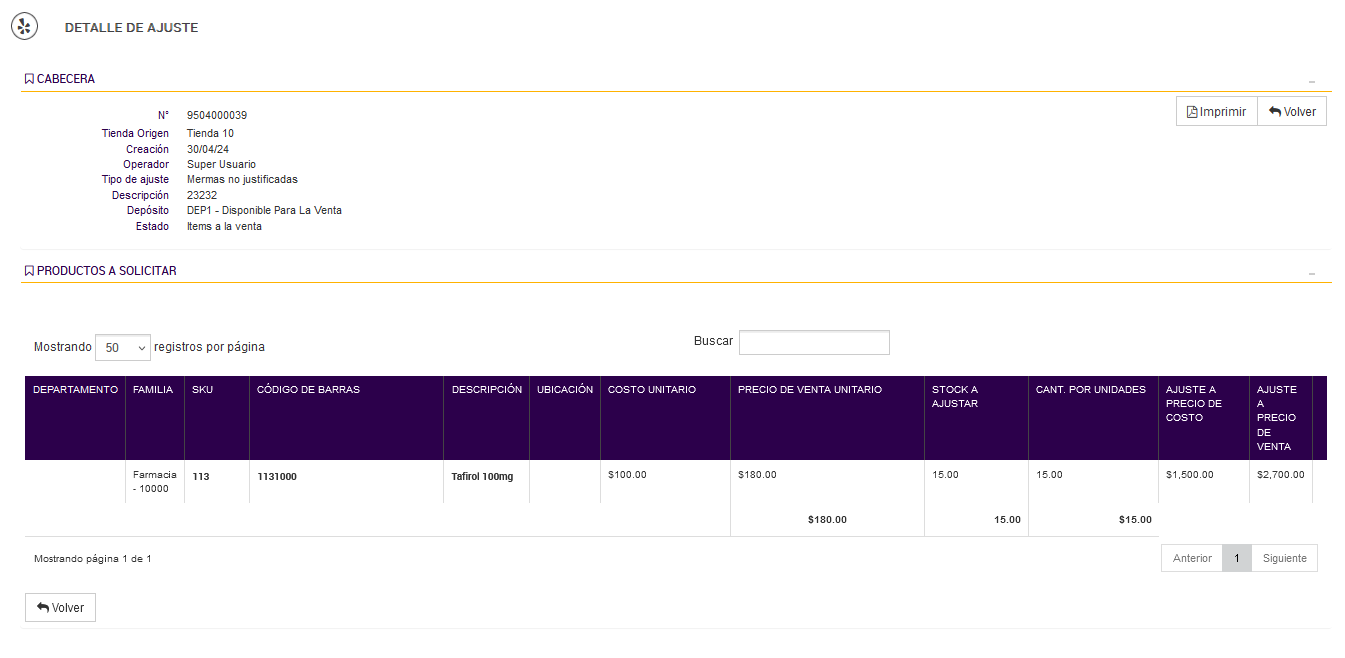
Cabecera del Ajuste
- N°: Número de identificación del ajuste de inventario.
- Tienda Origen: Indica la tienda o estación donde se originó el ajuste.
- Creación: Fecha en que se creó el ajuste.
- Operador: Usuario que realizó el ajuste.
- Tipo de ajuste: Tipo de ajuste de inventario (por ejemplo, "Mermas no justificadas").
- Descripción: Descripción opcional del ajuste.
- Depósito: Almacén o depósito donde se realizó el ajuste.
- Estado: Estado actual del ajuste (ej. "Items a la venta").
Acciones Disponibles
- Imprimir: Genera un documento PDF con el detalle completo del ajuste.
- Volver: Regresa a la pantalla de listado de ajustes de inventario.
Sección de Productos a Solicitar
Tabla de Artículos Ajustados: Muestra todos los artículos incluidos en el ajuste con la siguiente información:
- Departamento: Departamento al que pertenece el artículo.
- Familia: Familia del artículo.
- SKU: Código SKU del artículo.
- Código de barras: Código de barras asociado al artículo.
- Descripción: Descripción del artículo.
- Ubicación: Ubicación física del artículo en la tienda o almacén.
- Costo Unitario: Costo unitario del artículo.
- Precio de venta unitario: Precio de venta unitario del artículo.
- Stock a ajustar: Cantidad de unidades que se están ajustando en el stock.
- Cant. por unidades: Cantidad total de unidades por cada tipo de artículo.
- Ajuste a precio de costo: Ajuste total aplicado al costo del artículo.
- Ajuste a precio de venta: Ajuste total aplicado al precio de venta del artículo.
Paginación y Búsqueda
- Paginación: Permite navegar entre diferentes páginas de artículos si la lista es extensa.
- Buscar: Campo de búsqueda para filtrar los artículos mostrados en la tabla.
Pantalla "Cancelar Ajuste de Inventario"
La pantalla de Cancelación de Ajuste de Inventario permite a los usuarios cancelar un ajuste de inventario que se encuentra en estado "abierto". Esta acción es irreversible y elimina cualquier impacto que el ajuste hubiera tenido sobre el stock, restaurando el inventario al estado anterior al ajuste. Es importante que los usuarios revisen detenidamente el ajuste antes de proceder con la cancelación, ya que esta acción no puede deshacerse.
El objetivo de esta pantalla es ofrecer un proceso claro y seguro para cancelar un ajuste de inventario, asegurando que el usuario sea consciente de las implicaciones de esta acción irreversible.
Permisos
Para acceder a la sección de Cancelar Ajustes de Inventario, el usuario debe tener asignado el permiso de Ajuste - cancelación y el rol asociado de bm-inventario-cancelar-ajuste.
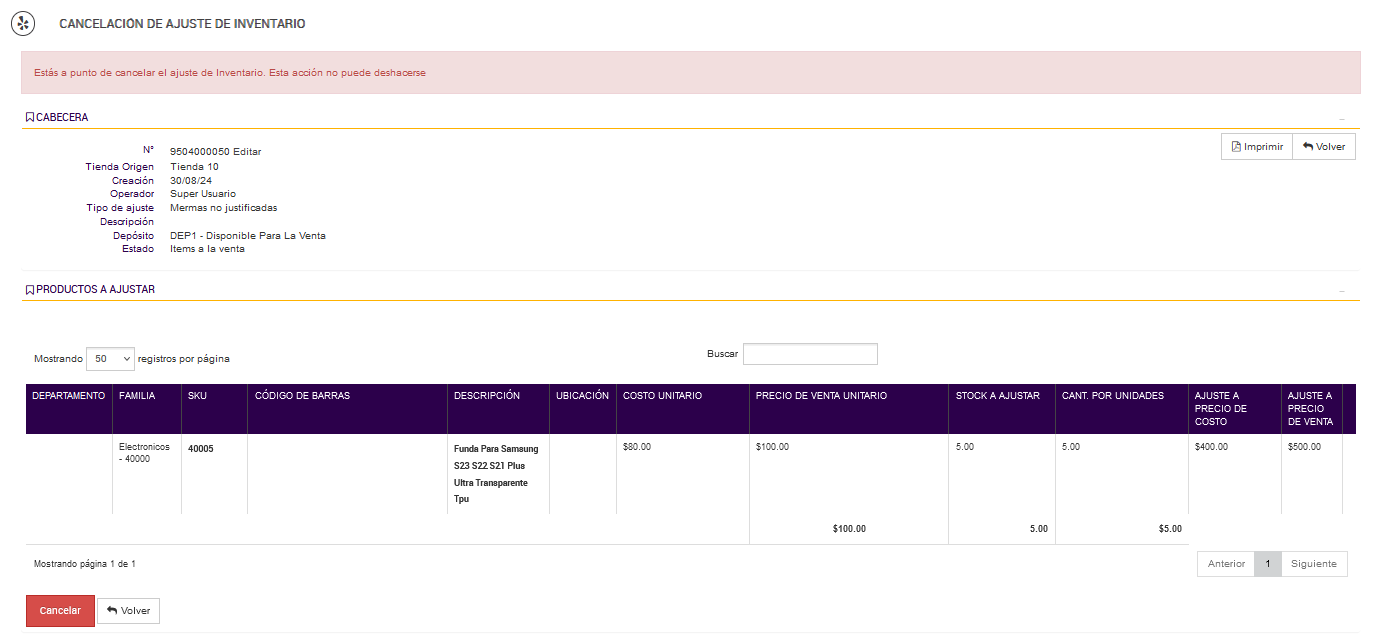
Mensaje de Advertencia
- Alerta: Un mensaje de advertencia en color rojo alerta al usuario de que está a punto de cancelar el ajuste de inventario y que esta acción no puede deshacerse.
Cabecera del Ajuste
- N°: Número de identificación del ajuste.
- Tienda Origen: Tienda o estación donde se originó el ajuste.
- Creación: Fecha en que se creó el ajuste.
- Operador: Usuario que realizó el ajuste.
- Tipo de ajuste: Tipo de ajuste realizado (ej. "Mermas no justificadas").
- Descripción: Breve descripción opcional del ajuste.
- Depósito: Depósito o almacén donde se realiza el ajuste.
- Estado: Estado actual del ajuste ("Items a la venta").
Acciones Disponibles
- Imprimir: Genera un documento PDF con los detalles del ajuste antes de su cancelación.
- Volver: Regresa a la pantalla de listado de ajustes sin realizar la cancelación.
Sección de Productos a Ajustar
Muestra los productos involucrados en el ajuste. Esta tabla incluye la siguiente información:
- Departamento: Departamento al que pertenece el artículo.
- Familia: Familia del artículo.
- SKU: Código SKU del artículo.
- Código de barras: Código de barras del artículo.
- Descripción: Descripción detallada del artículo.
- Ubicación: Ubicación física del artículo en el almacén.
- Costo Unitario: Costo unitario del artículo.
- Precio de venta unitario: Precio de venta unitario del artículo.
- Stock a ajustar: Cantidad de unidades que se están ajustando en el stock.
- Cant. por unidades: Cantidad total de unidades.
- Ajuste a precio de costo: Ajuste total aplicado al costo del artículo.
- Ajuste a precio de venta: Ajuste total aplicado al precio de venta del artículo.
Si no hay artículos en el ajuste, se mostrará un mensaje indicando "Sin elementos".
Confirmación de Cancelación
- Botón "Cancelar": Botón para confirmar la cancelación del ajuste de inventario. Una vez pulsado, el ajuste será cancelado y no se podrán realizar más acciones sobre él.
- Botón "Volver": Opción para regresar a la pantalla de listado de ajustes sin realizar ninguna acción.
Pantalla "Confirmar Ajuste de Inventario"
La pantalla de Confirmación de Ajuste de Inventario se muestra una vez que se ha ingresado toda la información relacionada con un ajuste de inventario y el usuario está a punto de confirmar los cambios. Esta acción es irreversible y debe ser realizada con precaución, ya que los datos ingresados serán reflejados en los registros de inventario. La pantalla proporciona un resumen de los detalles del ajuste antes de que se confirme oficialmente.
La funcionalidad principal de esta pantalla es permitir la confirmación de un ajuste de inventario. Una vez que se confirme, los cambios serán permanentes y no podrán deshacerse. La pantalla muestra un resumen completo de la cabecera del ajuste y los artículos involucrados, junto con la opción de imprimir los detalles o volver a la pantalla anterior para realizar correcciones antes de confirmar.
Esta pantalla ofrece al usuario una revisión final de todos los detalles relacionados con el ajuste de inventario. Es crucial para asegurar que los datos ingresados sean precisos y reflejen la realidad del inventario. Además, proporciona la opción de cancelar o modificar cualquier detalle antes de la confirmación definitiva.
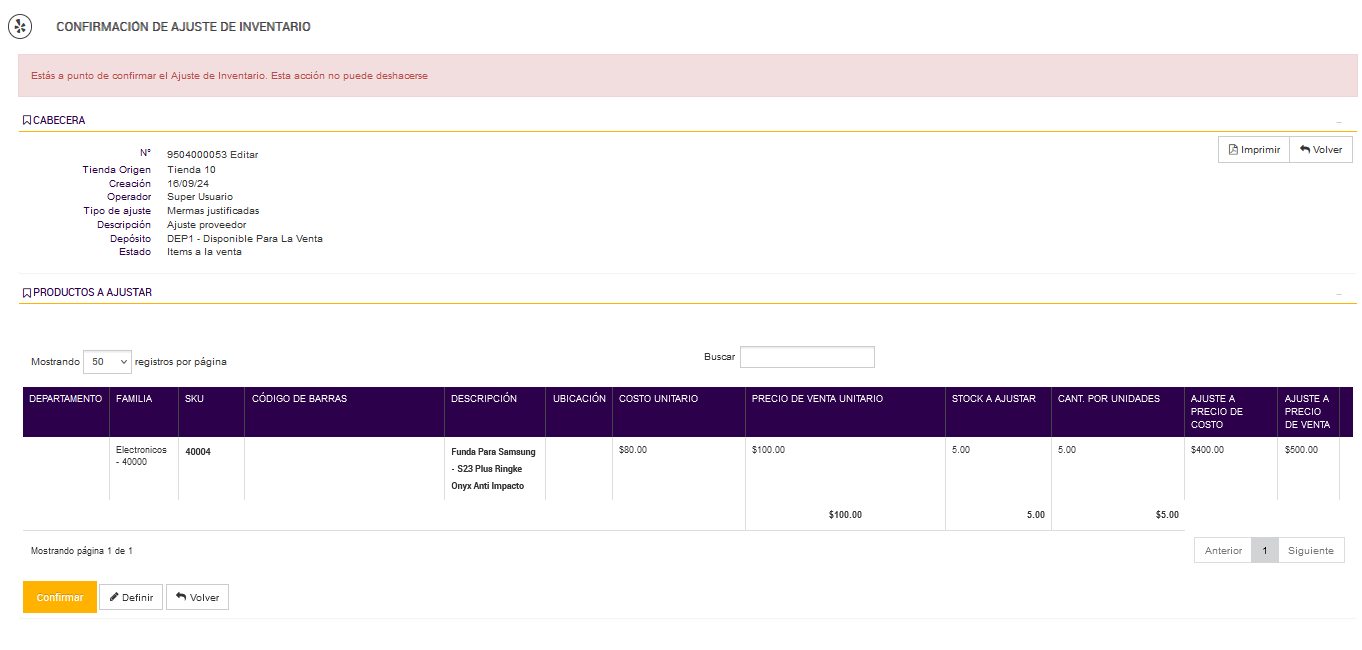
Cabecera
- N°: Número del ajuste de inventario que se está confirmando (Ejemplo: 9504000053).
- Tienda Origen: Indica la tienda desde donde se realiza el ajuste (Ejemplo: Tienda 10).
- Creación: Fecha de creación del ajuste (Ejemplo: 16/09/24).
- Operador: Usuario que está realizando el ajuste (Ejemplo: Super Usuario).
- Tipo de ajuste: Especifica el tipo de ajuste que se está realizando (Ejemplo: Mermas justificadas).
- Descripción: Descripción del ajuste que proporciona más contexto (Ejemplo: Ajuste proveedor).
- Depósito: El depósito del cual proviene el inventario ajustado (Ejemplo: DEP1 - Disponible Para La Venta).
- Estado: Estado actual de los artículos ajustados (Ejemplo: Items a la venta).
- Botones:
- Imprimir: Permite descargar un PDF con los detalles del ajuste.
- Volver: Regresa a la pantalla anterior sin confirmar el ajuste.
Productos a Ajustar Esta sección muestra una tabla con todos los productos que están siendo ajustados en el documento de inventario. Los detalles incluyen:
- Departamento: El departamento al que pertenece el artículo ajustado (Ejemplo: Electrónicos - 40000).
- Familia: Familia del artículo ajustado.
- SKU: Código SKU del artículo (Ejemplo: 40004).
- Código de Barras: El código de barras asociado al artículo (si está disponible).
- Descripción: Nombre y descripción detallada del artículo (Ejemplo: Funda Para Samsung S23 Plus Ringke Onyx Anti Impacto).
- Ubicación: Ubicación física en el depósito donde se encuentra el artículo.
- Costo Unitario: Costo unitario del artículo (Ejemplo: $80.00).
- Precio de Venta Unitario: Precio de venta por unidad (Ejemplo: $100.00).
- Stock a Ajustar: Cantidad de unidades que serán ajustadas (Ejemplo: 5 unidades).
- Ajuste a Precio de Costo: Ajuste calculado basado en el costo unitario y la cantidad de stock ajustado (Ejemplo: $400.00).
- Ajuste a Precio de Venta: Ajuste calculado basado en el precio de venta y la cantidad de stock ajustado (Ejemplo: $500.00).
- Botones de Acción en la Tabla:
- Eliminar: Permite eliminar un artículo de la lista antes de confirmar el ajuste.
Advertencia de Acción Irreversible
- Un mensaje en rojo advierte al usuario que la confirmación del ajuste de inventario es irreversible: "Estás a punto de confirmar el Ajuste de Inventario. Esta acción no puede deshacerse".
NUEVO AJUSTE
La pantalla de Nuevo Ajuste de Inventario permite a los usuarios crear un ajuste de inventario, especificando detalles como el tipo de ajuste, depósito y estado de los ítems. Este proceso es crucial para corregir o actualizar las cantidades en el inventario, reflejando pérdidas, devoluciones, o movimientos de mercancía. Al crear un ajuste, el sistema permite gestionar de manera eficiente las discrepancias entre el inventario físico y el inventario registrado.
Permisos
Para acceder a la sección de Cancelar Ajustes de Inventario, el usuario debe tener asignado el permiso de Ajuste - creación y el rol asociado de bm-inventario-crear-ajuste
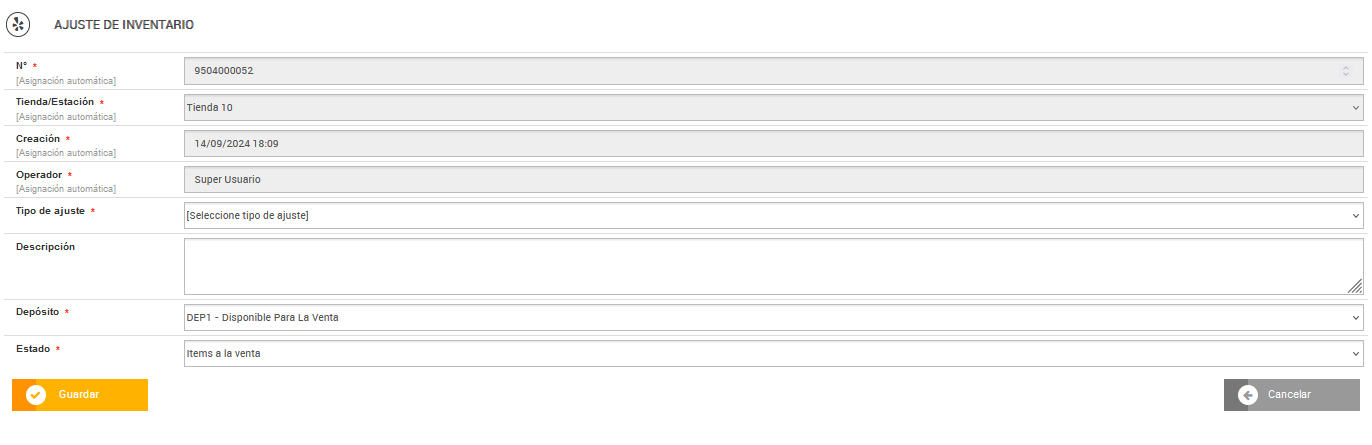
Cabecera del Ajuste
- N°: Número de identificación del ajuste, asignado automáticamente por el sistema y deshabilitado para modificación.
- Tienda/Estación: Nombre de la tienda o estación donde se originó el ajuste. Este campo es asignado automáticamente y no es editable.
- Creación: Fecha y hora en que se creó el ajuste, asignadas automáticamente por el sistema.
- Operador: Usuario que está realizando el ajuste, asignado automáticamente.
Sección de Información del Ajuste
- Tipo de ajuste: Permite seleccionar el tipo de ajuste que se va a realizar. Las opciones disponibles incluyen:
- Mermas no justificadas
- Mermas justificadas
- Descripción: Un campo de texto opcional donde se puede añadir una descripción para el ajuste.
Depósito y Estado de los Ítems
- Depósito: Especifica el depósito donde se encuentran los artículos involucrados en el ajuste. Las opciones incluyen:
- DEP1 - Disponible Para La Venta
- CONSIG - Consignación
- DEV - Devoluciones
- EXHIB - Exhibición
- REVCAL - Revisión de calidad
- SCRAP - Scrap de proceso
- RESPUEST - Repuestos
- Estado: Permite seleccionar el estado de los ítems, como:
- Items a la venta
- Items apartados
- Items en tránsito de entrada
- Items en tránsito de salida
UPDATE V7.9
Nueva Configuración en el Campo "Estado" - Ajuste de Inventario - Restricción de Estado en Ajustes de Inventario
Se ha implementado una nueva configuración que afecta la edición del campo "Estado" en los ajustes de inventario. Se incorpora una propiedad configurable que restringe la selección del estado del depósito en los Ajustes de Inventario.
- Si está activada → El estado del depósito se fijará automáticamente y no podrá ser modificado por el usuario.
Si está desactivada → Se mantiene el comportamiento actual, permitiendo la selección manual del estado.
Ver mas en CONFIGURACIÓN - SISTEMA - TIENDA: STOCK
Acciones Disponibles
- Guardar: Botón que guarda los detalles del ajuste y crea el registro en el sistema.
- Cancelar: Botón para regresar al listado de ajustes sin guardar los cambios realizados.
Una vez que se hayan ingresado los datos requeridos, al presionar el botón Guardar, el sistema validará que todos los campos obligatorios estén completos y se pasara a la pantalla de "Detalle de Ajuste".
Si falta algún dato obligatorio, aparecerá un mensaje debajo del campo correspondiente indicando: "Debe elegir un elemento de la lista". En caso de que el usuario presione el botón Cancelar en lugar de Guardar, se regresará a la pantalla de Ajustes sin que se guarden los datos ingresados.
DETALLE DE AJUSTE
La pantalla Detalle de Ajuste permite al usuario revisar, modificar y gestionar los detalles de un ajuste de inventario ya creado.
Esta pantalla se puede acceder luego de haber guardado un nuevo ajuste de inventario o seleccionando "Definir" en las opciones del combo acciones de un ajuste desde el listado de ajustes de inventario. En esta vista, se visualizan tanto los datos generales del ajuste como los artículos involucrados. Además, ofrece la posibilidad de imprimir el detalle o realizar búsquedas avanzadas.
Permisos
Para acceder a la sección de Cancelar Ajustes de Inventario, el usuario debe tener asignado el permiso de Ajuste - administración y el rol asociado de bm-inventario-ajuste.
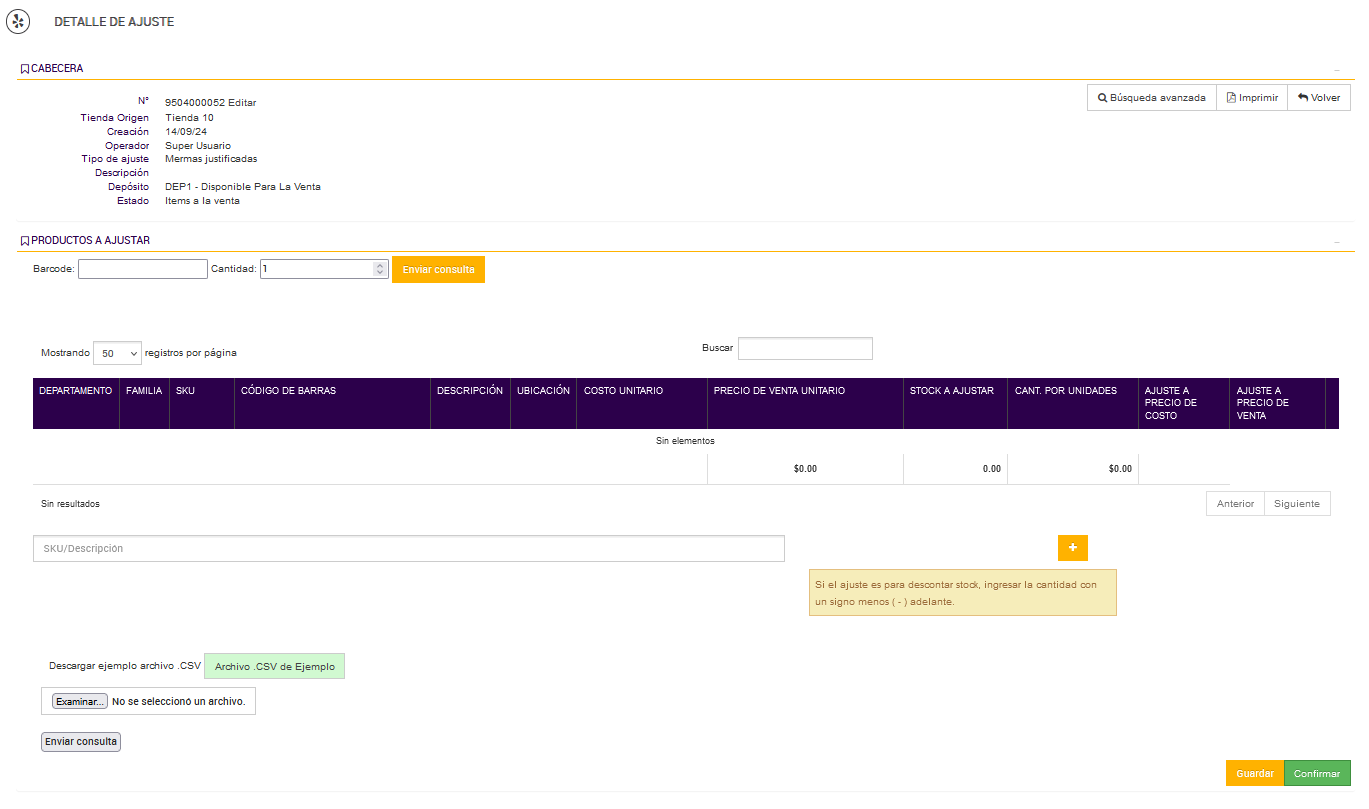
Cabecera del Ajuste: Contiene los datos generales del ajuste, como el número, tienda, fecha de creación, operador, tipo de ajuste, depósito y estado.
- Número (N°): Muestra el número del ajuste.
- Botón Editar: Permite modificar los datos del ajuste.
- Tienda Origen: Muestra la tienda desde la que se realizó el ajuste.
- Creación: Fecha de creación del ajuste.
- Operador: Nombre del operador que realizó el ajuste.
- Tipo de ajuste: Tipo de ajuste realizado (ej. Mermas justificadas).
- Descripción: Campo para añadir una descripción del ajuste.
- Depósito: Depósito asociado al ajuste.
- Estado: Estado actual de los artículos ajustados (ej. Items a la venta).
Aquí se proponen también las siguientes opciones:
- Editar: Permite modificar los datos generales del ajuste.
- Imprimir: Genera un documento PDF con los detalles del ajuste.
- Volver: Regresa a la pantalla anterior sin realizar cambios.
Sección de Productos a Ajustar: Muestra una tabla con los artículos que forman parte del ajuste. Las columnas disponibles son:
- Departamento: El departamento al que pertenece el artículo.
- Familia: La familia del artículo.
- SKU: El código SKU del artículo.
- Código de barras: El código de barras del artículo.
- Descripción: Una descripción del artículo.
- Ubicación: La ubicación física del artículo en el depósito.
- Costo Unitario: El costo unitario del artículo.
- Precio de Venta Unitario: El precio de venta del artículo.
- Stock a Ajustar: La cantidad de stock a ajustar.
- Cantidad por Unidades: El número de unidades del artículo.
- Ajuste a Precio de Costo: El ajuste total al costo del artículo.
- Ajuste a Precio de Venta: El ajuste total al precio de venta del artículo.
- Acciones: Botones para gestionar los artículos.
- Botón Eliminar: Permite eliminar el producto del ajuste.
- Botón Ver datos adicionales (si aplica): Muestra datos adicionales para el producto como número de serie o despacho.
Este popup de "Requiere Serie" ( ) se despliega cuando se requiere ingresar o confirmar la serie de un artículo en la pantalla de ajuste de inventario. Aparece cuando se trabaja con productos que requieren un número de serie o lote, como es común con productos de alto valor o aquellos sujetos a un control más riguroso. El objetivo de esta pantalla es permitir la asociación de números de serie y otros datos adicionales con los artículos del inventario ajustado.
Permite al usuario ingresar y gestionar la información de serie, lote, aduana y fechas de vencimiento para los productos que lo requieren. El usuario puede seleccionar o ingresar estos valores y confirmar su asociación con el artículo en cuestión, actualizando el inventario en el proceso. También permite la eliminación de registros en caso de que sea necesario corregir información errónea.
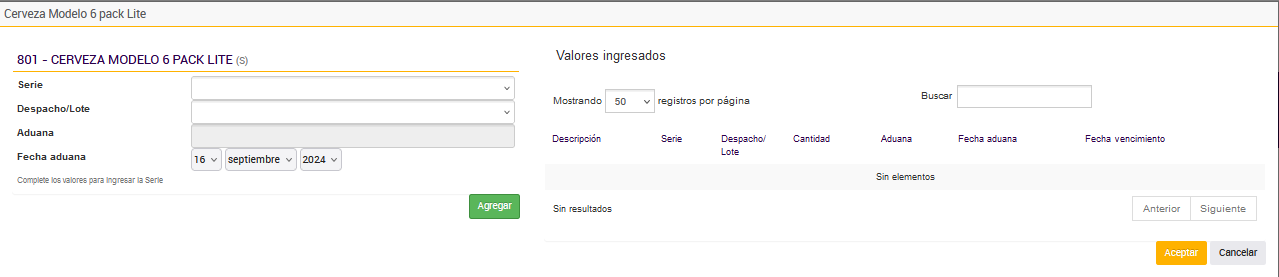
Formulario de Gestión de Serie
Este formulario permite al usuario ingresar los datos adicionales requeridos, como la serie, lote, aduana y fechas importantes para el artículo.
Campos del Formulario:
- Número de Serie: Un select para seleccionar el número de serie del producto. Este campo es obligatorio. Si no hay serie disponible, se puede cargar mediante el formulario.
- Despacho/Lote: Select para ingresar el número de despacho o lote.
- Aduana: Campo de solo lectura que muestra el número de aduana, si aplica.
- Fecha de Aduana: Select que permite elegir el día, mes y año de la fecha de aduana, si corresponde.
- Fecha de Vencimiento: Campo opcional que permite ingresar la fecha de vencimiento del producto.
Botones del Formulario:
- Agregar: Botón principal que envía el formulario, procesando los datos ingresados y agregando la serie al artículo. Actualiza la tabla de series ingresadas.
- Cancelar: Cierra el modal sin realizar ninguna acción.
Tabla de Series Ingresadas
- Descripción: Columna que muestra la descripción del artículo al que pertenece la serie.
- Serie: Columna que contiene el número de serie ingresado para el artículo.
- Despacho/Lote: Columna que muestra el número de despacho o lote asociado al artículo.
- Cantidad: Cantidad de unidades asociadas al número de serie.
- Aduana: Número de aduana si corresponde.
- Fecha de Aduana: Fecha en la que el producto fue declarado en la aduana.
- Fecha de Vencimiento: Fecha de vencimiento del producto si aplica.
- Acciones: Columna que contiene botones para eliminar o editar las series ingresadas.
Acciones Principales en el Popup
Agregar Serie: El usuario puede agregar un nuevo número de serie al artículo, seleccionando los valores correspondientes a la serie, despacho y otros datos. Al presionar "Agregar", los datos son enviados y almacenados.
Eliminar Serie: En la tabla de series ingresadas, el usuario tiene la opción de eliminar una serie que haya sido previamente ingresada. Esto permite corregir errores antes de confirmar el ajuste de inventario.
Cargar Datos Adicionales: Si se requiere información adicional para el artículo, como datos de aduana o fechas de vencimiento, el sistema permitirá la carga y validación de estos datos mediante los campos correspondientes.
Validaciones: El formulario realiza validaciones sobre los campos obligatorios, como el número de serie, asegurando que todos los datos requeridos estén completos antes de permitir al usuario agregar la serie.
Botones de Control
- Aceptar: Botón que confirma la acción y cierra el modal.
- Cancelar: Botón que cancela cualquier cambio y cierra el modal sin guardar.
Formulario de Búsqueda y Agregado de Artículos
- Campo de búsqueda SKU/Descripción: Permite buscar artículos por SKU o descripción para agregarlos al ajuste.
- Cantidad: Campo para ingresar la cantidad del artículo. (Si el ajuste es para descontar stock, ingresar la cantidad con un signo menos ( - ) adelante. )
- Botón de Agregar: Añade el artículo buscado al ajuste.

Botones de Acción
- Imprimir: Genera un PDF con el detalle del ajuste.
- Búsqueda avanzada: Permite realizar una búsqueda avanzada de productos para añadir al ajuste.
- Volver: Regresa a la pantalla de listado de ajustes sin realizar cambios.
- Guardar: Guarda parcialmente el ajuste de inventario.
- Confirmar: Finaliza y confirma el ajuste de inventario.
Opciones Adicionales
Carga de archivos CSV:
- Botón Descargar archivo CSV de ejemplo: Descarga un archivo de ejemplo para carga masiva de productos mediante CSV.
- Formulario Carga CSV: Permite subir un archivo CSV con los productos a ajustar.
Datos Adicionales:
- Si aplica, se abre al hacer clic en "Ver datos adicionales" para productos que requieren datos adicionales como número de serie o despacho.
Barra de Búsqueda por Código de Barras:
- Campo Barcode: Permite buscar y añadir productos mediante el escaneo de su código de barras.
- Campo Cantidad: Ingreso de cantidad para el producto añadido por código de barras.
UPDATE V7.8
En la versión 7.8 de Bridge, se introdujo una nueva funcionalidad que permite la configuración de una propiedad para ocultar los precios de venta en los ajustes de inventario.
Con esta actualización, los operadores de Bridge Manager (BM) tienen la posibilidad de configurar si los precios de venta deben ser visibles o no en los documentos de ajuste de inventario.
La configuración se realiza mediante la propiedad "Permite ocultar el precio de venta en los ajustes de inventario - Si se encuentra encendido, oculta el precio de venta en los ajustes de inventario." (store.inventoryPriceAdjustment) Permite ocultar las columnas de Precio de Venta Unitario y Ajuste a Precio de Venta en los ajustes de inventario cuando está activada.
Para la configuración de esta propiedad ver en BMT:
Cuando esta propiedad este desactivada (false por defecto), al acceder al detalle de ajuste de inventario se visualizaran en la tabla todas las columnas correspondientes a los ítems a incluir en el ajuste.
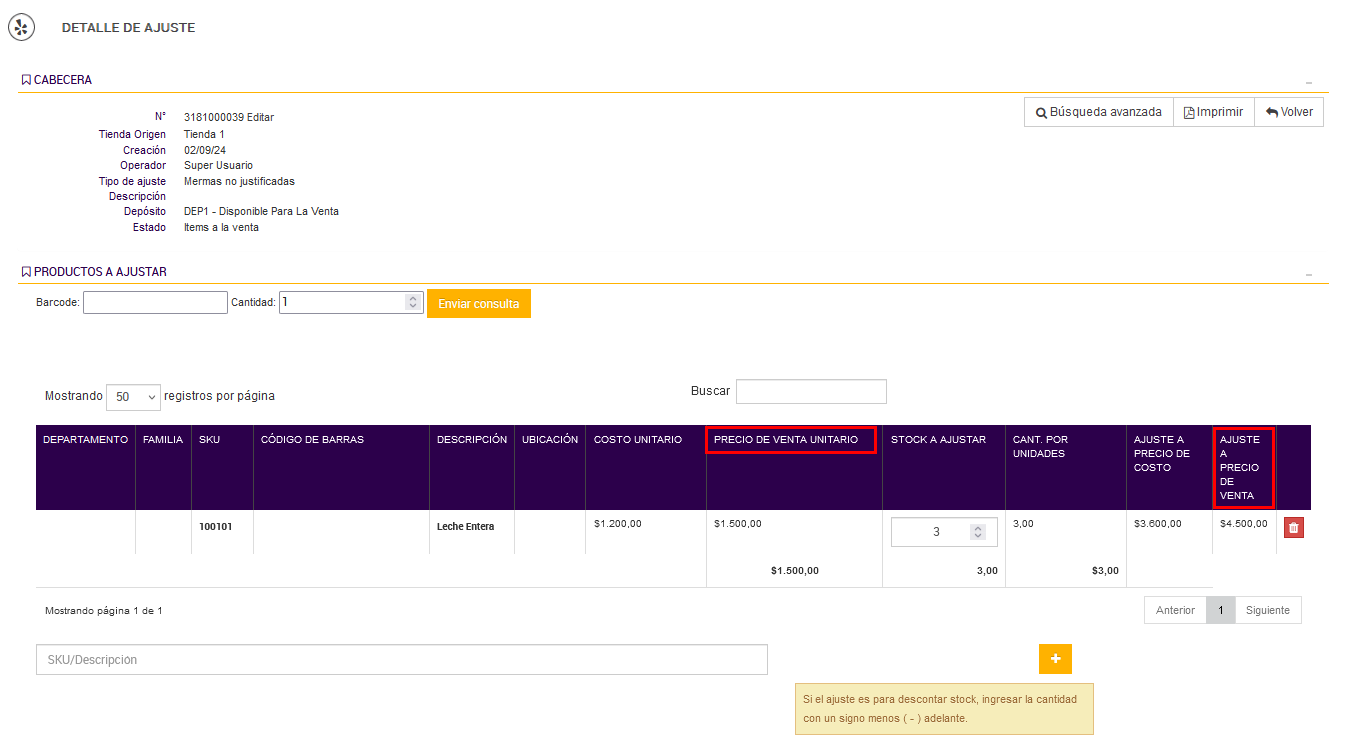
Cuando esta propiedad está activada (true), las columnas que contienen los precios de venta no se mostrarán en los ajustes de inventario. Si la propiedad está desactivada (false), las columnas aparecerán como en las versiones anteriores.
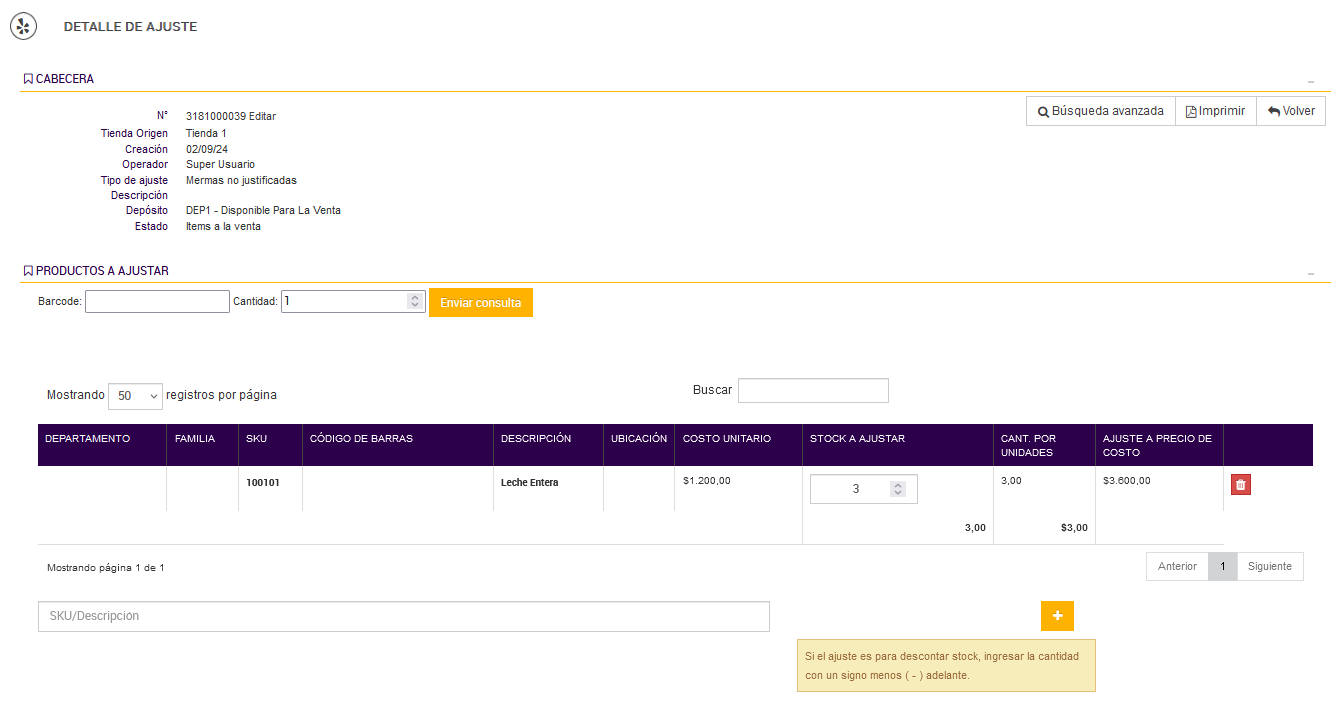
Este cambio brinda mayor flexibilidad a los operadores del sistema, permitiendo controlar la visibilidad de información sensible según los requerimientos específicos de la empresa o el cliente.
Ingreso Manual de Artículos en el Detalle de Ajuste
El usuario puede ingresar artículos individualmente mediante el campo de búsqueda, que ofrece una función de autocompletar basada en el SKU o descripción del artículo.
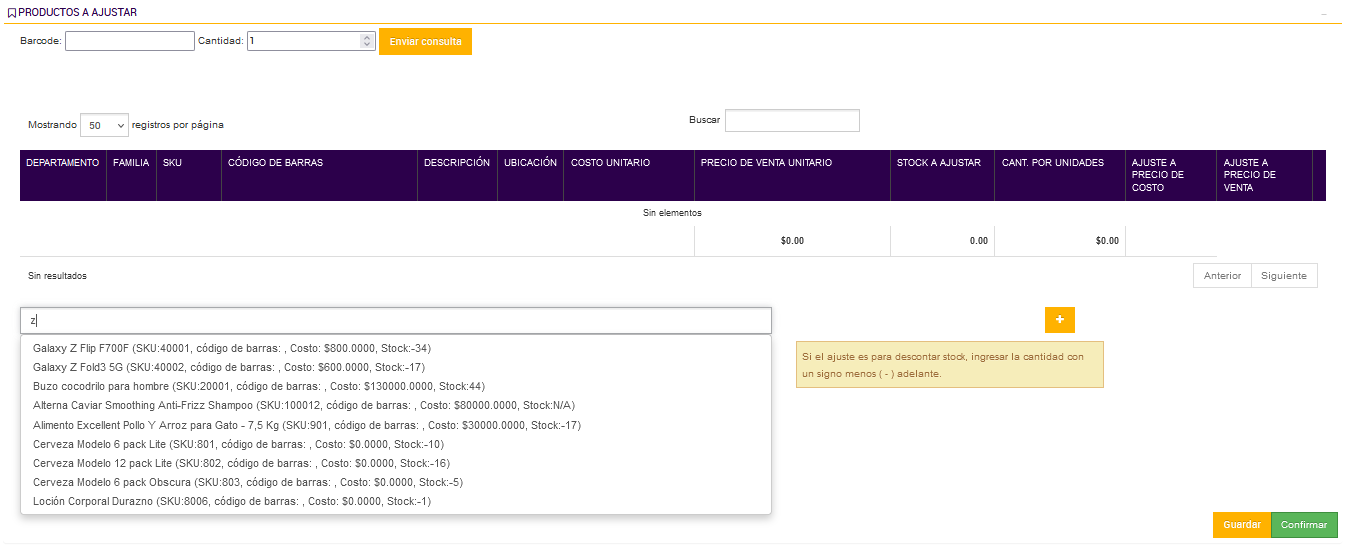
- Campo de búsqueda: El usuario debe ingresar el SKU o la descripción del artículo que desea ajustar. La función de autocompletar mostrará una lista de coincidencias en tiempo real a medida que se ingresan los datos.
- Selección de artículo: Se selecciona el artículo de la lista haciendo clic en él.
- Visualización de resultados: El sistema mostrará en una tabla los artículos coincidentes con la búsqueda, detallando información relevante como el rubro, familia, SKU, descripción, ubicación, costo unitario, precio de venta y el stock a ajustar.
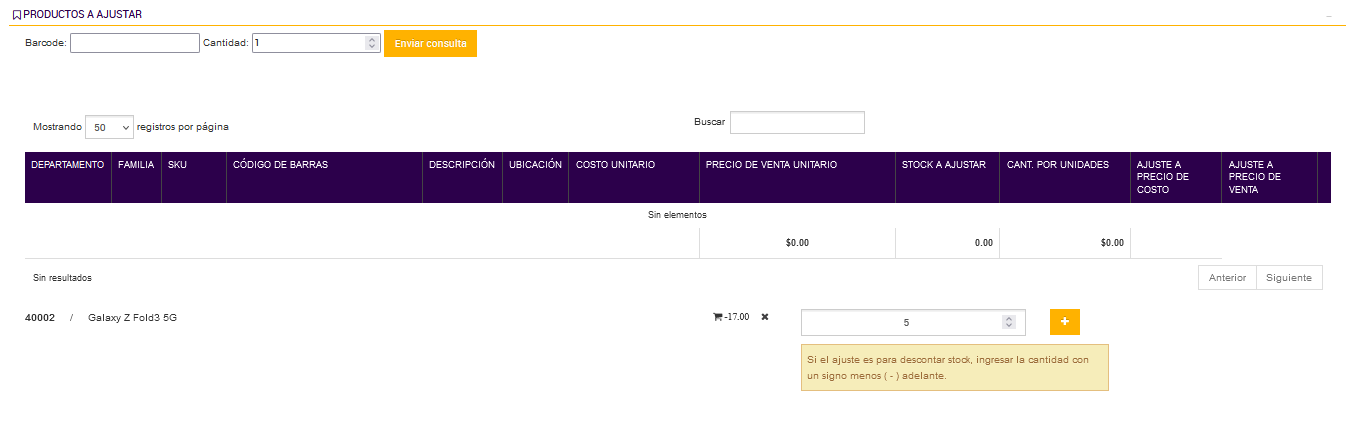
Agregar Artículo Seleccionado
Una vez seleccionado el artículo, se agregará automáticamente a la lista de productos a ajustar.
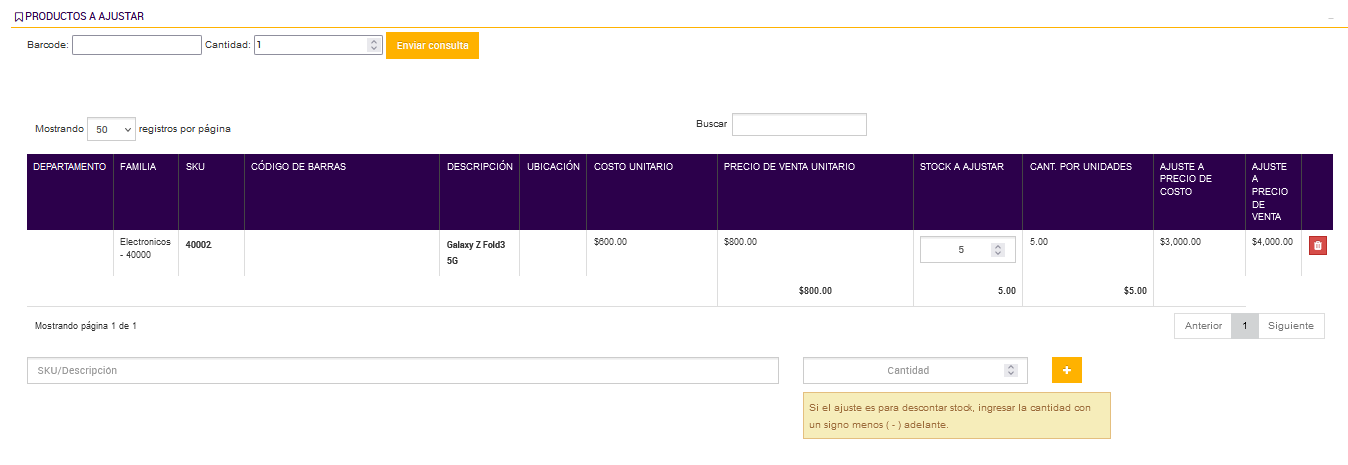
- Botón de agregar: Se utiliza el botón amarillo con el símbolo "+" para agregar el artículo a la lista. Al hacer clic en este botón, el sistema solicita información adicional como la cantidad de stock a ajustar, el costo unitario y el precio de venta unitario.
- Tabla de productos a ajustar: El artículo seleccionado aparecerá en la tabla de "Productos a Ajustar", que muestra detalles como el rubro, familia, SKU, descripción, ubicación, costo unitario, precio de venta unitario, stock a ajustar, ajuste a precio de costo y ajuste a precio de venta.
Eliminación de un Artículo
Si el usuario desea eliminar un artículo que fue previamente agregado, puede hacerlo mediante el botón de eliminar.
- Botón de eliminar: Cada fila en la tabla de "Productos a Ajustar" contiene un botón rojo con el ícono de una papelera, que al hacer clic permitirá eliminar el artículo de la lista de ajuste.
Confirmación del Ajuste
Permite guardar el ajuste parcial en caso de que el usuario quiera seguir trabajando en el ajuste más tarde.
- Botón "Confirmar": Confirma el ajuste realizado, finalizando el proceso de ingreso manual y guardando el ajuste en el sistema.
Consideraciones
- Los artículos se agregan con una cantidad de ajuste por defecto de 1, aunque el usuario puede modificar esta cantidad antes de confirmar.
- El sistema calculará automáticamente el ajuste a precio de costo y el ajuste a precio de venta, basándose en los datos ingresados para el stock a ajustar y el precio unitario.
BÚSQUEDA AVANZADA
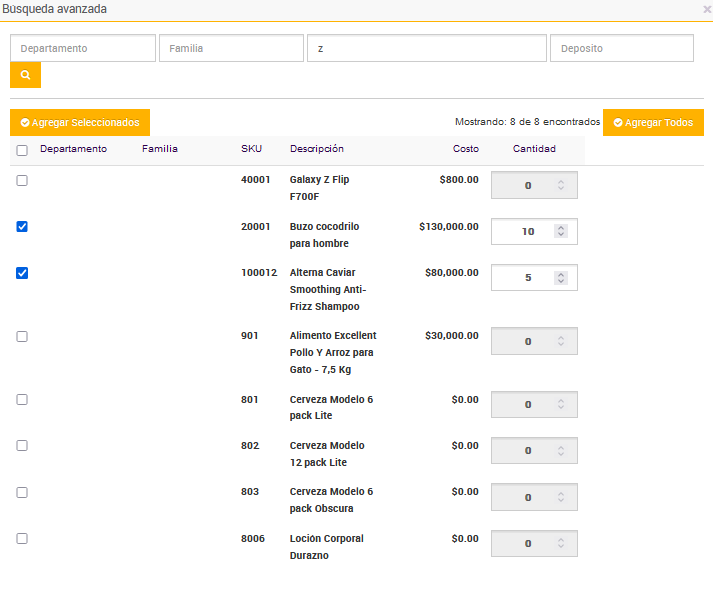
El popup de "Búsqueda Avanzada", que se muestra al presionar en el botón de búsqueda, permite a los usuarios realizar búsquedas más precisas para seleccionar artículos. Está compuesta por varios filtros y campos de búsqueda que ayudan a delimitar la selección de artículos basándose en criterios como departamento, familia, código, descripción y ubicación.
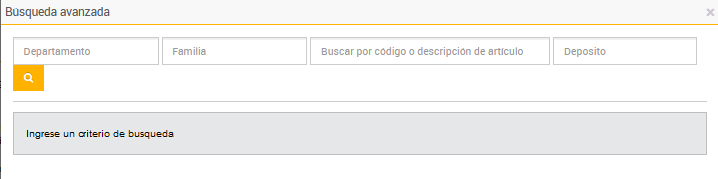
Formulario de Búsqueda Avanzada
El formulario permite al usuario ingresar diferentes filtros para realizar la búsqueda avanzada. A continuación, se detallan los campos y filtros disponibles:
Departamento: Campo de texto autocompletado que permite seleccionar el departamento al que pertenece el artículo. A medida que el usuario escribe, se desplegarán opciones relevantes que coinciden con la entrada.
Familia: Similar al campo de departamento, este campo permite seleccionar la familia del artículo, filtrando opciones basadas en el departamento seleccionado. También autocompleta opciones relacionadas con las familias disponibles en el departamento.
Código o Descripción de Artículo: Un campo de texto que permite buscar un artículo ingresando su código o descripción. El sistema buscará artículos coincidentes con el texto ingresado y desplegará los resultados en la tabla de resultados.
Depósito: Campo de autocompletar para seleccionar el depósito en el que se encuentra el artículo. A medida que se ingresa texto, el sistema desplegará las ubicaciones o depósitos disponibles.
Botones de Acción:
- Botón de Filtrar: Representado con un ícono de lupa, este botón permite ejecutar la búsqueda basada en los filtros ingresados. Al hacer clic en el botón, se envía la solicitud de búsqueda con los parámetros seleccionados, y los resultados se muestran en la tabla de resultados.
Sección de Resultados:
Esta sección muestra los resultados de la búsqueda avanzada en formato de tabla, listando los artículos que coinciden con los filtros aplicados. Si no se ha ingresado ningún criterio de búsqueda, esta sección mostrará un mensaje informando que es necesario ingresar un criterio de búsqueda.
Se desplegará una tabla con los artículos encontrados, que puede incluir columnas como SKU, descripción, familia, departamento, y ubicación del artículo, dependiendo de la configuración del sistema.
Una vez que se encuentran los resultados, el usuario puede seleccionar los artículos deseados para agregarlos al ajuste de inventario presionando en "Agregar Seleccionados" o bien puede presionarse en "Agregar Todos" pudiendo no haber completado el campo cantidad, por lo que los artículos se agregaran con cantidad cero.
Consideraciones
- Campo de autocompletar: Los campos de "Departamento", "Familia" y "Depósito" ofrecen opciones autocompletadas para facilitar la selección y reducir errores.
- Uso del botón de filtro: Es necesario presionar el botón de búsqueda para que se actualicen los resultados en la tabla.
- Selección de Artículos: Los artículos encontrados en la tabla pueden seleccionarse y luego agregarse al ajuste mediante el formulario correspondiente.
IMPRIMIR AJUSTE DE INVENTARIO
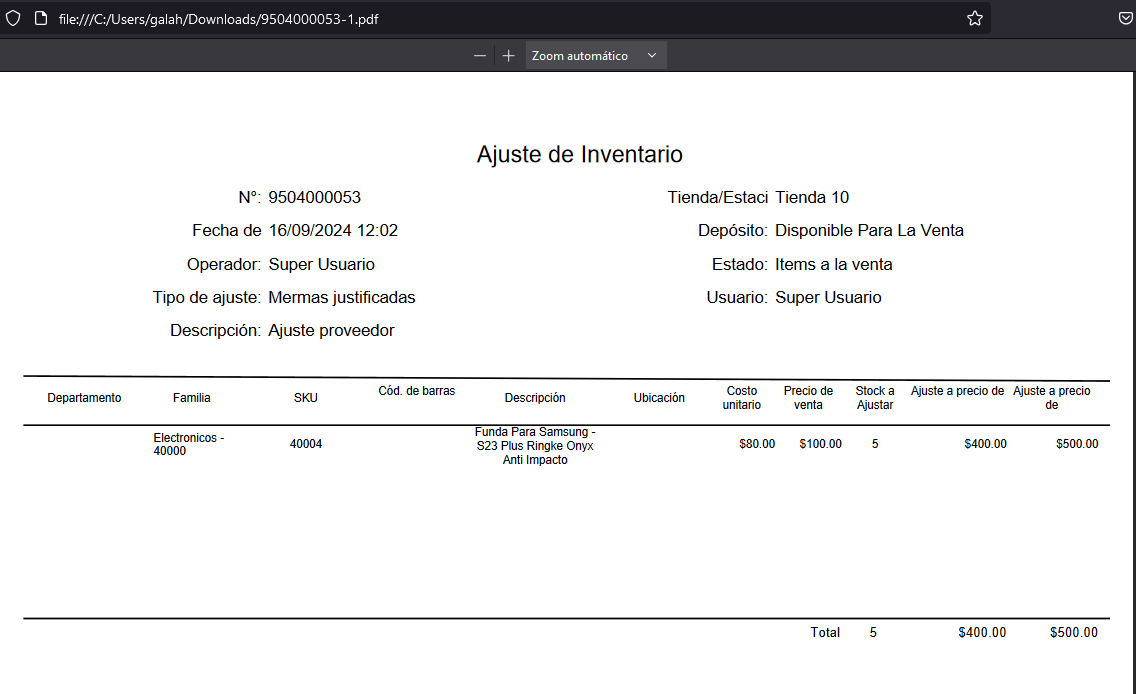
El PDF de Ajuste de Inventario permite a los usuarios tener una copia física o digital de los detalles de un ajuste de inventario. Este documento es generado automáticamente cuando se selecciona la opción de "Imprimir" tanto desde la pantalla de Ajuste de Inventario como desde el Detalle del Ajuste de Inventario. El documento resume la información clave relacionada con el ajuste, incluyendo los artículos ajustados y los valores implicados en el proceso.
El PDF resume la información del ajuste de inventario de manera estructurada. Al presionar el botón de "Imprimir", el sistema genera y descarga automáticamente el documento en formato PDF, que puede ser almacenado, impreso o compartido. La estructura del PDF refleja fielmente los datos ingresados durante el proceso de ajuste.
Detalle de lo que se muestra en el PDF
Cabecera del Documento:
- Número del Ajuste: Número único que identifica el ajuste de inventario realizado (Ej. 9504000053).
- Fecha y Hora: Muestra la fecha y la hora exacta en que se realizó el ajuste (Ej. 16/09/2024 12:02).
- Operador: El nombre del usuario que ejecutó el ajuste (Ej. Super Usuario).
- Tipo de Ajuste: Detalla el tipo de ajuste que se está ejecutando (Ej. Mermas justificadas).
- Descripción: Información adicional o explicación sobre el ajuste (Ej. Ajuste proveedor).
Información de la Tienda y Depósito:
- Tienda/Estación: Identifica la tienda o estación donde se está llevando a cabo el ajuste (Ej. Tienda 10).
- Depósito: Especifica el depósito desde el cual se está ajustando el inventario (Ej. Disponible Para La Venta).
- Estado del Ajuste: Estado actual de los ítems ajustados (Ej. Items a la venta).
Tabla de Artículos Ajustados: La tabla incluye los siguientes detalles sobre cada artículo ajustado:
- Departamento: El departamento al que pertenece el artículo ajustado (Ej. Electrónicos - 40000).
- Familia: La familia del artículo.
- SKU: El código SKU del artículo (Ej. 40004).
- Código de Barras: Código de barras del artículo.
- Descripción: Descripción detallada del artículo ajustado (Ej. Funda para Samsung S23 Plus).
- Ubicación: Ubicación física del artículo dentro del depósito.
- Costo Unitario: Costo unitario del artículo (Ej. $80.00).
- Precio de Venta Unitario: Precio de venta por unidad del artículo (Ej. $100.00).
- Stock a Ajustar: La cantidad de stock ajustada para ese artículo (Ej. 5 unidades).
- Ajuste a Precio de Costo: Monto total del ajuste calculado según el costo unitario y el stock ajustado (Ej. $400.00).
- Ajuste a Precio de Venta: Monto total del ajuste según el precio de venta unitario y el stock ajustado (Ej. $500.00).
Totales: En la parte inferior de la tabla, se muestra el total del stock ajustado, el ajuste a precio de costo y el ajuste a precio de venta para todos los artículos involucrados en el ajuste:
- Total de Stock Ajustado: Cantidad total ajustada.
- Total del Ajuste a Precio de Costo: Monto total de los ajustes calculados al precio de costo.
- Total del Ajuste a Precio de Venta: Monto total de los ajustes calculados al precio de venta.
DOCUMENTOS RELACIONADOS
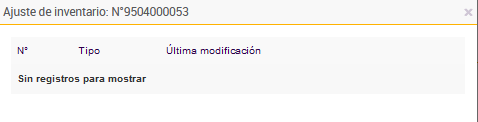
La funcionalidad de este popup es proporcionar un historial de documentos relacionados con el ajuste de inventario en cuestión. Estos documentos son especialmente útiles para rastrear el origen y la razón del ajuste, así como su impacto en otros procesos del sistema. Los documentos pueden incluir conteos de inventario que llevaron a la creación del ajuste o cualquier otro tipo de documento generado automáticamente por el sistema.
El popup presenta una tabla donde se listan los documentos, con detalles como el número del documento, el tipo de documento, y la última fecha de modificación. En caso de que el ajuste no tenga documentos relacionados (por ejemplo, cuando es generado manualmente), el popup informará que no hay registros para mostrar.
Detalle de los Componentes del Popup
Cabecera del Popup
- Título: Muestra el tipo de ajuste y su número correspondiente (Ejemplo: "Ajuste de inventario: N°9504000053").
- Botón de Cerrar: Un botón con una "X" en la parte superior derecha permite cerrar el popup y volver a la pantalla anterior.
Tabla de Documentos Relacionados
- N°: Columna que muestra el número de identificación del documento relacionado.
- Tipo: Indica el tipo de documento relacionado, como "Conteo de Inventario" u otro tipo de documento que haya generado automáticamente el ajuste.
- Última Modificación: Muestra la fecha y hora en la que el documento relacionado fue modificado por última vez. Esto permite al usuario identificar la versión más reciente del documento.
- Sin Documentos Relacionados: En caso de que no existan documentos relacionados, como en ajustes generados manualmente, se mostrará un mensaje en la tabla: "Sin registros para mostrar".
HISTORIAL DE AJUSTE DE INVENTARIO
En el módulo de Ajustes de Inventario de Bridge Manager, la opción de "Historial" permite a los usuarios ver el registro detallado de los cambios de estado de un ajuste de inventario. Esto es útil para rastrear las modificaciones que han tenido lugar desde que el ajuste fue creado hasta su última acción. La opción de historial es accesible desde el botón "Acciones" en los ajustes de inventario en estado abierto, cancelado o confirmado. Cada acción realizada se asocia a un estado y se registra junto con el usuario que realizó la acción y la fecha en que ocurrió.La opción "Historial" ofrece a los usuarios una vista de las acciones llevadas a cabo sobre un ajuste de inventario, permitiendo un control detallado de las modificaciones y estados que ha atravesado. Si el ajuste está en estado "abierta", "cancelada" o "confirmada", el historial detallará todos estos estados y proporcionará claridad sobre los cambios realizados y por qué usuario.
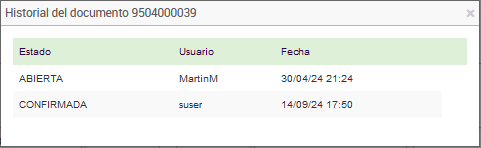
Cuando se presiona en la opción "Historial" desde el botón de "Acciones" del ajuste de inventario, se abre un popup que muestra una tabla con las siguientes columnas:
- Estado: Muestra el estado del ajuste de inventario en ese momento, como "Abierta", "Confirmada", o "Cancelada".
- Usuario: Indica el nombre del usuario que realizó la acción que cambió el estado del ajuste de inventario.
- Fecha: Registra la fecha y hora exacta en que se realizó el cambio de estado.
La última fila de la tabla refleja el último estado registrado para el ajuste de inventario, proporcionando una visión clara del estado actual del documento y de las acciones previas. Si un ajuste fue cancelado o confirmado, dicho cambio aparecerá en el historial, junto con el estado inicial del ajuste.
AJUSTE DE INVENTARIO EN BMC
En Bridge Manager Central (BMC), la sección de "Ajuste de Inventario" permite visualizar los ajustes de inventario que se han generado en todas las tiendas, siempre y cuando dichos ajustes no se encuentren en estado "abierta". La funcionalidad del BMC se limita a la visualización de los ajustes ya existentes y no permite la creación de nuevos ajustes de inventario desde esta sección. Este módulo proporciona información detallada sobre cada ajuste realizado, permitiendo a los usuarios revisar y consultar los ajustes de inventario realizados en las tiendas bajo su supervisión.
La sección de "Ajuste de Inventario" en el BMC tiene como propósito principal la consulta de los ajustes de inventario confirmados o cancelados. A través de esta pantalla, los usuarios pueden filtrar los ajustes en base a varios criterios como tienda, número de ajuste, estado del documento, fecha y tipo de ajuste. Además, desde esta vista, los usuarios pueden acceder a acciones específicas como ver el detalle del ajuste, imprimirlo, revisar su historial o consultar documentos relacionados.
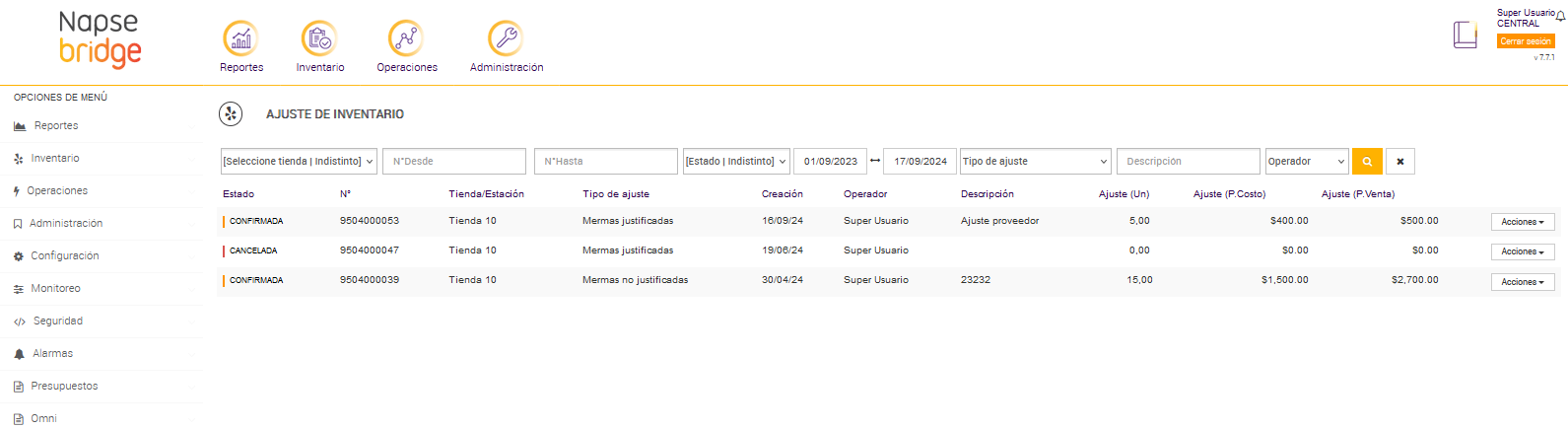
Filtros
- Tienda: Un combo desplegable que permite seleccionar una tienda específica para visualizar los ajustes generados en ella. Si no se selecciona ninguna tienda, se visualizarán ajustes de todas las tiendas.
- N° Desde / N° Hasta: Campos de texto que permiten filtrar los ajustes de inventario por un rango específico de números de documento.
- Estado del Documento: Un combo desplegable que permite filtrar los ajustes de inventario según su estado: "ABIERTA", "CONFIRMADA" o "CANCELADA". (EN BMC solo se mostraran los ajustes de inventario en estado "CONFIRMADA" o "CANCELADA")
- Fecha Desde / Fecha Hasta: Estos controles permiten seleccionar un rango de fechas para filtrar los ajustes que se realizaron en un periodo específico.
- Tipo de Ajuste: Un combo desplegable que filtra los ajustes según su tipo. Ejemplos de tipos de ajuste incluyen "MERMAS NO JUSTIFICADAS", "AJUSTES JUSTIFICADOS", entre otros.
- Descripción: Un campo de texto donde el usuario puede ingresar una descripción específica para buscar un ajuste de inventario relacionado.
- Operador: Un combo desplegable que permite seleccionar al usuario que realizó el ajuste, facilitando la búsqueda por usuario específico.
Botones
- Filtrar: Este botón ejecuta la búsqueda con los filtros seleccionados. Al hacer clic, se actualiza la tabla con los resultados que coinciden con los criterios seleccionados.
- Limpiar: Este botón limpia todos los filtros aplicados y restablece los valores por defecto en los campos de búsqueda.
Tabla de Ajustes de Inventario
- Estado: Muestra el estado actual del ajuste, que puede ser "CONFIRMADA" o "CANCELADA". Los estados se muestran con etiquetas de color (por ejemplo, "CONFIRMADA" en azul y "CANCELADA" en rojo).
- N°: El número de identificación único del ajuste de inventario.
- Tienda/Estación: Indica la tienda o estación donde se realizó el ajuste de inventario.
- Tipo de Ajuste: Describe el tipo de ajuste de inventario (por ejemplo, "Mermas justificadas", "Ajustes no justificados").
- Creación: La fecha en la que se creó el ajuste de inventario.
- Operador: El usuario que realizó o confirmó el ajuste de inventario.
- Descripción: Un campo opcional que puede contener una descripción del ajuste de inventario.
- Ajuste (Un): La cantidad de unidades ajustadas en el inventario.
- Ajuste (P. Costo): El valor del ajuste en términos de precio de costo.
- Ajuste (P. Venta): El valor del ajuste en términos de precio de venta.
Acciones Disponibles
- Ver: Permite visualizar el detalle del ajuste de inventario.
- Doc. Relacionados: Muestra los documentos relacionados con el ajuste de inventario, si aplica.
- Imprimir: Genera una versión en .PDF del ajuste de inventario.
- Historial: Muestra un historial detallado de los cambios de estado del ajuste de inventario, como abierto, confirmado o cancelado.