Para iniciar um novo cadastro de usuário/grupo ou editar as permissões dos usuários existentes, acesse o menu Empresa > Segurança > "Gestão de usuários".
Importante
- Somente usuários com a permissão "Supervisor" terão acesso a esta rotina e as funcionalidades disponibilizadas nela.
- Todas as senhas expiram automaticamente após o período de 60 (sessenta) dias.
Executando a rotina
Listagem de Usuários
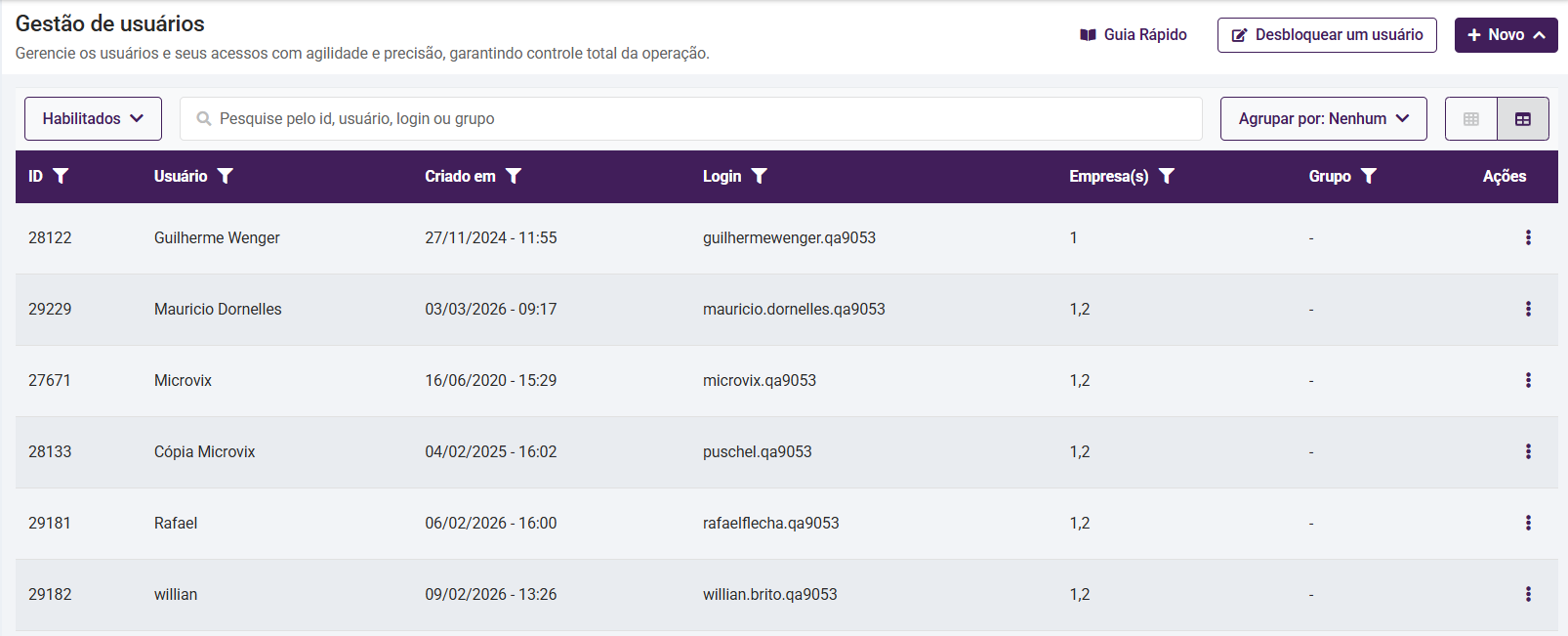
Ao acessar a rotina, uma lista com os usuários habilitados será carregada automaticamente na tela inicial. No campo de pesquisa é possível buscar um cadastro de usuário através do ID, usuário, login ou grupo.
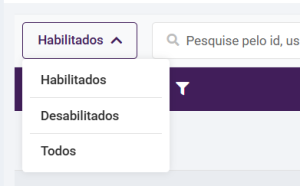
Para alternar o método de exibição dos usuários cadastrados, clique sobre o botão superior esquerdo, onde estão disponíveis as seguintes opções: Habilitados, Desabilitados ou Todos.
- Autenticador MFA: será exibido ao alterar um usuário, permitindo adicionar um ou mais e-mails para receber um código de acesso ao entrar na conta, ativando uma camada extra de segurança.
- Desbloquear um usuário: funcionalidade dedicada ao desbloqueio de usuários bloqueados por várias tentativas de login sem sucesso.
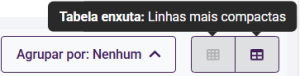
Para melhor visualização da listagem de usuários, é possível alternar entre dois modos:
- Tabela confortável: exibe as linhas com espaçamento padrão e fonte regular (modo padrão).
- Tabela enxuta: exibe as linhas com menor espaçamento e fonte reduzida.
Cadastro de Grupo
Clicando no campo “+Novo” na tela inicial é possível cadastrar um novo usuário ou grupo. Selecione a opção "Grupo" para definir o nome do novo grupo e cadastrá-lo ou edite os grupos já existentes.
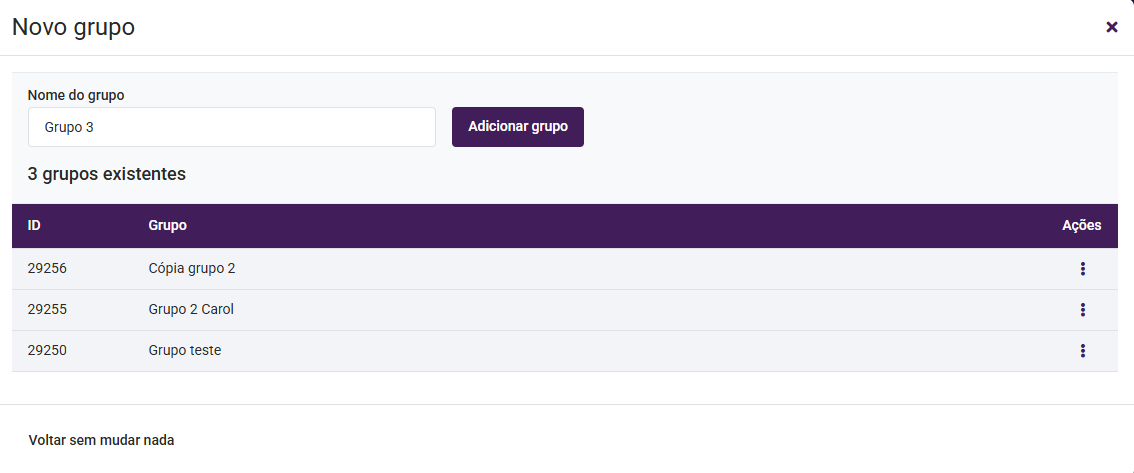
Cadastro de Novo Grupo
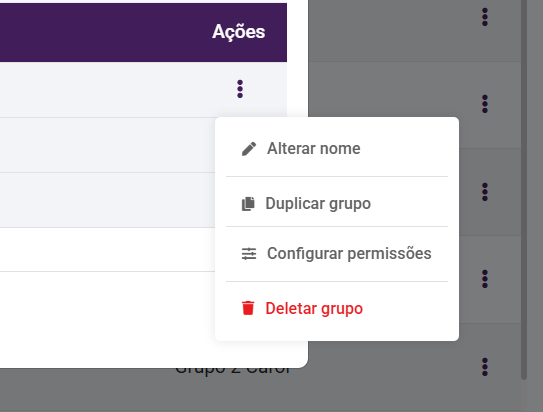
Edição de grupos existentes
Importante
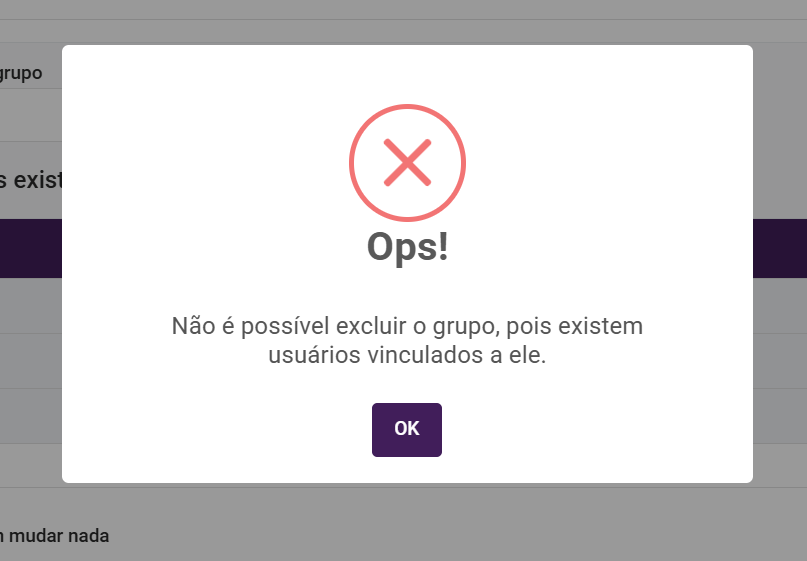
Antes de selecionar a opção Deletar grupo, é preciso retirar todos os usuários vinculados a ele, do contrário a seguinte mensagem será exibida:
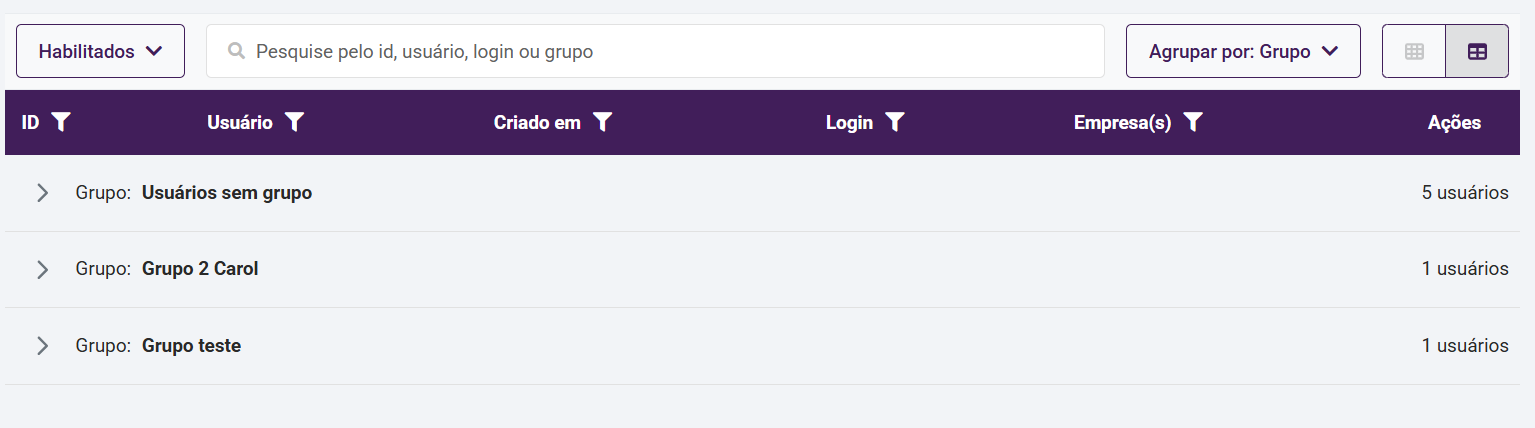
Depois do cadastro, ao retornar para a tela inicial, na coluna "Grupo" serão exibidas as opções "Editar" e "Configurar permissões do grupo” junto aos dados do usuário vinculado ao grupo. Para alterar a listagem, separando os usuários especificamente pelos grupos cadastrados clique em "Agrupar por" e selecione "Grupo".

Cadastro de Usuário
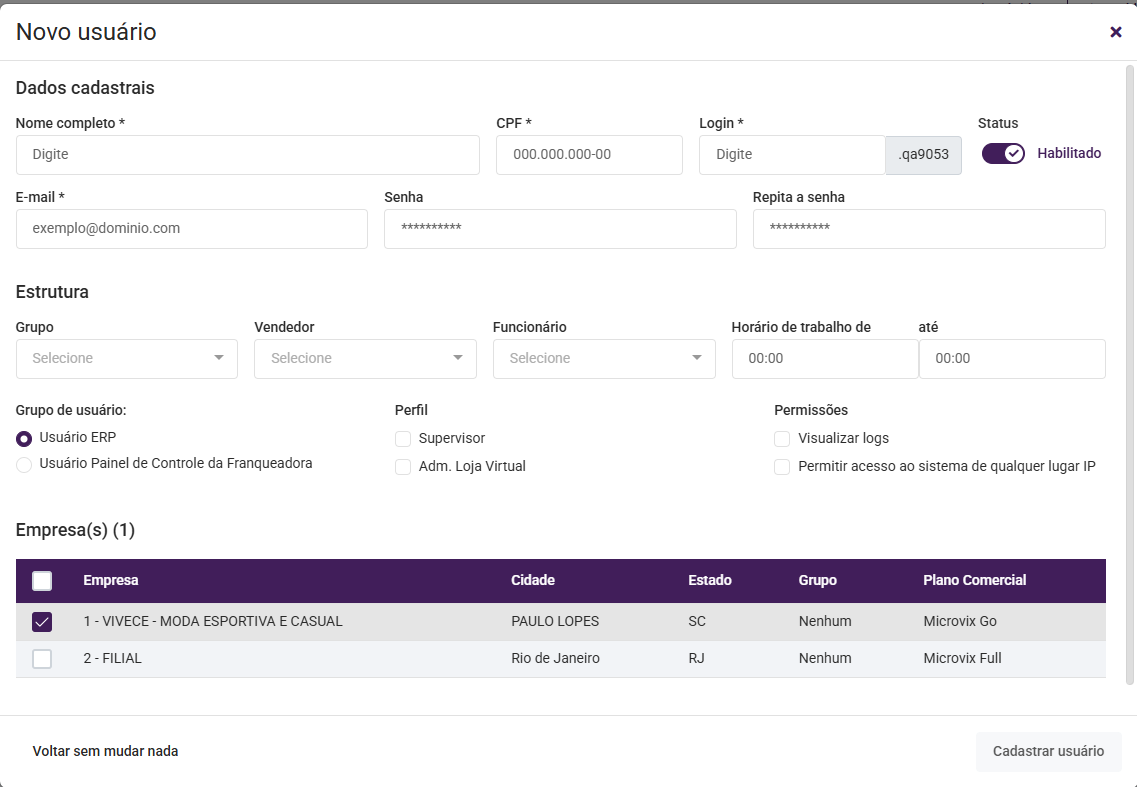
No campo "+Novo", opte por cadastrar um novo usuário. Para o sucesso da ação, preencha corretamente os dados cadastrais, sendo itens com asterisco (*) obrigatórios.
Cadastro de Novo Usuário
- Nome completo: nome completo do usuário cadastrado;
- CPF: número do documento do usuário cadastrado;
- Login: login para acesso ao sistema;
- Status: define se o usuário está habilitado ou desabilitado;
- E-mail: endereço de e-mail do usuário cadastrado;
- Grupo: ao qual o usuário cadastrado pertence;
- Vendedor: permite vincular o usuário a um vendedor;
- Funcionário: permite vincular o usuário a um funcionário;
- Horário de Trabalho: define o período de horário que o usuário poderá acessar o sistema;
- Grupo de usuário:
- Usuário ERP: utilizado para acessar o ERP;
- Usuário Painel de Controle da Franqueadora: utilizado para acessar o Franchiser Manager;
- Perfil:
- Supervisor;
- Adm Loja Virtual;
- Permissões:
- Visualizar logs: dá acesso a rotina "Pesquisar logs", localizada em Empresa > Segurança
- Permitir acesso ao sistema de qualquer lugar IP: caso esteja desmarcada, o usuário cadastrado só poderá acessar o ERP com o Endereço de IP ou Endereço Nome (DNS) configurado em Empresa> Segurança> Configurar Acessos
- Empresa(s): empresa(s) em que o usuário cadastrado está vinculado;
- Permissões:
Importante
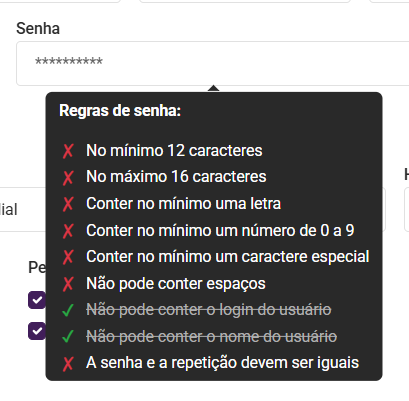
Os tópicos de E-mail, CPF, login e senha possuem validações, que serão exibidas abaixo do campo caso sejam inseridas incorretamente.
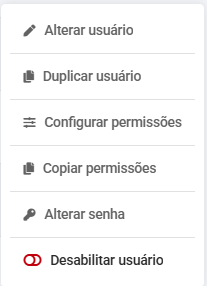
Ao retornar para a tela inicial, clique sobre os três pontos presentes na coluna "Ações" para ter acesso ao menu de opções do usuário. Através dele será possível alterar, duplicar ou desabilitar/habilitar o usuário escolhido, configurar ou copiar as permissões de outros usuários da listagem e alterar a senha atual.
Dica
Através da ação "Copiar permissões", você poderá replicar rapidamente as permissões de um usuário ativo para outro usuário, facilitando sua gestão.
Configurar permissões
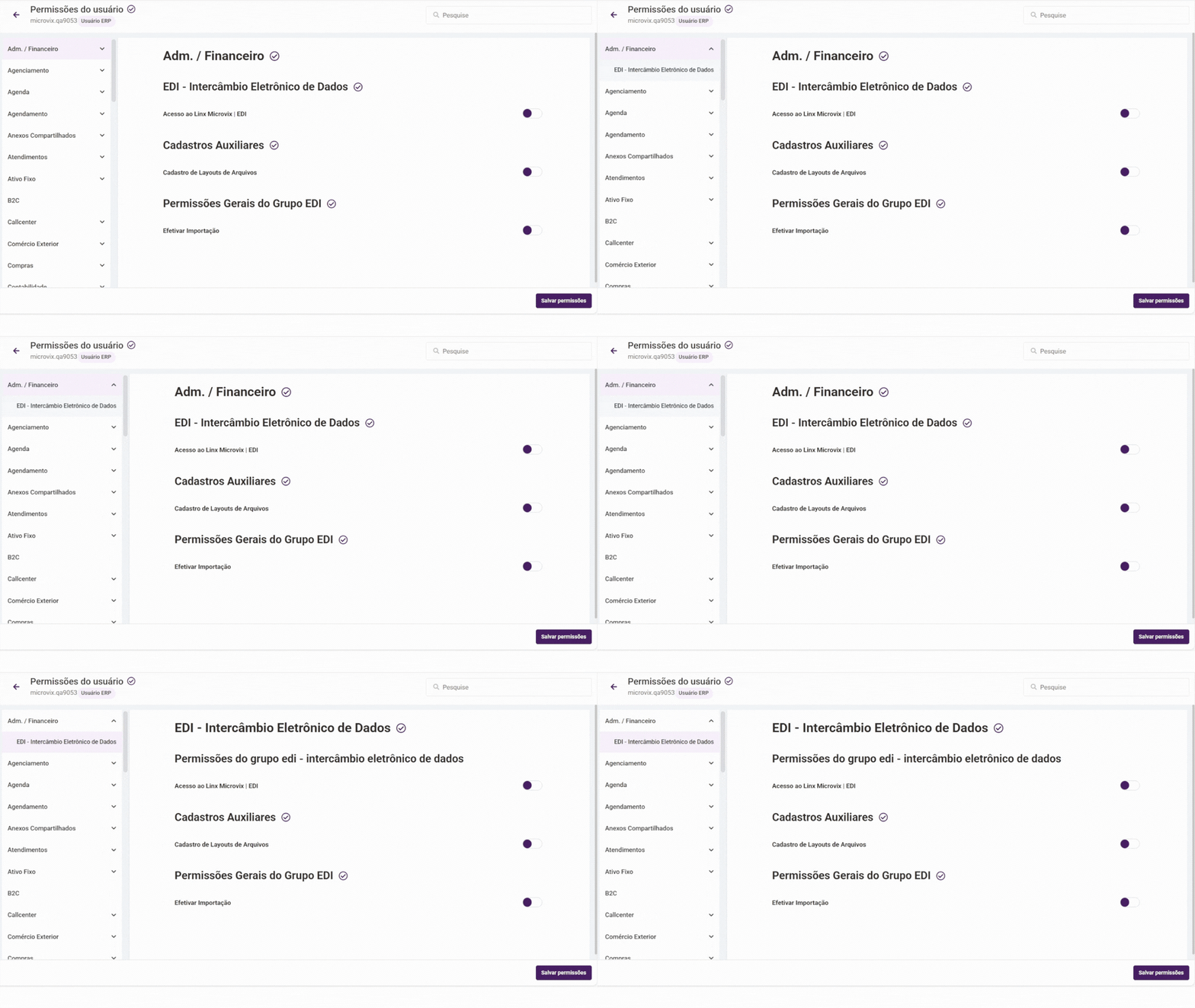
O layout das permissões se adaptará ao contexto de edição, sendo possível realizar alterações das preferências de um grupo de usuários ou um usuário de cada vez, através do menu lateral.
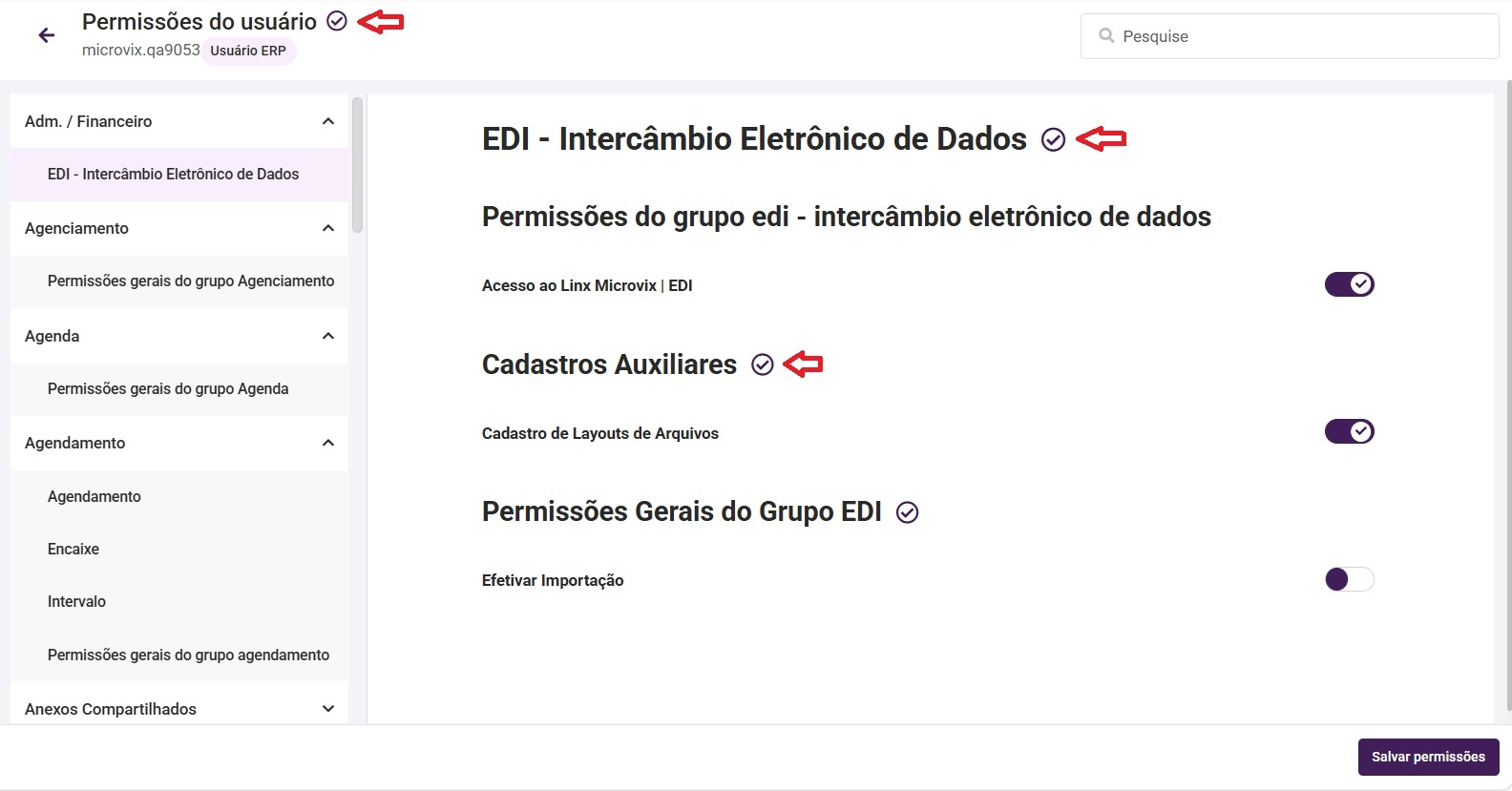
- Ao clicar sobre o ícone do titulo da rotina, a definição será acatada para todos os grupos e subgrupos;
- Ao clicar sobre o ícone do nome do grupo, a definição será acatada para todas permissões desse grupo e seus subgrupos;
- Ao clicar sobre o ícone do nome do subgrupo, a definição será acatada apenas para esse subgrupo;
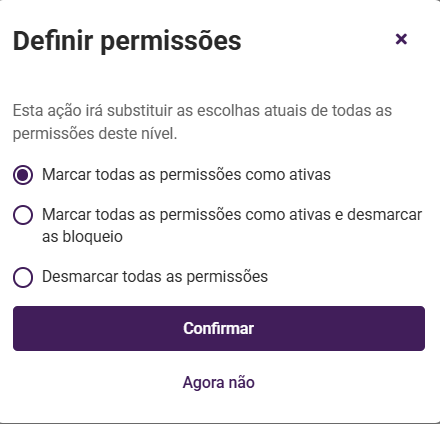
- Caso uma permissão já esteja marcada e você opte por "Marcar todas as permissões como ativas", o sistema apenas garantirá que as demais permissões (que estavam desmarcadas) também passem para o estado "Ativo".
- Selecionando a opção "Marcar todas como ativas e desmarcar as de bloqueio", as permissões de bloqueio marcadas manualmente serão obrigatoriamente desmarcadas, enquanto as demais permissões comuns serão ativadas (ou mantidas ativas).
Nota
A opção "Desmarcar todas as permissões" só será apresentada se ao menos uma permissão do nível selecionado estiver ativa.
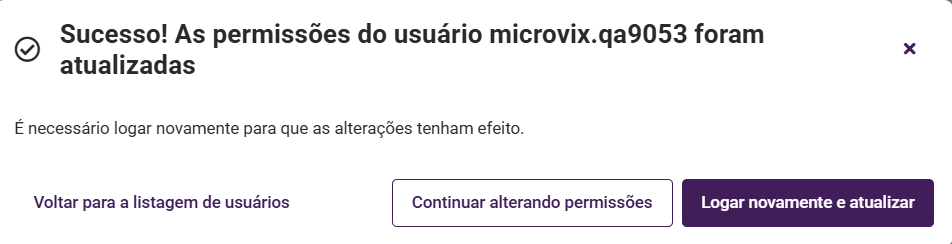
Depois que todas as permissões forem definidas, clique em "Salvar permissões" para finalizar. O sistema irá sinalizar o sucesso da operação com a mensagem: