
Integração de Agendamento APP BYD x Totvs Linx.
Produto | Linx DMS Web |
|---|---|
Menu | Oficina > Agendamento Oficina |
Data |
|
Autor | Edson Madruga |
Uso Interno | AUTO - 90721 - 90986 - 90995 - 91005 - 91011 - 91433 - 91438 - 91440 - 91444 |
Área | Automotivo P&D |
Este documento apresenta o processo de parametrização do Fabrica BYD e fluxos dos processos para o agendamento BYD.
Este documento se destina a todos os clientes BYD.
- Estar atualizado com a ultima versão do Linx DMS;
- Utilizar a integração e agendamento somente pelo modo Web;
- A integração será realizada pelo Gateway da Linx, para isso cada DN deve liberar o acesso público para IP da Linx 4.201.224.192;
- A DN deve fornecer a URL ou IP do servidor de acesso ao sistema da Linx, para que o Gateway acesse e realize as integrações. Exemplo: http://199.99.99.9:81/LinxDMSprincipal/;
- Também deve fornecer login e senha de usuário com acesso a Oficina (Agendamento) e este usuário não poderá ter a senha alterada. Exemplo: login ADMIN senha ADMIN.
Objetivo
- O processo do agendamento BYD trata da integração com o APP da BYD no agendamento da oficina do sistema Linx.
- O cliente através do APP da BYD poderá agendar serviços e revisões na oficina de sua preferência.
- O agendamento é online.
- Para esse fluxo a integração será por APIs.
Parametrizações
1 - Parametrização no Fabrica BYD.
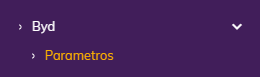
Acessar o FABRICA BYD > PRÂMETROS:
Na tela de parâmetros foi incluída uma nova aba como nome "Appointment"
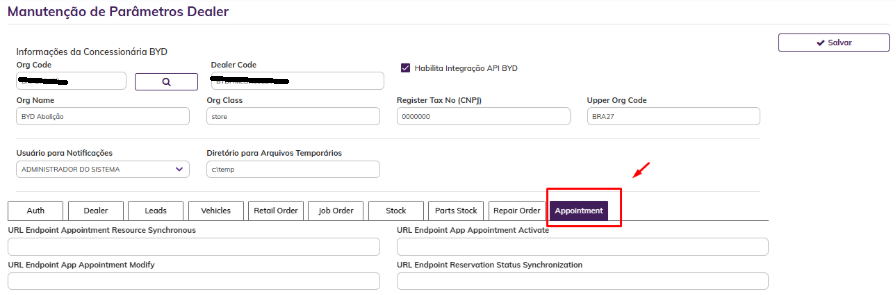
Nesta nova aba foram criados novos campos para parametrização:
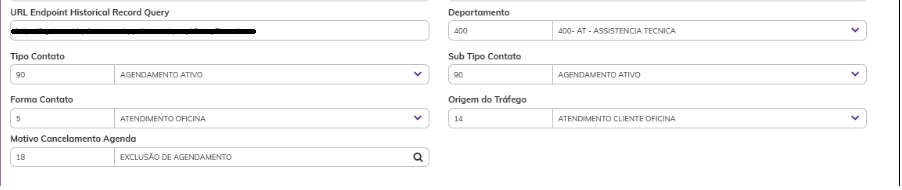
Descrição dos campos:
- URL Endpoint Historical Record Query = https://bgate.bydauto.com/appointment/queryHistoryRecord;
- Tipo Contato: Gravar o tipo de contato padrão para novo agendamento;
- Subtipo Contato: Gravar o subtipo de contato padrão para novo agendamento;
- Forma Contato: Gravar a Forma de contato padrão para novo agendamento;
- Origem do Tráfego: Gravar a origem de tráfego padrão para novo agendamento;
- Motivo Cancelamento Agenda: Gravar o motivo de cancelamento padrão para novo agendamento.
2 - Novos menus no LinxDMSPrincipal:
Em OFICINA > CADASTROS foram criados dois novos cadastros:
- "Agenda App BYD" e "Nível Desconto BYD":
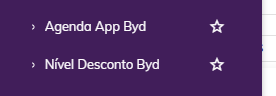
- "Agenda APP BYD" - Este cadastro define qual(s) consultores podem receber os agendamentos do APP BYD:
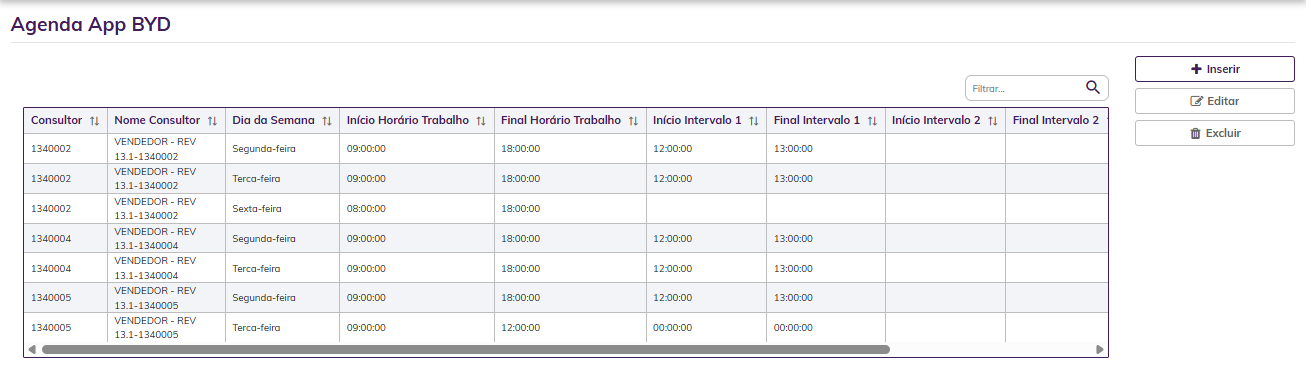
Ao clicar no botão "+ Inserir" abrirá um modal para inserir o consultor e datas e horários disponíveis para agendamento:
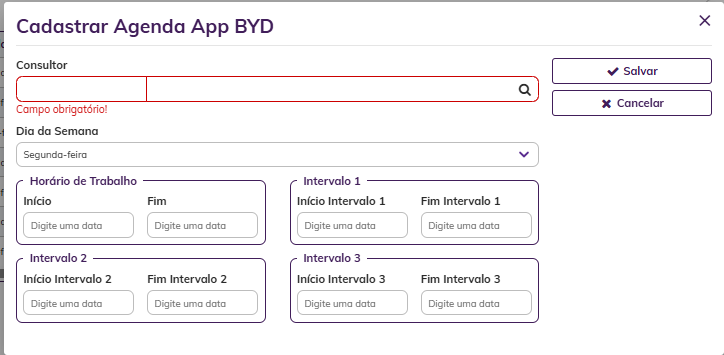
- Para manutenção utilizar os botões "Editar" e "Excluir".
- "Nível Desconto BYD" - A função deste menu é inserir cadastros de percentuais de desconto que podem ser utilizados por dia ou por hora.
- Com o cadastro de desconto as peças e serviços devem receber o desconto conforme parametrização.
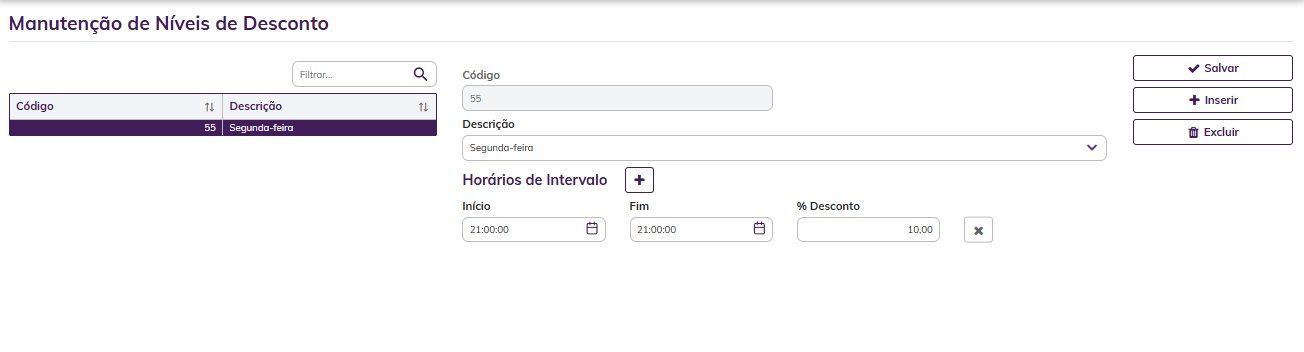
O botão "Inserir" permite incluir um novo período e percentual desejado.
Os dados serão enviados pela API de integração com a BYD.
3 - Para a integração com o APP da BYD os horários de recepção dos consultores devem estar cadastrados corretamente e as agendas já existentes devem sempre seguir o horário da recepção dos consultores, pois ao enviarmos os horários disponíveis para o APP BYD considerará os agendamentos do quadro com o horário de recepção livre.
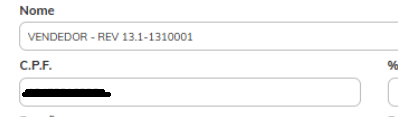
4 - Para que os dados dos consultores sejam enviados corretamente, é necessário que os seguintes campos estejam cadastrados em: FATURAMENTO > CADASTROS > VENDEDORES > CADASTRO DE VENDEDORES:
"Nome" e "C.P.F." pois sem estes dados não será integrado os dados dos consultores com o APP da BYD:
Fluxo do processo de integrações das APIs
1 - O agendamento realizado pelo cliente irá cadastrar no quadro da Oficina (web), conforme data, horário e consultores de escolha do cliente.
Ao confirmar o agendamento no APP da BYD será registrado no quadro da oficina a agenda do cliente e na célula (chip) em destaque com a palavra "APP BYD", identificando com isso um agendamento gerado pelo APP da BYD.
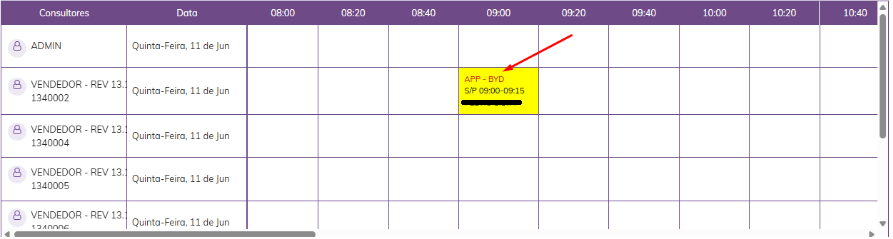
1.2 - Com o agendamento realizado, a rotina do consultor segue normal e ele deverá atuar com os seguintes retornos:
"Confirmação da agenda" ou "Cancelamento da Agenda"- Deve acessar com o botão direito do mouse na opção "Abrir Manutenção Agenda".
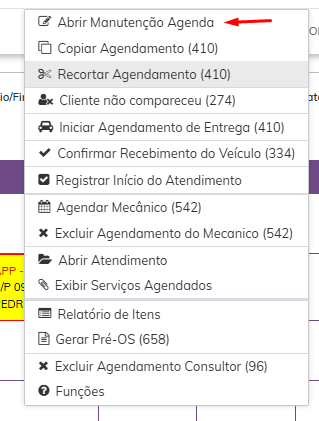
E na tela de Manutenção da Agenda deve confirmar ou cancelar o agendamento:
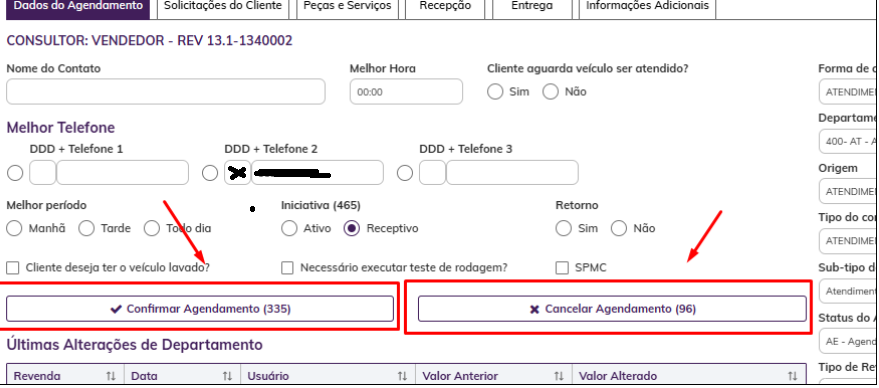
No APP BYD o cliente também poderá cancelar a agenda, e com isso o agendamento atual irá sumir da tela do quadro.
1.3 - O consultor também poderá reagendar o dia e/ou horário da agenda, e com isso após a confirmação os novos dados de data e hora serão enviados para o cliente.
2 - Na tela da manutenção da Agenda o consultor irá entrar em contato com o cliente pelo campo DDD + Telefone 2:

3 - O processo de abertura de OS segue o mesmo processo atual com a chegada do veículo para a abertura da OS.
Em OFICINA > ORDEM DE SERVIÇO foi inserido um novo menu com o nome "Consulta Histórico de Serviços BYD".
Este novo menu tem a finalidade de consultar todo o histórico dos veículos com passagem na oficina.
Para a pesquisa informar o codigo do chassi.

Também liberamos, na tela de Manutenção da Ordem de Serviço (OFICINA > ORDEM DE SERVIÇO > MANUTENÇÃO), um novo botão chamado “Consulta Histórico de Serviço”. Ao acessar uma Ordem de Serviço, esse botão abrirá a mesma tela mencionada acima, porém já preenchida com o número do chassi.
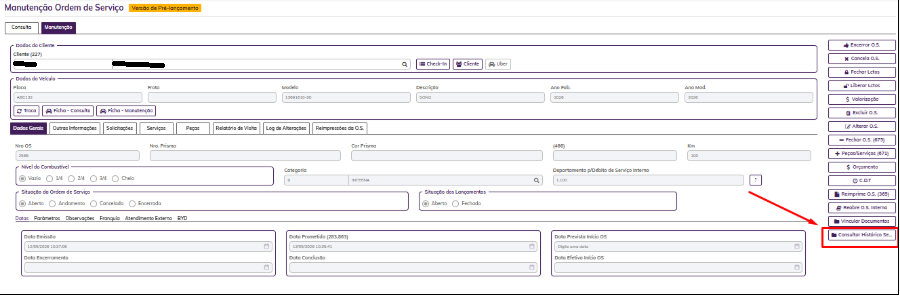

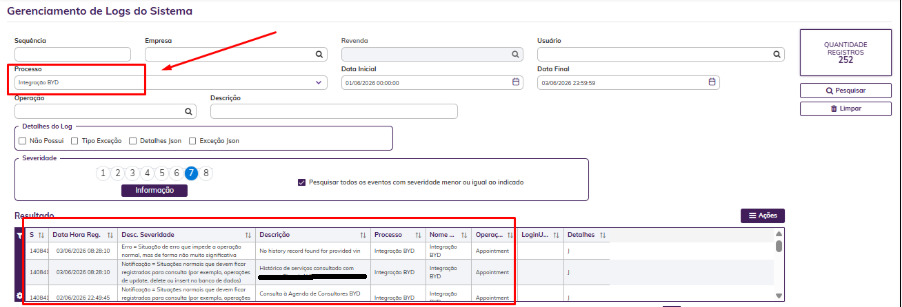
4 - Consulta de Logs: liberamos a consulta de log para a integração com o APP BYD.
Em Linx DMS Principal > CONFIGURAÇÃO >CONSULTA LOG WEB
Consultar pelo processo "Integração BYD".
Em caso de dúvidas sobre o conteúdo deste documento, entre em contato com o Suporte Nacional, através do site cliente.linx.com.br.
Seu período de teste Premium terminou