
🔧 Smart Finder — Configurações Básicas
As Configurações Básicas concentram os principais ajustes utilizados no dia a dia para controlar como os produtos são pesquisados, classificados e apresentados na loja.
Nessa área, você pode definir:
- onde cada configuração será aplicada;
- quais informações dos produtos serão pesquisadas;
- a importância de cada informação;
- os critérios de relevância;
- as ordenações disponíveis;
- o comportamento de produtos sem imagem;
- as opções de autocomplete e sugestões.
📍 Como acessar
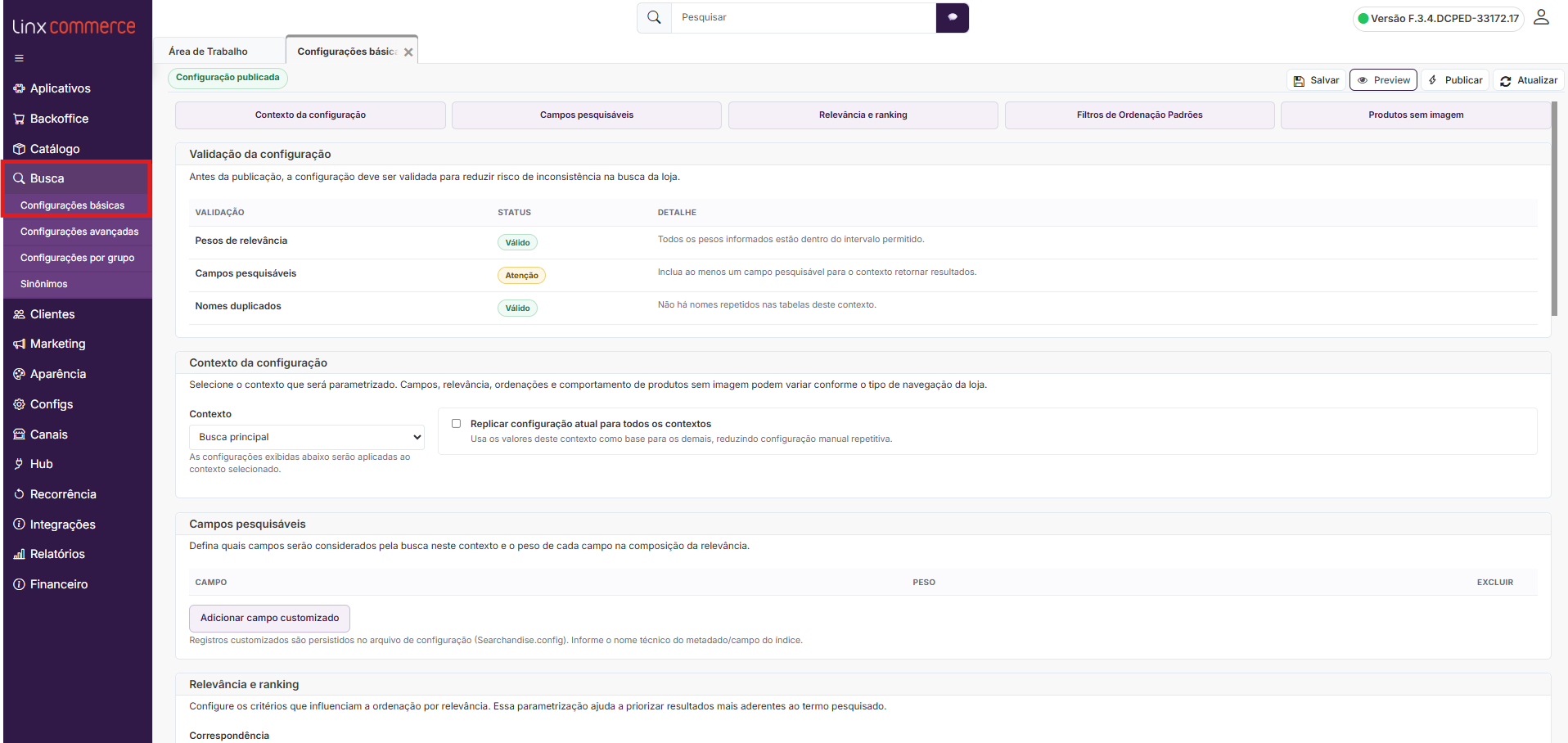
No painel administrativo, acesse:
- Busca → Configurações Básicas
1. Contexto da configuração
O contexto representa o local ou a situação em que a configuração será utilizada.
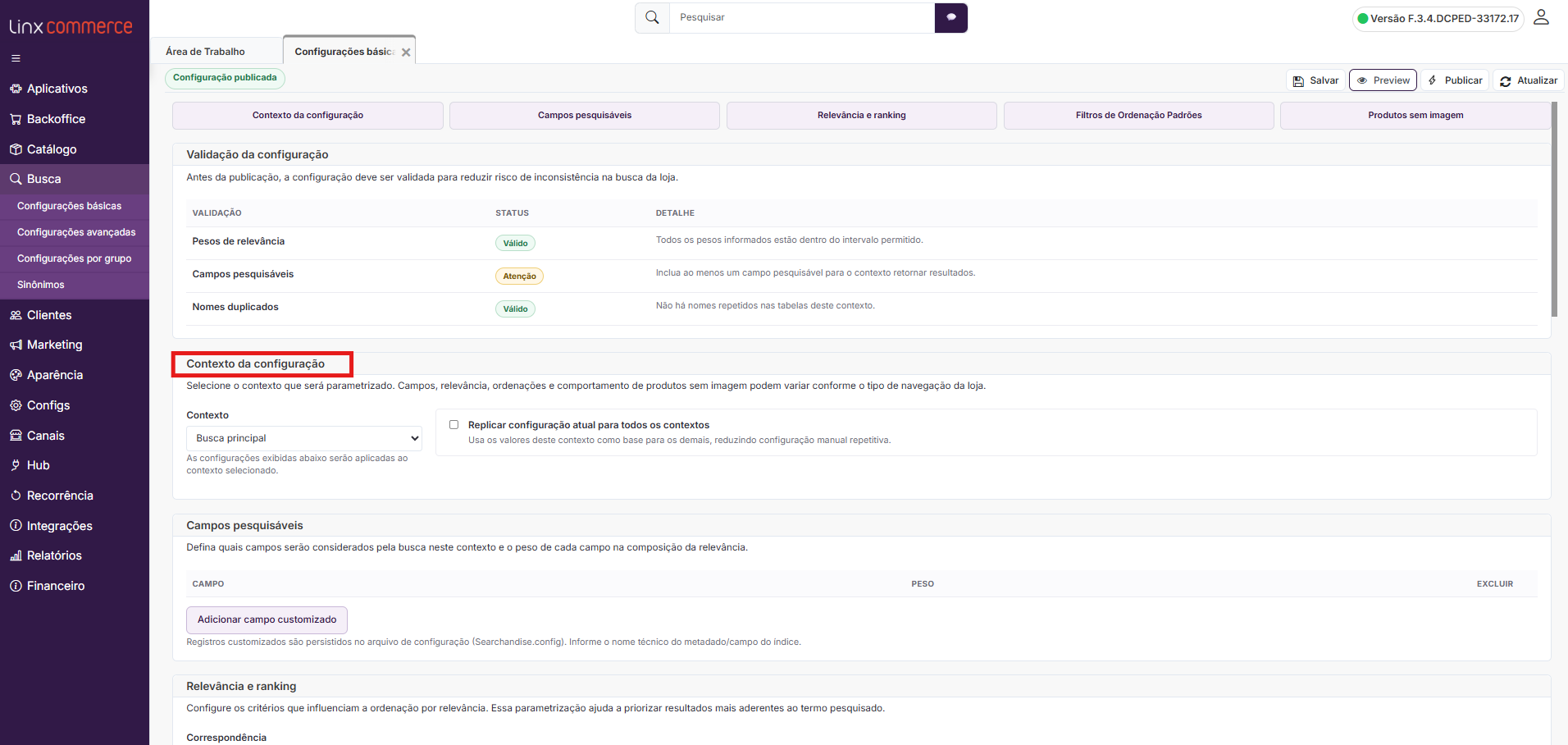
Selecione o contexto no início da tela antes de realizar os ajustes.
| Contexto | Onde é aplicado |
|---|---|
| Busca principal | Quando o consumidor digita um termo na barra de busca. |
| Sugestão | No autocomplete apresentado enquanto o consumidor digita. |
| Categoria | Nas listagens exibidas durante a navegação por categoria. |
| Marca | Nas listagens exibidas durante a navegação por marca. |
| Lista de Produtos | Em listas e vitrines específicas de produtos. |
As alterações realizadas serão aplicadas somente ao contexto selecionado.
Replicar para todos os contextos
Utilize a opção Replicar configuração atual para todos os contextos quando desejar utilizar os mesmos valores em Busca principal, Sugestão, Categoria, Marca e Lista de Produtos.
💡 Exemplo: após configurar os campos pesquisáveis da Busca principal, marque essa opção para utilizar a mesma configuração nos demais contextos.
Revise os outros contextos antes de publicar, pois configurações específicas já existentes poderão ser substituídas.
2. Campos pesquisáveis
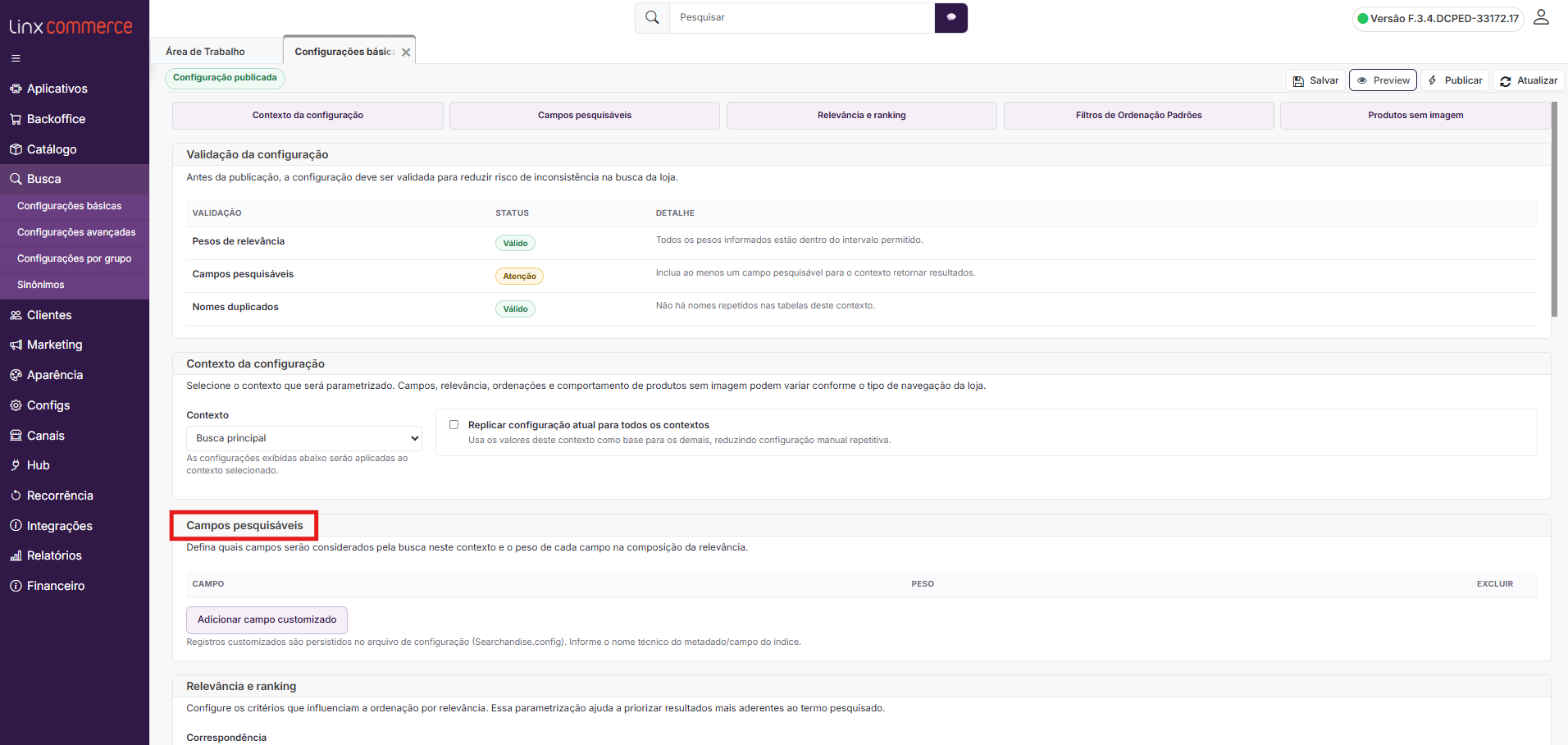
A seção Campos pesquisáveis define quais informações cadastradas nos produtos serão consideradas durante uma pesquisa.
Cada campo possui um peso. Quanto maior o peso configurado, maior será a influência daquela informação na classificação dos resultados.
Tipos de correspondência
- Correspondência exata
- Considera situações em que o termo pesquisado corresponde exatamente ao conteúdo cadastrado.
- Variações da palavra
- Considera variações como plural, singular e outras formas da palavra.
- Por exemplo, uma pesquisa por “camisa” pode encontrar produtos com o termo “camisas”.
- Similaridade fonética
- Considera palavras com sons semelhantes e pode ajudar em pesquisas com pequenos erros de digitação.
- Termos parciais
- Considera partes do termo pesquisado, sendo útil para pesquisas incompletas.
Informações do produto
Entre os campos que podem ser considerados estão:
- Nome do produto: normalmente recebe maior importância;
- Palavras-chave: termos auxiliares cadastrados no produto;
- Descrição e texto completo: informações complementares do cadastro.
💡 Exemplo: para fazer com que o nome do produto tenha mais importância que a descrição, configure um peso maior para “Nome do produto — correspondência exata” e um peso menor para “Descrição e texto completo”.
2.1 Adicionar campo customizado
O botão Adicionar campo customizado permite incluir um campo que ainda não esteja disponível na lista padrão.

Para utilizá-lo, é necessário informar o nome técnico do campo correspondente.
⚠️ Esse recurso é recomendado para usuários que conhecem a estrutura de campos utilizada pela loja. Uma configuração incorreta pode afetar os resultados da busca.
3. Relevância e ranking
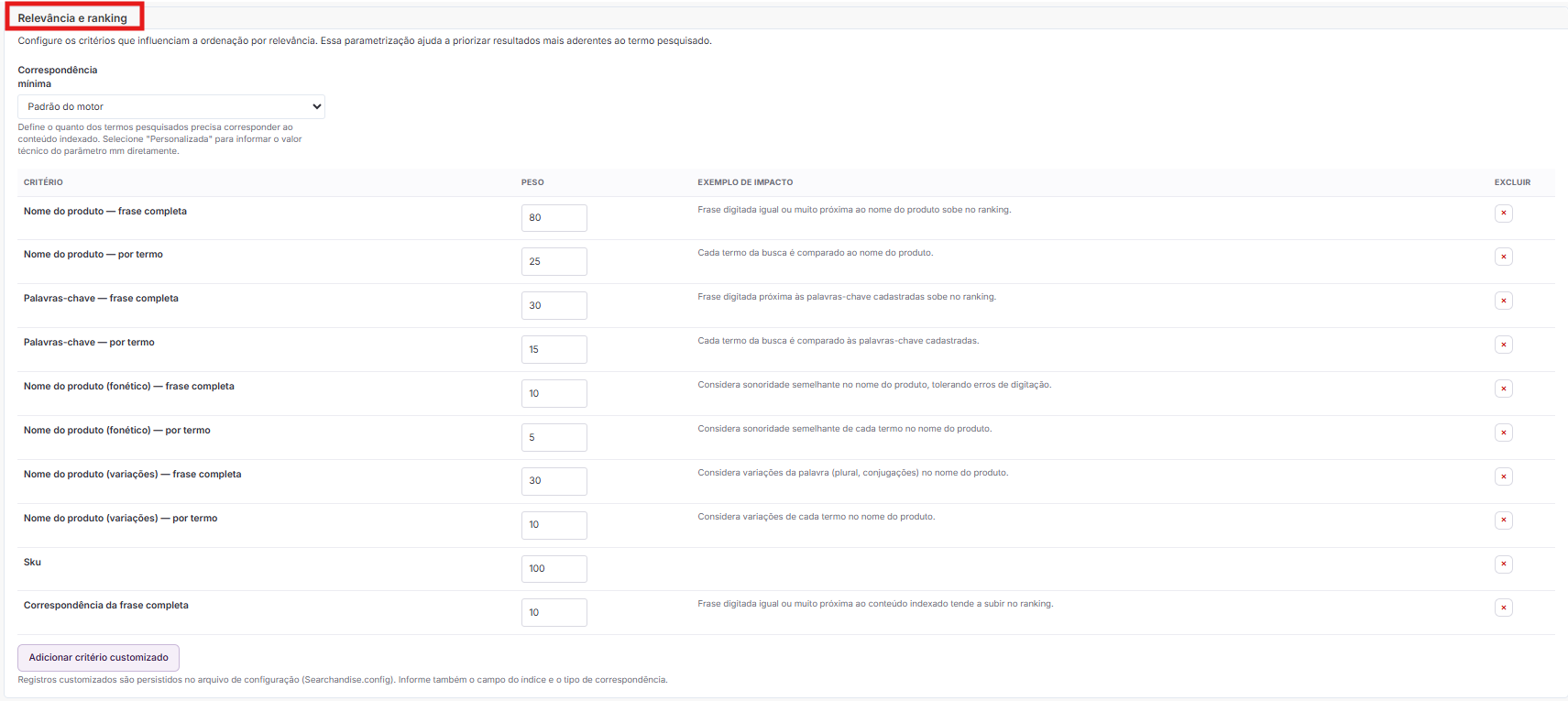
A seção Relevância e ranking define como os produtos serão classificados de acordo com os termos pesquisados.
3.1 Correspondência mínima
A correspondência mínima determina quanto do conteúdo digitado pelo consumidor precisa ser encontrado nos produtos.
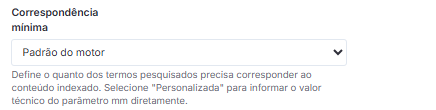
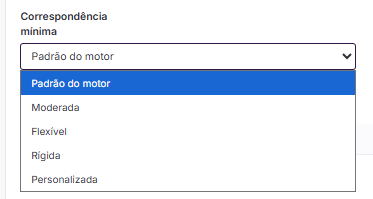
| Opção | Comportamento |
| Padrão do motor | Utiliza o comportamento padrão da busca. |
| Flexível | Permite que parte dos termos corresponda, retornando mais resultados. |
| Moderada | Busca um equilíbrio entre quantidade e precisão dos resultados. |
| Rígida | Exige maior correspondência entre os termos pesquisados e os produtos. |
| Personalizada | Permite informar diretamente um valor técnico para a regra. |
Como escolher
Utilize a opção Flexível quando os consumidores costumam realizar pesquisas mais longas ou quando é importante reduzir ocorrências de buscas sem resultados.
Utilize as opções Moderada ou Rígida quando a precisão for mais importante que a quantidade de produtos retornados.
💡 Exemplo: para uma busca como “tênis corrida masculino azul”, a configuração Flexível pode apresentar produtos que atendam a parte desses critérios, mesmo quando nenhum produto possui todos eles simultaneamente.
3.2 Critérios de relevância
Cada critério de relevância possui um peso próprio.
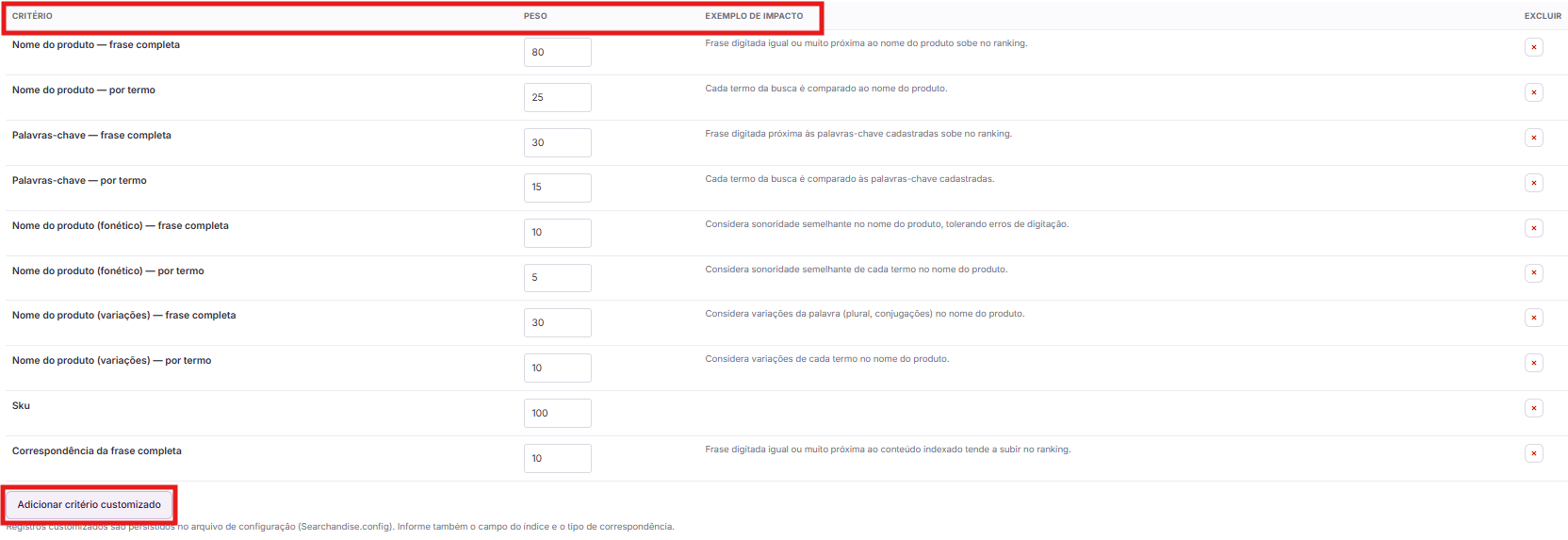
Entre os critérios, podem estar disponíveis correspondências como:
- nome do produto por frase completa;
- nome do produto por termo;
- palavras-chave;
- descrição;
- outros campos configurados.
Aumentar o peso de um critério faz com que os produtos correspondentes tenham maior chance de aparecer nas primeiras posições.
💡 Exemplo: caso um produto não apareça nas primeiras posições mesmo quando o consumidor pesquisa seu nome completo, aumente o peso do critério relacionado ao nome do produto por frase completa.
4. Filtros de Ordenação Padrões
Essa seção define quais opções de ordenação serão disponibilizadas para o consumidor em cada contexto.
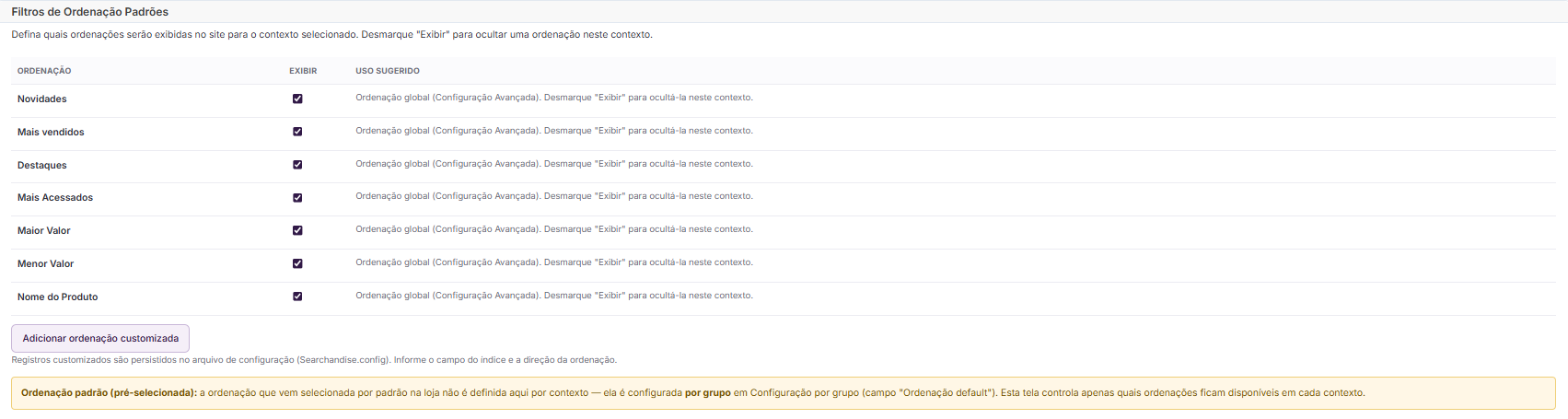
Entre as opções, podem estar disponíveis:
- Mais vendidos;
- Menor preço;
- Maior preço;
- Nome do produto;
- outras ordenações configuradas pela operação.
Utilize a opção Exibir para mostrar ou ocultar determinada ordenação.
Ordenações globais
- Algumas ordenações são cadastradas globalmente e podem aparecer em todos os contextos.
- Ao desmarcar a opção Exibir, a ordenação será ocultada somente no contexto que estiver sendo editado.
4.1 Ordenação customizada
Também é possível adicionar uma ordenação customizada, informando:


- o campo utilizado para ordenar;
- a direção crescente ou decrescente.
⚠️ Essa tela define quais ordenações estarão disponíveis, mas não determina qual delas será selecionada inicialmente na loja.
A ordenação inicial é definida em:
- Configurações por Grupo → Pesquisa → Ordenação default
💡 Exemplo: para exibir somente “Mais vendidos” e “Menor preço” na navegação por categoria, selecione o contexto Categoria e desmarque a opção Exibir nas demais ordenações.
5. Produtos sem imagem
Essa seção define como o Smart Finder deve tratar produtos que não possuem imagem cadastrada.

5.1 Exibição na busca
Escolha se os produtos sem imagem devem ou não ser apresentados nas pesquisas e listagens.
5.2 Ordenação dos produtos
Quando os produtos sem imagem forem exibidos, você poderá:
- manter a ordenação normal;
- enviar esses produtos para o final da listagem.
💡 Exemplo: para não ocultar produtos que ainda não possuem imagem, mas preservar a apresentação visual da listagem, selecione “Exibir produtos sem imagem” e “Enviar para o final da listagem”.
6. Autocomplete e sugestões
Essa seção é apresentada quando o contexto Sugestão estiver selecionado.
| Opção | Comportamento |
| Sugerir termos relacionados | Apresenta sugestões de termos enquanto o consumidor digita. |
| Buscar termos incompletos | Considera prefixos e partes das palavras pesquisadas. |
| Tolerância a erro de digitação | Considera termos próximos quando há erros de digitação. |
| Exibir produtos no autocomplete | Apresenta produtos diretamente na área de sugestões. |
A opção de exibir produtos no autocomplete pode aumentar a quantidade de consultas realizadas durante a digitação. Por isso, ela deve ser ativada de acordo com a estratégia e o desempenho esperado para a loja.
💡 Exemplo: para que uma pesquisa por “notbook” apresente sugestões relacionadas a “notebook”, ative a tolerância a erro de digitação.
7. Validação da configuração
Antes da publicação, a plataforma verifica a configuração para identificar possíveis inconsistências.
Consulte os status apresentados na seção Validação antes de publicar.

Caso sejam apresentados erros, revise os campos indicados e salve novamente.
8. Salvar, testar e publicar
Depois de concluir os ajustes:

- Clique em Salvar.
- Clique em Visualizar Preview.
- Realize pesquisas e navegue pelas listagens.
- Valide a ordem e a quantidade de resultados.
- Retorne ao painel administrativo.
- Clique em Publicar.
As alterações somente serão disponibilizadas aos consumidores depois da publicação.
✅ Checklist antes de publicar
- O contexto correto foi selecionado.
- Os pesos dos campos foram revisados.
- A correspondência mínima está adequada ao catálogo.
- As ordenações desejadas estão visíveis.
- A regra para produtos sem imagem foi validada.
- As sugestões foram testadas.
- O preview apresentou o comportamento esperado.
- A validação da configuração não apresenta erros.