Descrição
Como editar ou remover o contato da associação, no módulo Plugpharma?
Solução
Para editar ou remover o contato da associação, realize os passos a seguir:
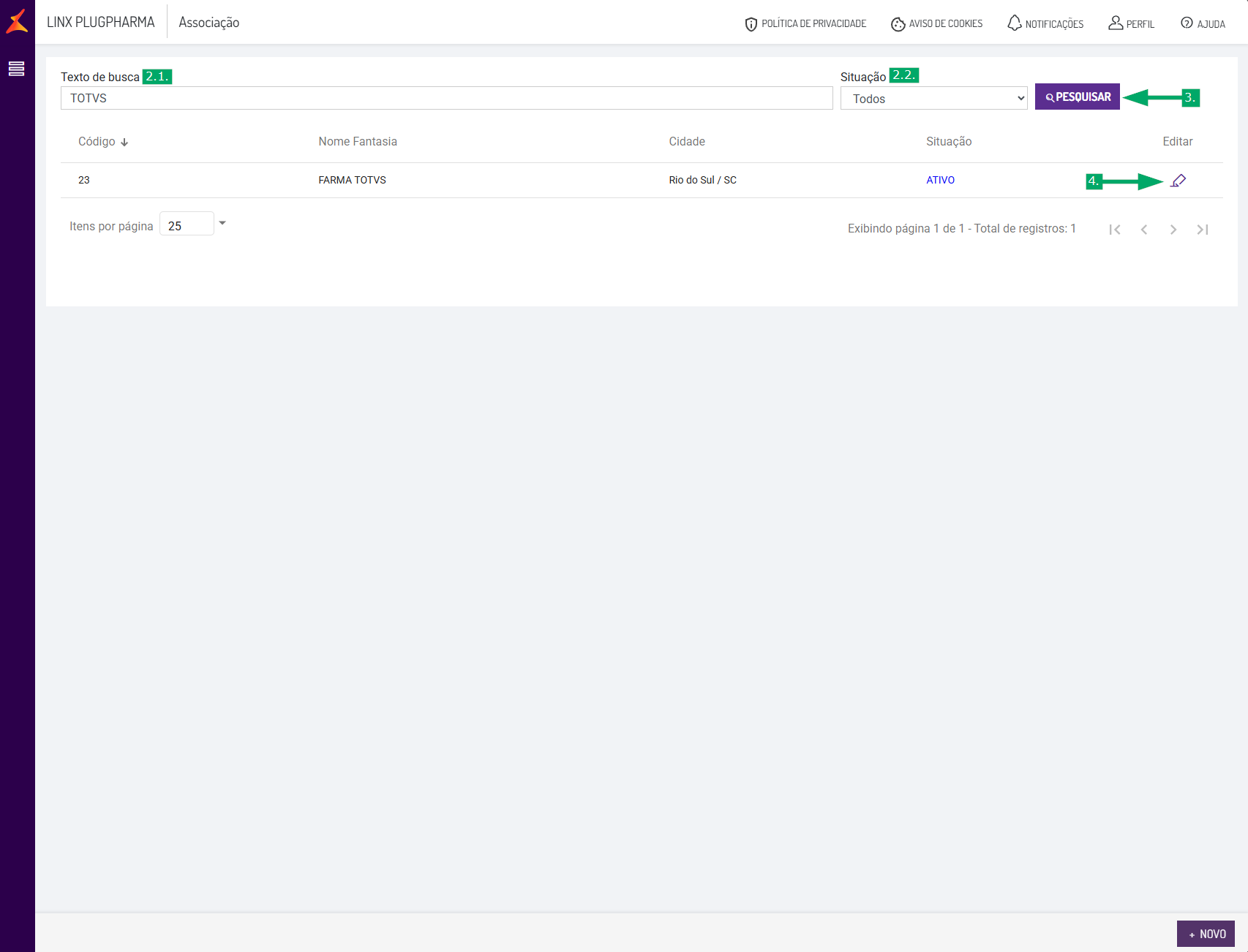
1. No Plugpharma, acesse o menu Cadastros > Associação;
2. Defina os filtros desejados ou mantenha as opções padrão para consultar todos os cadastros:
2.1. No campo 'Texto de busca', informe o nome ou parte do nome da associação;
2.2. No campo 'Situação', mantenha 'Todos' ou selecione 'Ativo' ou 'Inativo';
3. Clique em 'Pesquisar';
4. No grid, localize a associação e, na coluna 'Editar', clique no ícone de lápis da linha desejada;
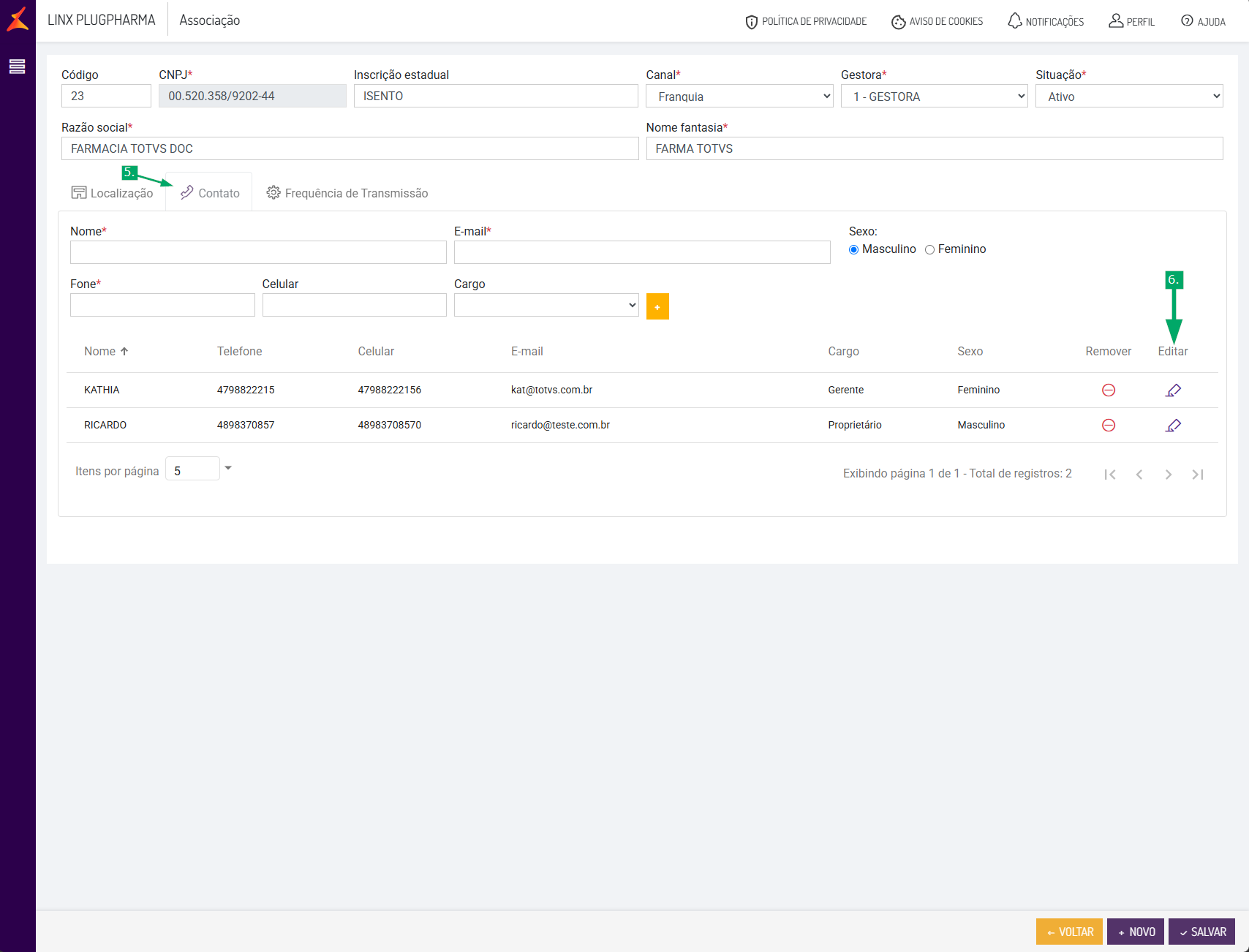
5. Clique na aba 'Contato';
6. Para editar um contato, no grid de contatos, localize a linha desejada e clique no ícone de lápis localizado na coluna 'Editar';
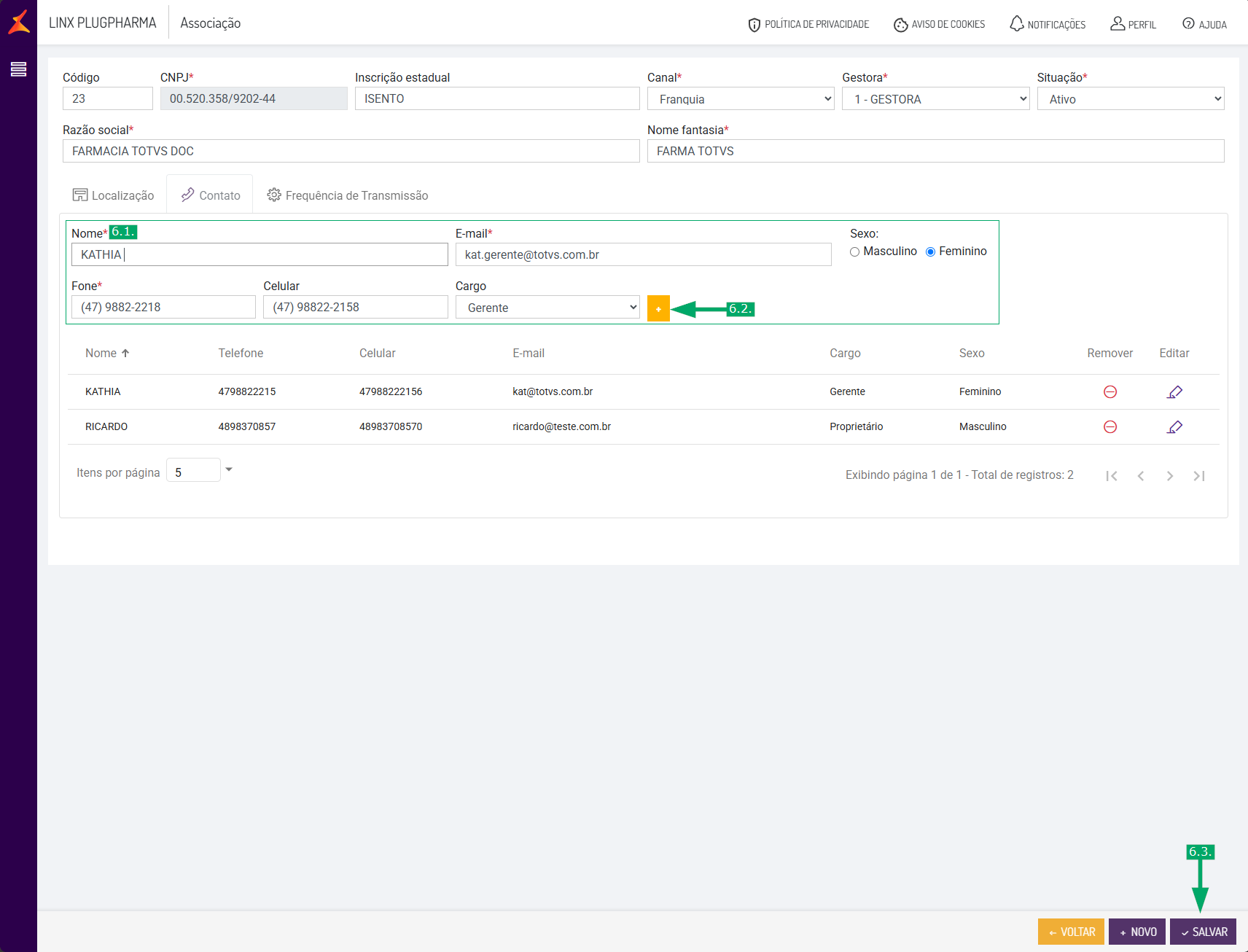
6.1. Nos campos preenchidos acima do grid, altere os dados desejados;
6.2. Clique em '+' para adicionar os dados alterados ao grid;
6.3. Clique em 'Salvar' e, no rodapé, visualize a mensagem 'Associação salvo com sucesso! Fechar';
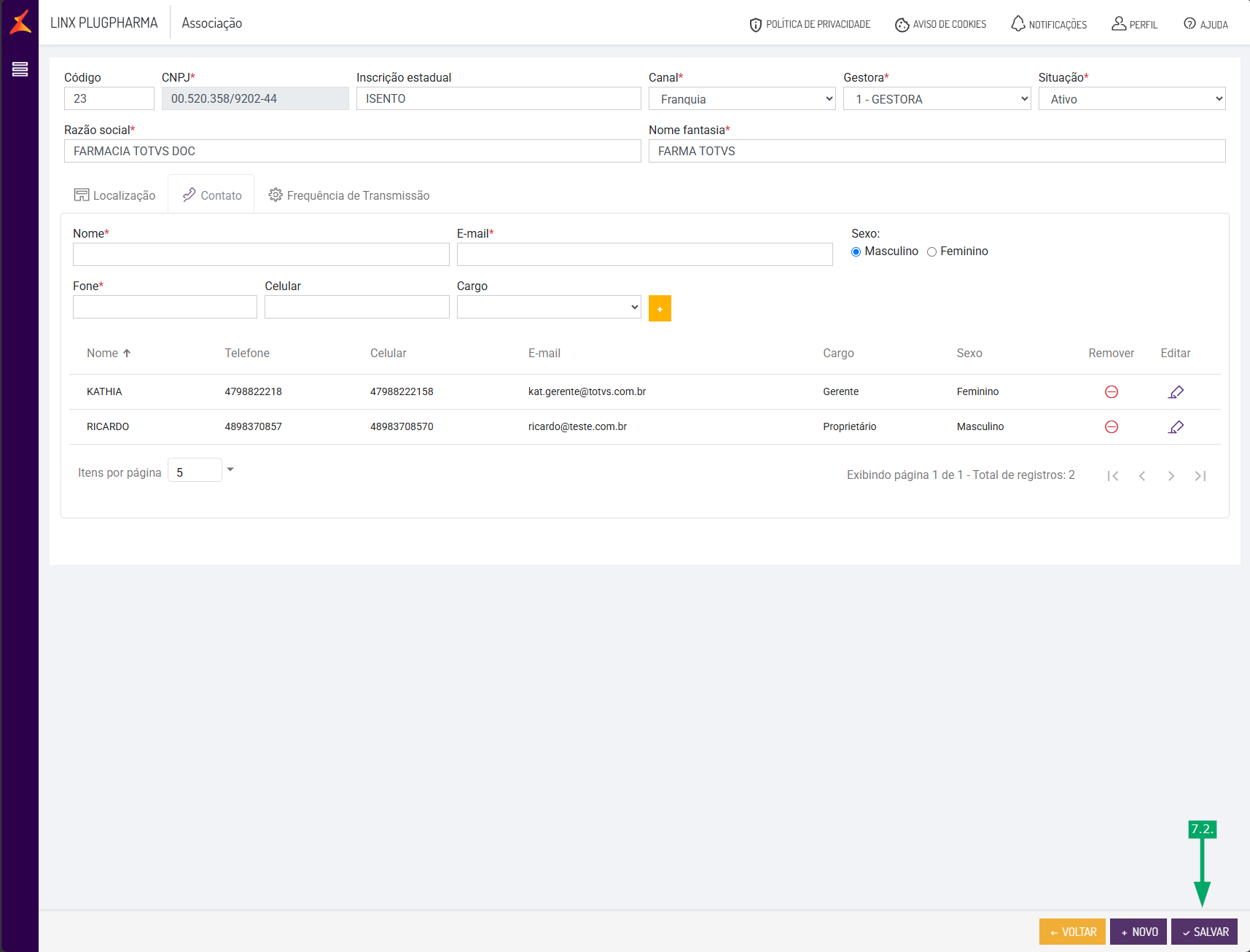
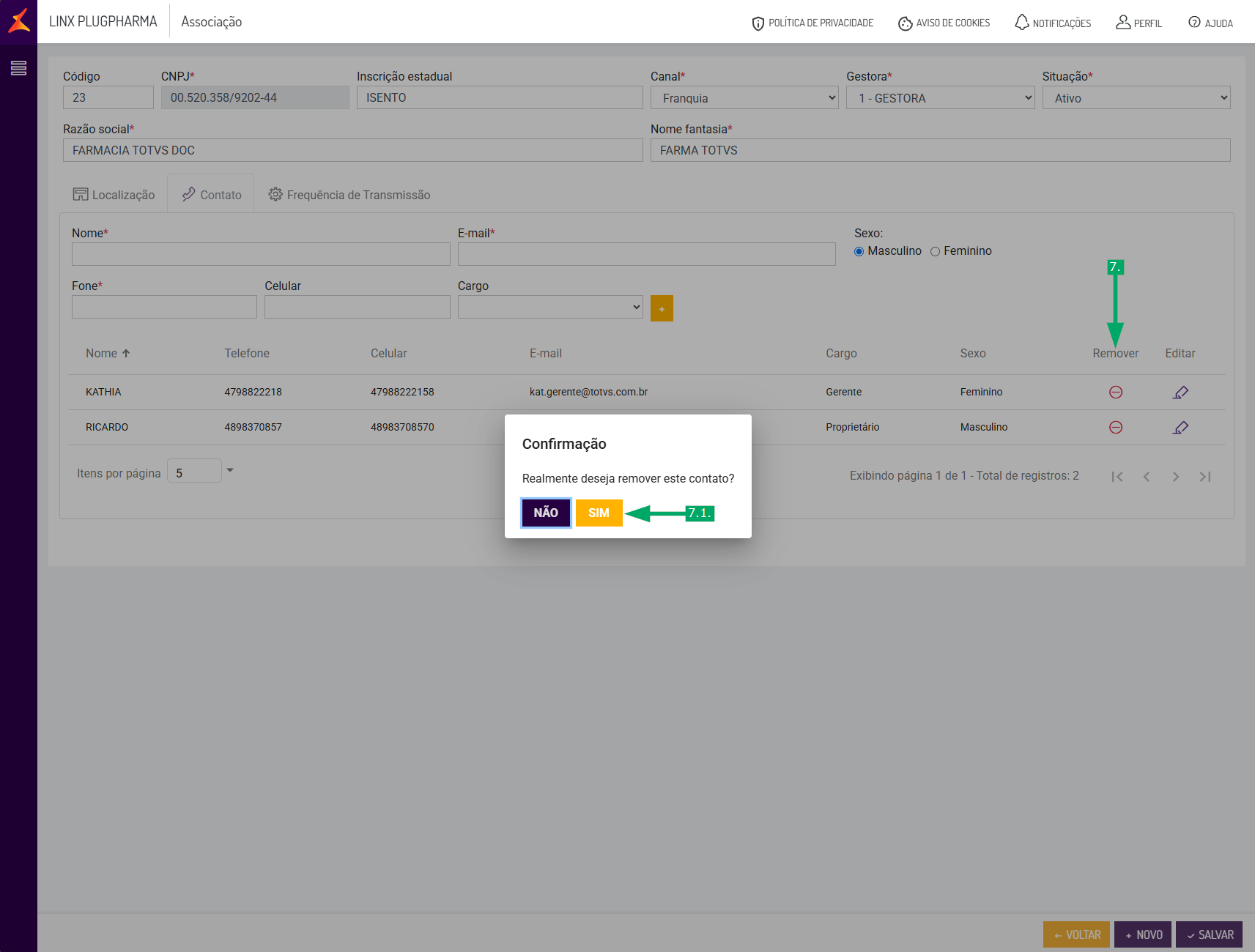
7. Para remover um contato, no grid de contatos, localize a linha desejada e clique no ícone de remoção localizado na coluna 'Remover';
7.2. Na mensagem 'Confirmação. Realmente deseja remover este contato?', clique em 'Sim';
7.3. Clique em 'Salvar' para concluir a remoção.