Descrição
Como replicar descontos por tipo de produto entre listas de preços, no módulo Plugpharma?
Solução
Para replicar descontos por tipo de produto entre listas de preços, realize os passos a seguir:
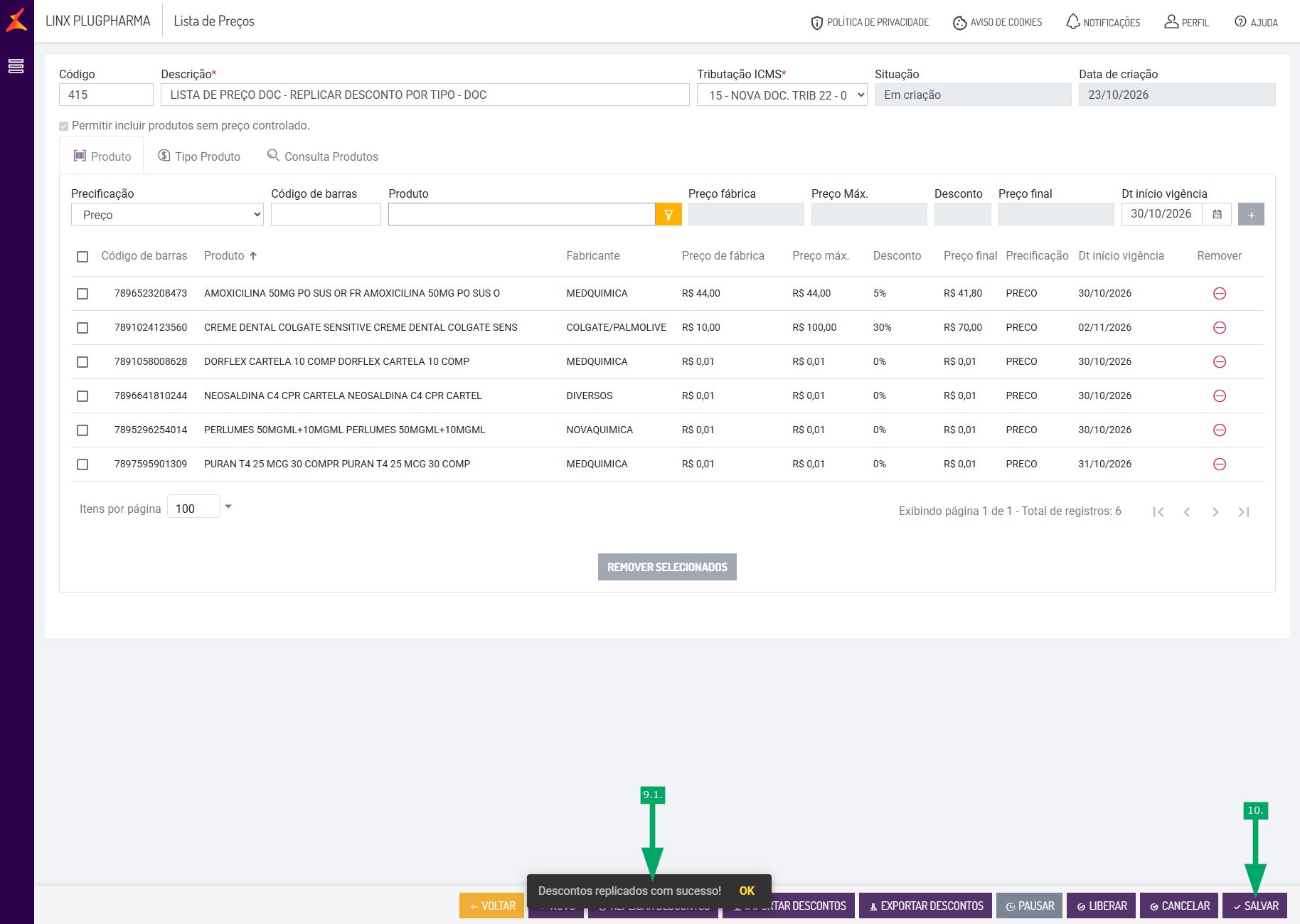
1. No Plugpharma, acesse o menu Cadastros > Lista de preços;
2. Preencha os filtros desejados ou mantenha os valores padrão para consultar todas as listas:
2.1. No campo 'Texto de busca', informe o conteúdo da pesquisa;
2.2. No campo 'Situação', mantenha 'Todos' ou selecione 'Cancelada', 'Em criação' ou 'Liberada';
Importante: a opção 'Relacionados' exibe listas com associados ativos, 'Não relacionados' exibe listas sem associados ou com associados inativos e 'Todos' exibe todas as listas.
2.3. No campo 'Associados', mantenha 'Todos' ou selecione 'Não relacionados' ou 'Relacionados';
3. Clique em 'Pesquisar';
4. No grid, localize a lista e, na coluna 'Editar', clique no ícone de lápis localizado à direita da linha;
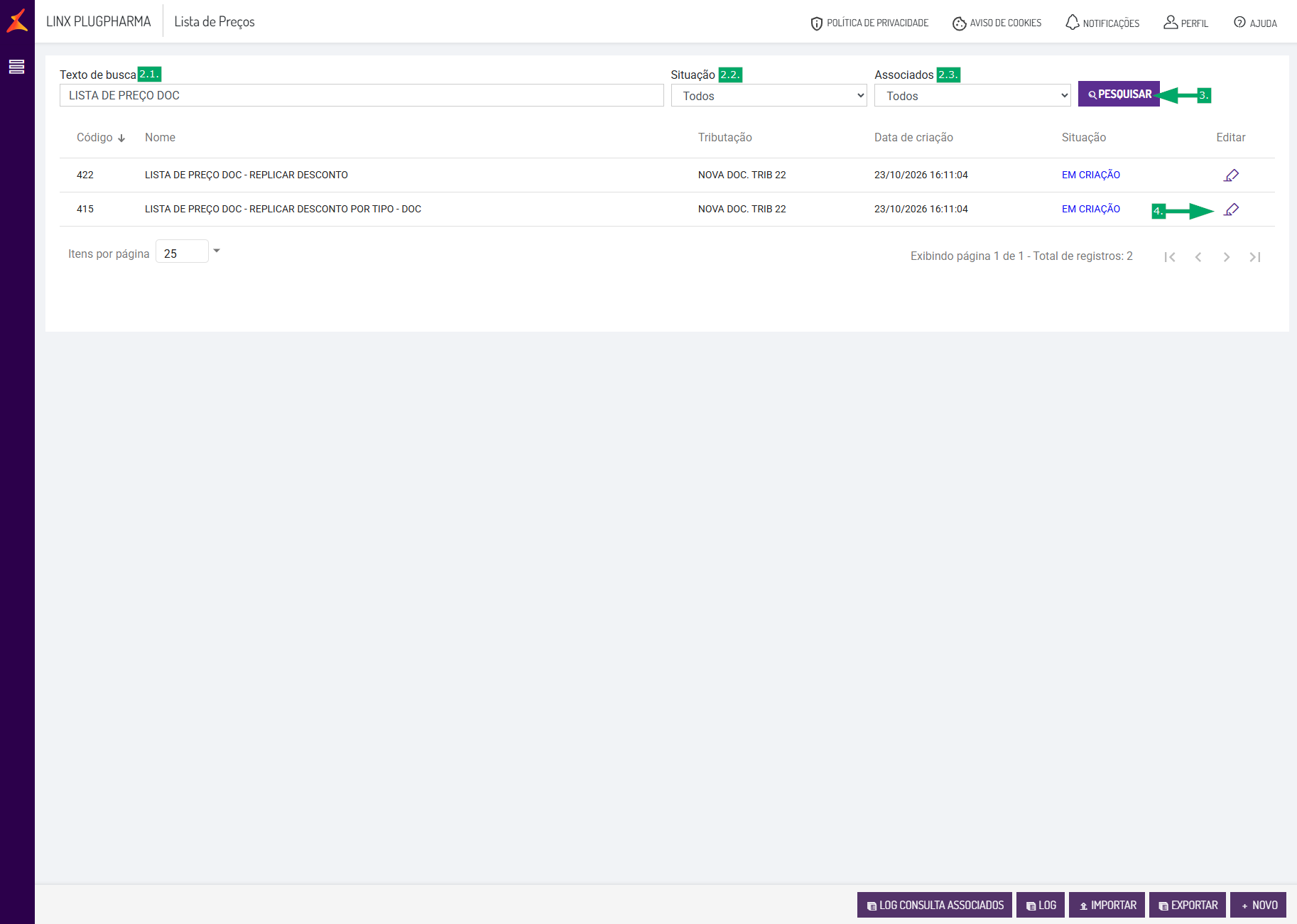
5. No rodapé, clique em 'Replicar descontos';
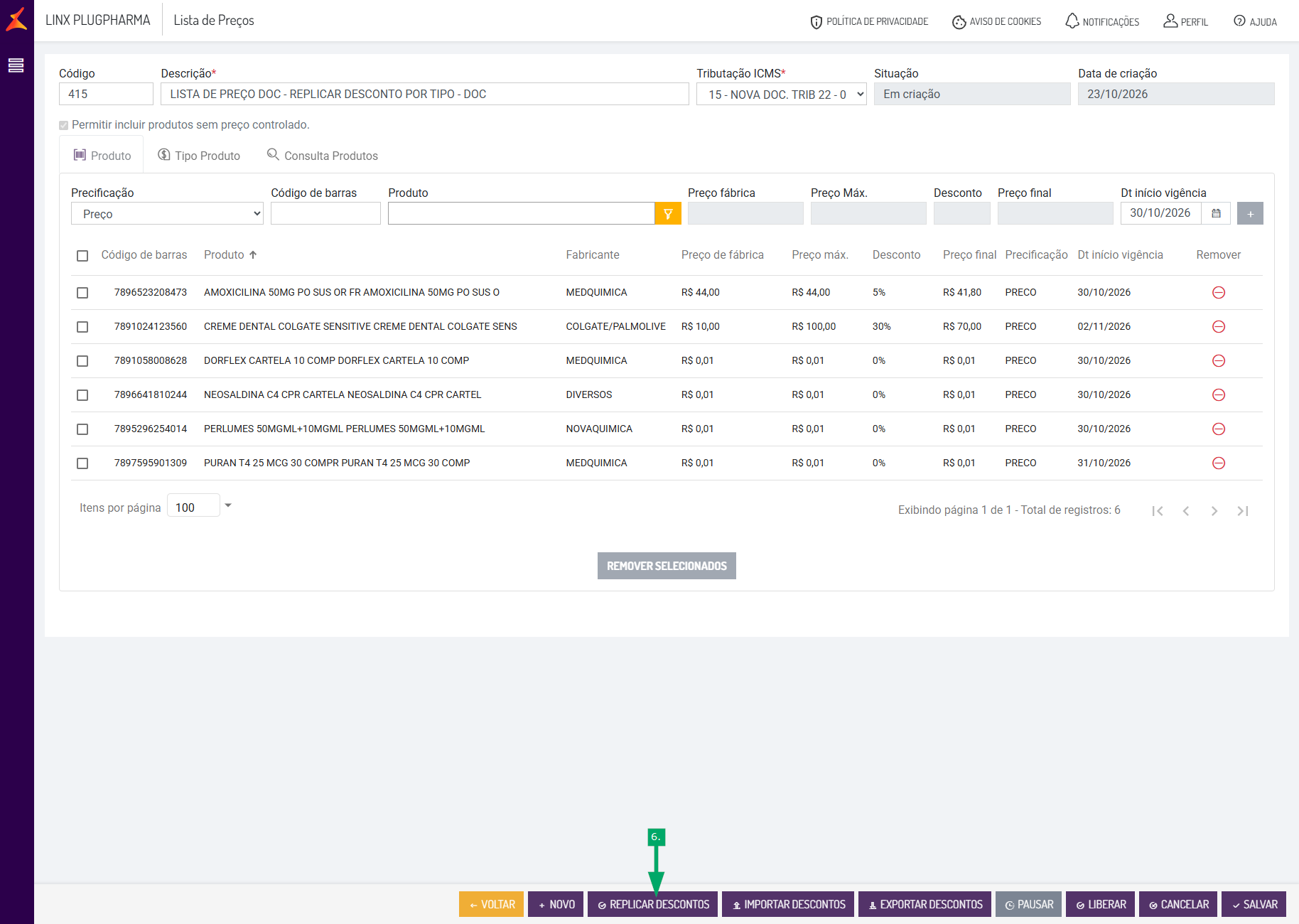
6. No campo 'Replicar desconto por', selecione a opção de 'Tipo Produto';
7. Localize as listas que receberão os descontos:
7.1. No campo 'Nome da lista de preços', preencha o nome da lista;
7.2. No campo 'Situação', mantenha 'Liberado' ou selecione 'Em criação' ou 'Todos';
7.3. Clique em 'Pesquisar';
8. No grid, marque as listas que receberão os descontos;
Importante: ao concluir a replicação, todos os descontos das listas selecionadas serão substituídos pelos descontos da lista aberta, inclusive os descontos com valor zero.
9. Clique em 'Replicar' para aplicar os descontos;
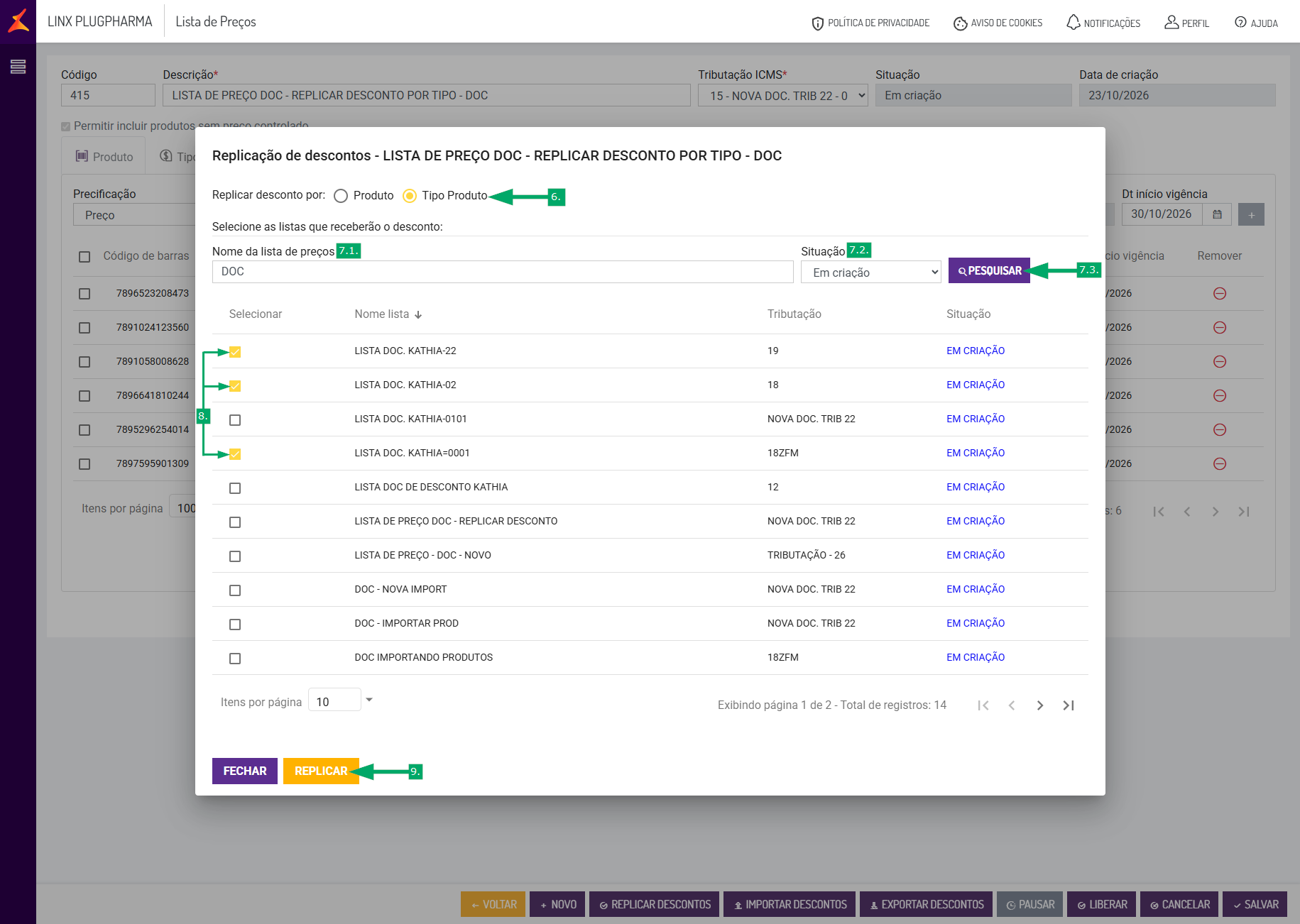
9.1. No rodapé exibirá a mensagem de 'Descontos replicados com sucesso! OK';
10. Clique em 'Salvar'.