Descrição
Como realizar a exportação do modelo de desconto por produto, no módulo Plugpharma?
Solução
Para realizar a exportação do modelo de desconto por produto, realize os passos a seguir:
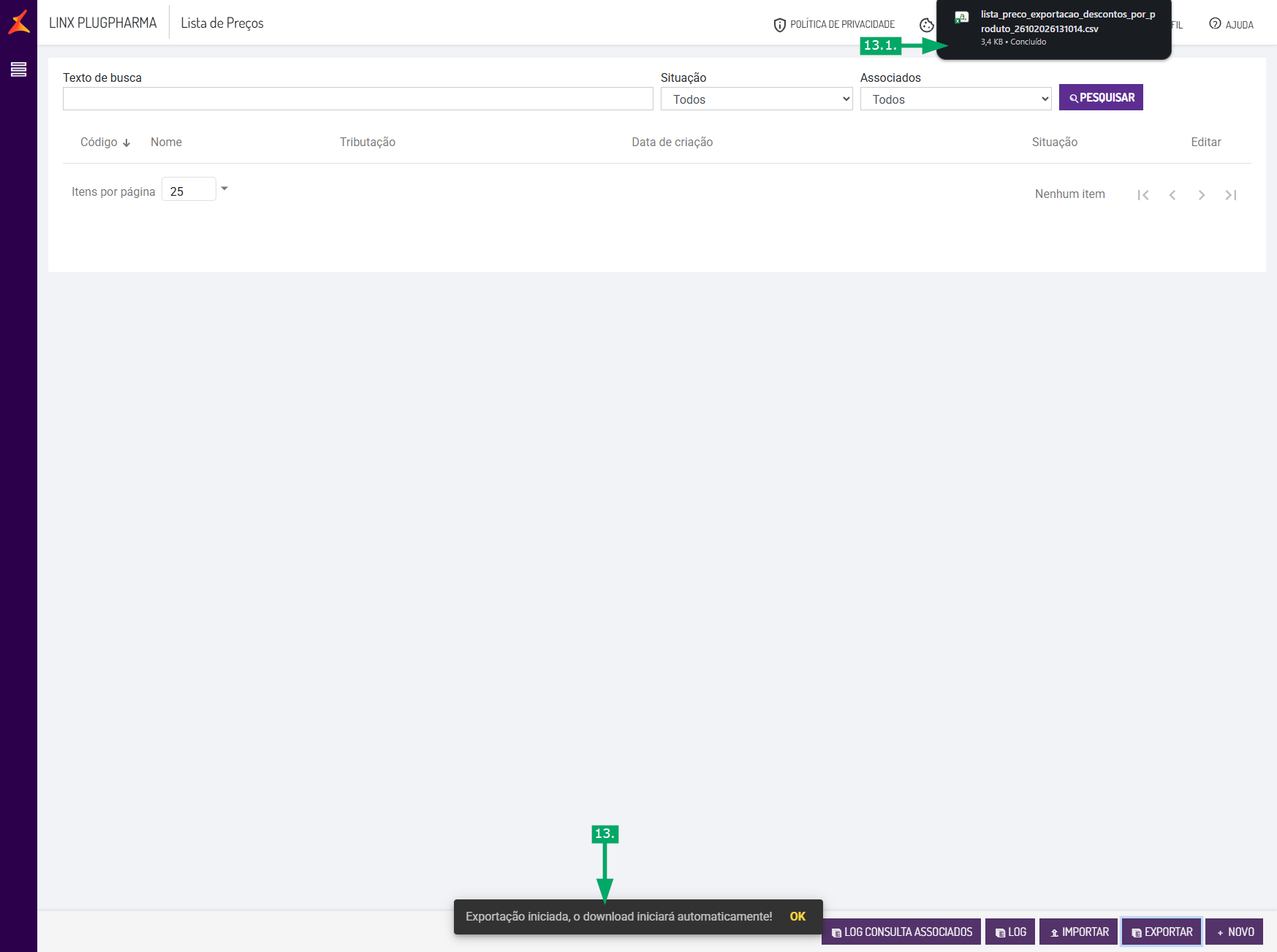
1. No Plugpharma, acesse o menu Cadastros > Lista de Preços;
2. No rodapé, clique em 'Exportar';
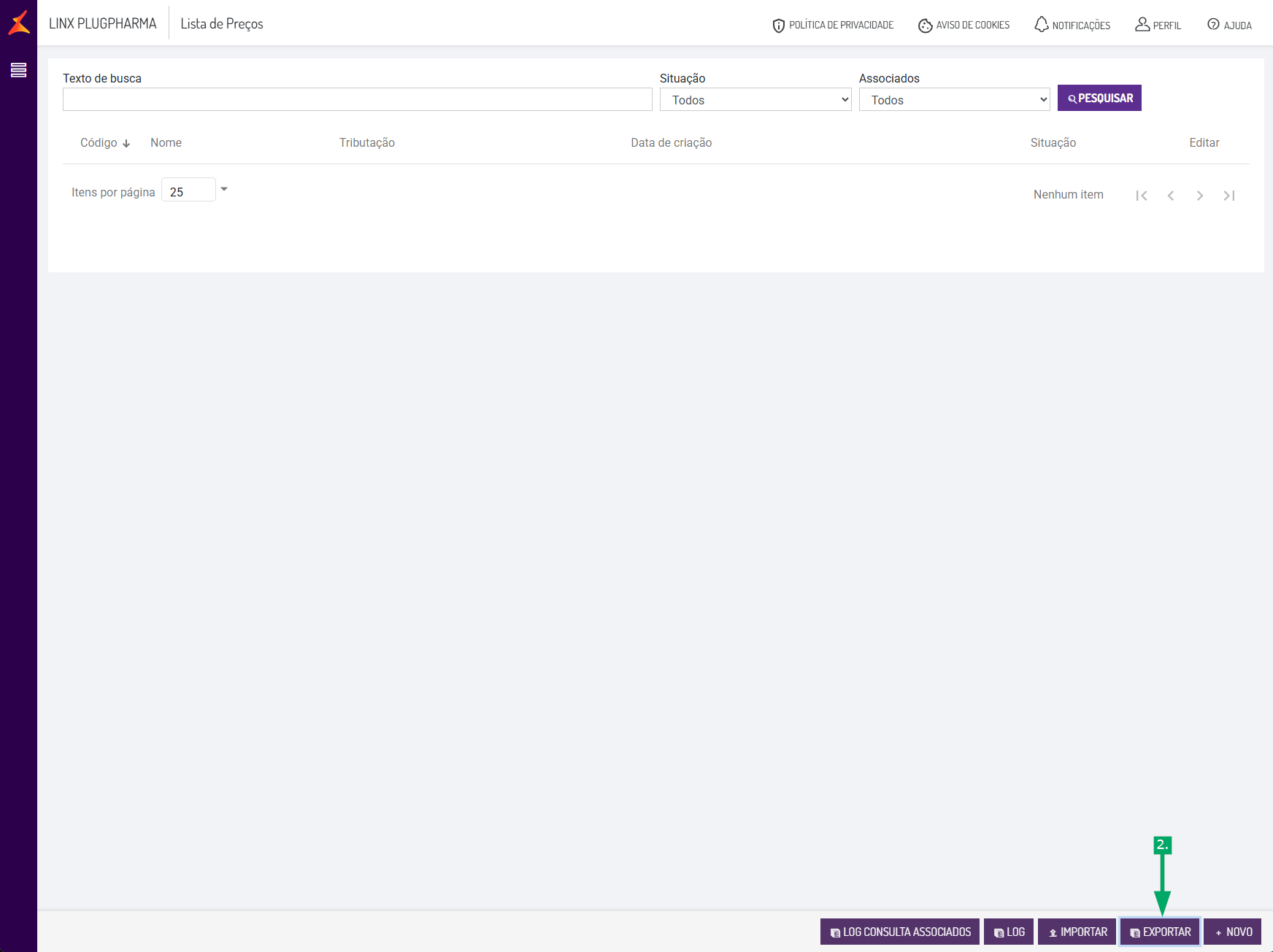
3. No campo 'Modelo' altere para 'Desconto por produto';
4. Caso deseje, preencha um período de dados no campo 'Data de criação';
5. Caso deseje, no campo 'Situação' por padrão estará selecionado como 'Liberada' podendo alterar para 'Em criação', 'Cancelada' ou 'Todos';
6. Caso deseje, no campo 'Associados' por padrão estará selecionado como 'Relacionados', 'Não relacionados' ou 'Todos';
7. Caso deseje, no campo 'Tributação ICMS' por padrão estará selecionado como 'Todos' podendo alterar para uma tributação específica;
8. Caso deseje, no campo 'Código de Barras' por padrão estará selecionado como 'Somente barras principais' podendo alterar para 'Somente barras adicionais' ou 'Todos';
9. Caso deseje, no campo 'Desconto configurado sobre' por padrão estará selecionado como 'Todos' podendo alterar 'Produto' ou 'Tipo de Produto';
10. Caso deseje, no campo 'Precificação' por padrão estará selecionado como 'Todos' podendo alterar por 'Preço' ou 'Desconto';
11. Caso deseje, no campo 'Status Produtos' por padrão estará selecionado como 'Ativos' podendo alterar por 'Inativos' ou 'Todos';
12. Clique em 'Exportar'.
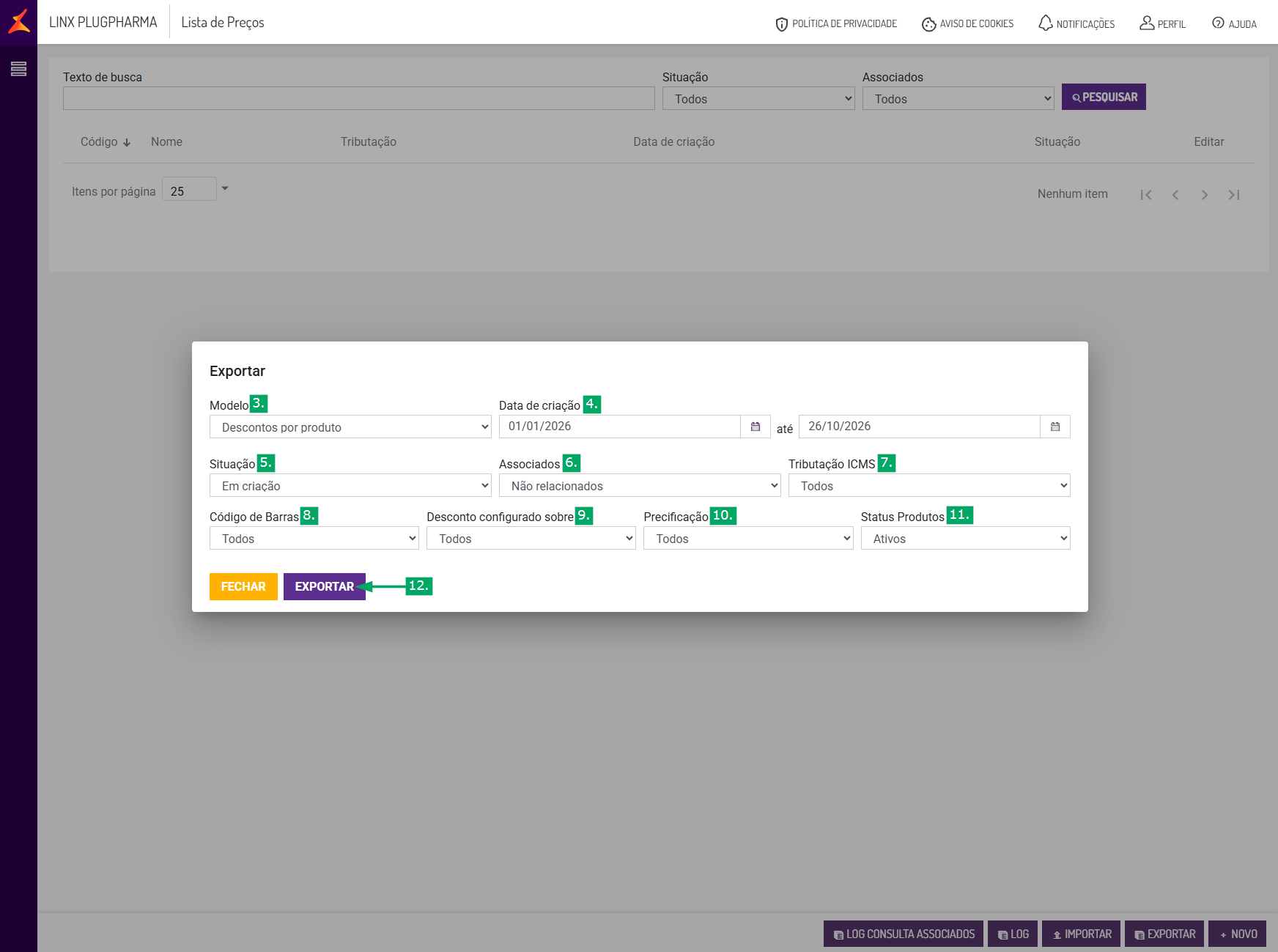
13. No rodapé será exibida a mensagem 'Exportação iniciada, o download iniciará automaticamente! OK';
13.1. E será realizado o download da lista de preço em formato CSV.