
Descrição
Como realizar o agendamento de liberação por associado/loja, no módulo Plugpharma?
Solução
Para realizar o agendamento de liberação por associado/loja, realize os passos a seguir:
1. No Plugpharma, acesse o menu Cadastros > Associado;
Importante: o agendamento permite a comunicação entre a rede e o lojista para que ele se prepare para a troca de etiquetas em massa. Para consultar o log de associados, verifique o artigo: Linx Plugpharma - Log consulta associados - Como visualizar o log consulta associados das listas criadas.
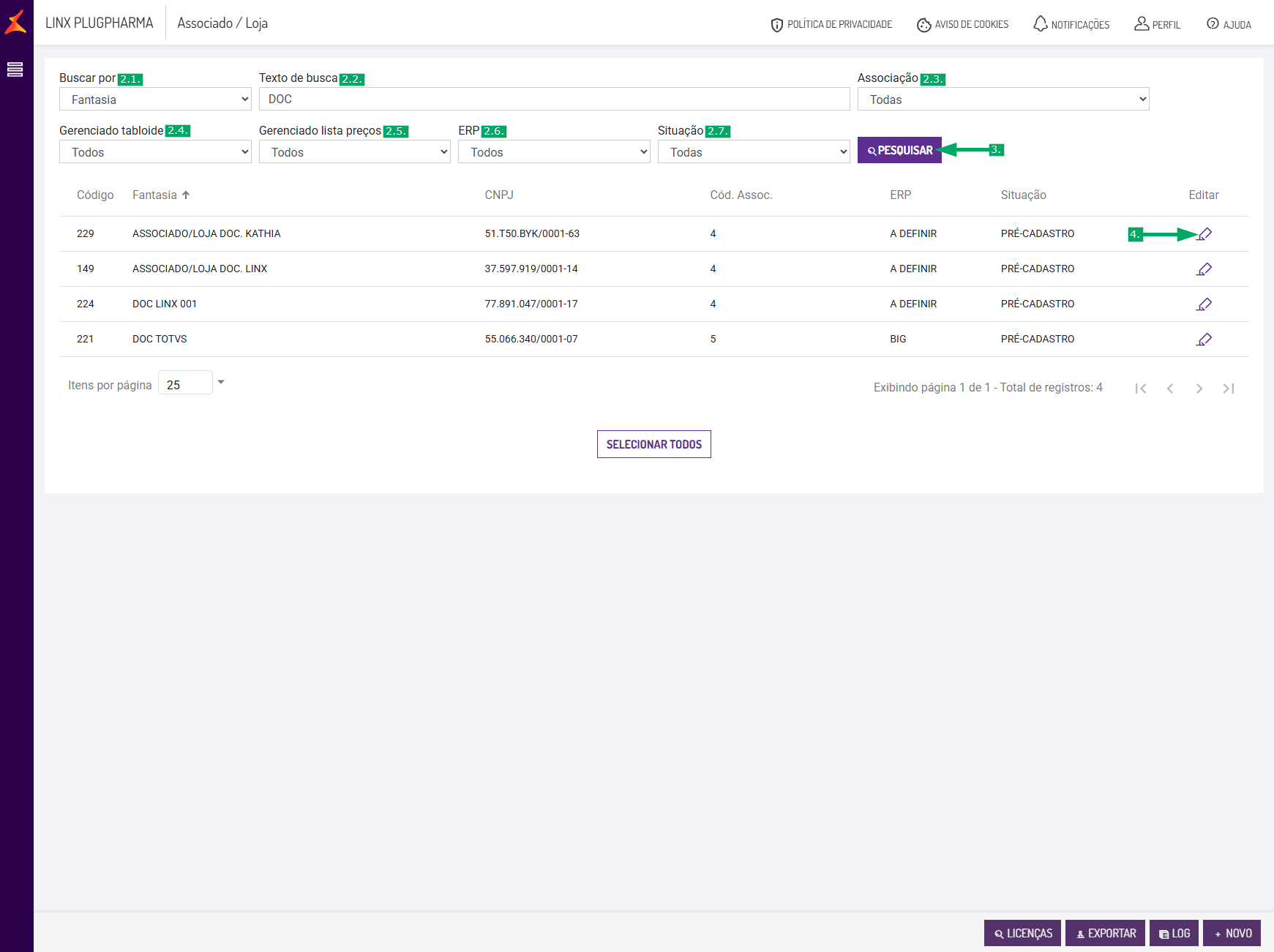
2. Defina os filtros da pesquisa ou mantenha os valores padrão para consultar todos os registros:
2.1. No campo 'Buscar por', mantenha a opção 'Fantasia' ou selecione 'Código', 'Razão', 'CNPJ', 'UF' ou 'Cidade';
2.2. No campo 'Texto de busca', preencha o conteúdo correspondente à opção selecionada;
2.3. No campo 'Associação', mantenha a opção 'Todas' ou selecione uma associação;
2.4. No campo 'Gerenciado tabloide', mantenha a opção 'Todos' ou selecione 'Sim' ou 'Não';
2.5. No campo 'Gerenciado lista preços', mantenha a opção 'Todos' ou selecione 'Sim' ou 'Não';
2.6. No campo 'ERP', mantenha a opção 'Todos' ou selecione um ERP;
2.7. No campo 'Situação', mantenha a opção 'Todas' ou selecione 'Ativo', 'Inativo' ou 'Pré-cadastro';
3. Clique em 'Pesquisar';
4. No grid, localize o associado/loja e, na coluna 'Editar', clique no ícone de lápis localizado na extremidade direita da linha;
Importante: o agendamento por associado deve ser utilizado somente na associação ou liberação de uma nova lista de preços. Para inserir ou atualizar produtos em uma lista existente, utilize o agendamento por produto e as regras do campo 'Data início vigência'.
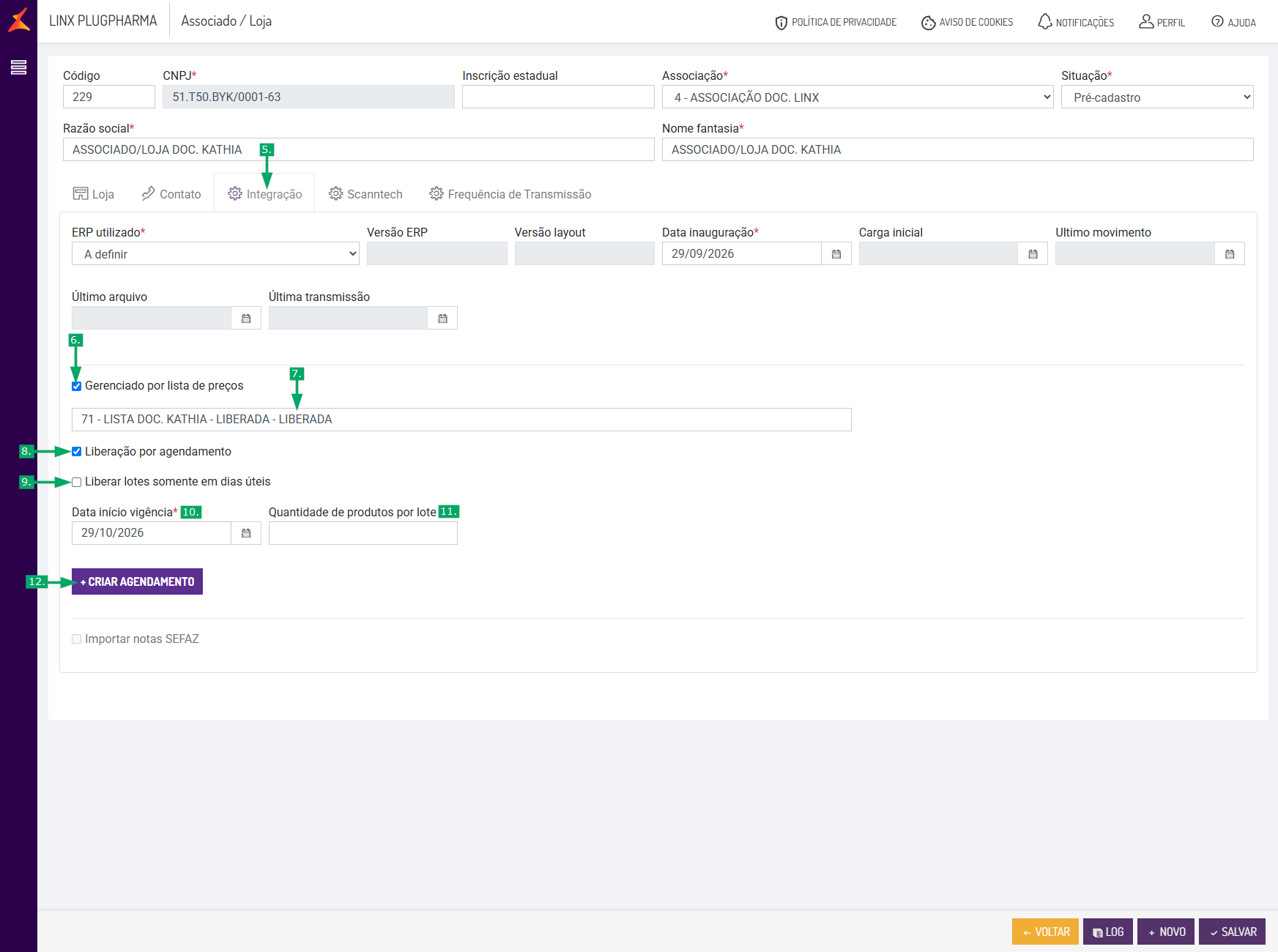
5. Na tela 'Cadastro de Associado/Loja', clique na aba 'Integração';
Importante: quando um produto possuir uma data de vigência posterior à dos lotes criados, ele não será incluído no lote. O associado receberá o produto quando a data específica for atingida.
6. Marque a opção 'Gerenciado por lista de preços' e será habilitada a opção 'Liberação por agendamento';
7. No campo exibido abaixo de 'Gerenciado por lista de preços', selecione uma lista liberada;
8. Marque a opção 'Liberação por agendamento' para habilitar as demais configurações;
Atenção: ao marcar a opção 'Liberar lotes somente em dias úteis', os lotes serão criados apenas em dias úteis, desconsiderando sábados e domingos.
9. Se necessário, marque a opção 'Liberar lotes somente em dias úteis';
10. No campo 'Data início vigência', preencha uma data posterior à data atual;
Atenção: se o campo 'Quantidade de produtos por lote' não for preenchido, toda a lista será disponibilizada quando a data de vigência for atingida.
11. Se necessário, preencha o campo 'Quantidade de produtos por lote';
12. Clique em 'Criar agendamento';
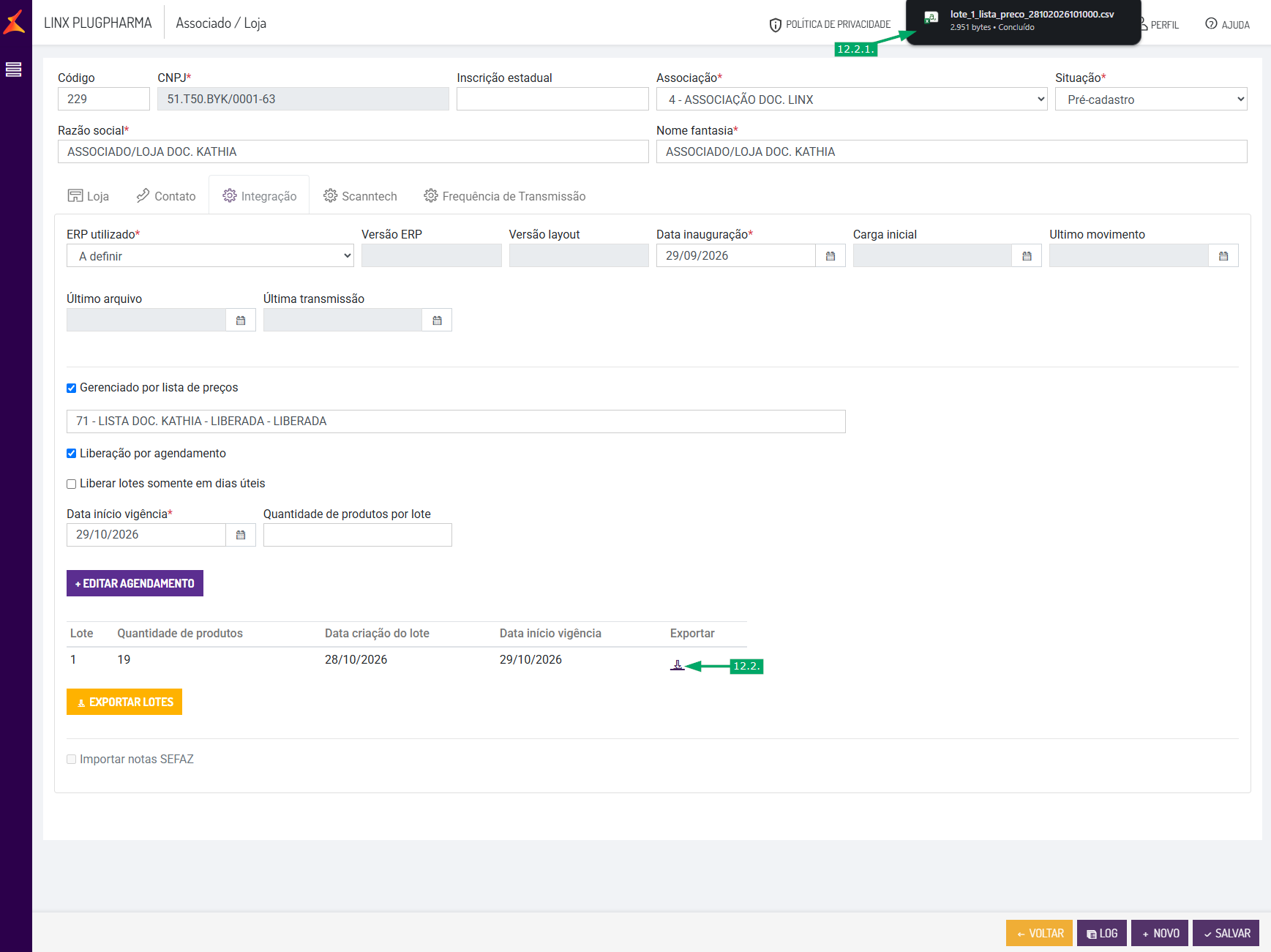
12.1. Visualize no grid as colunas 'Lote', 'Quantidade de produtos', 'Data criação do lote', 'Data início vigência' e 'Exportar';
12.2. Clique em 'Exportar' para baixar um arquivo CSV com os produtos do lote;
12.2.1. E será realizado o download do arquivo em formato CSV;
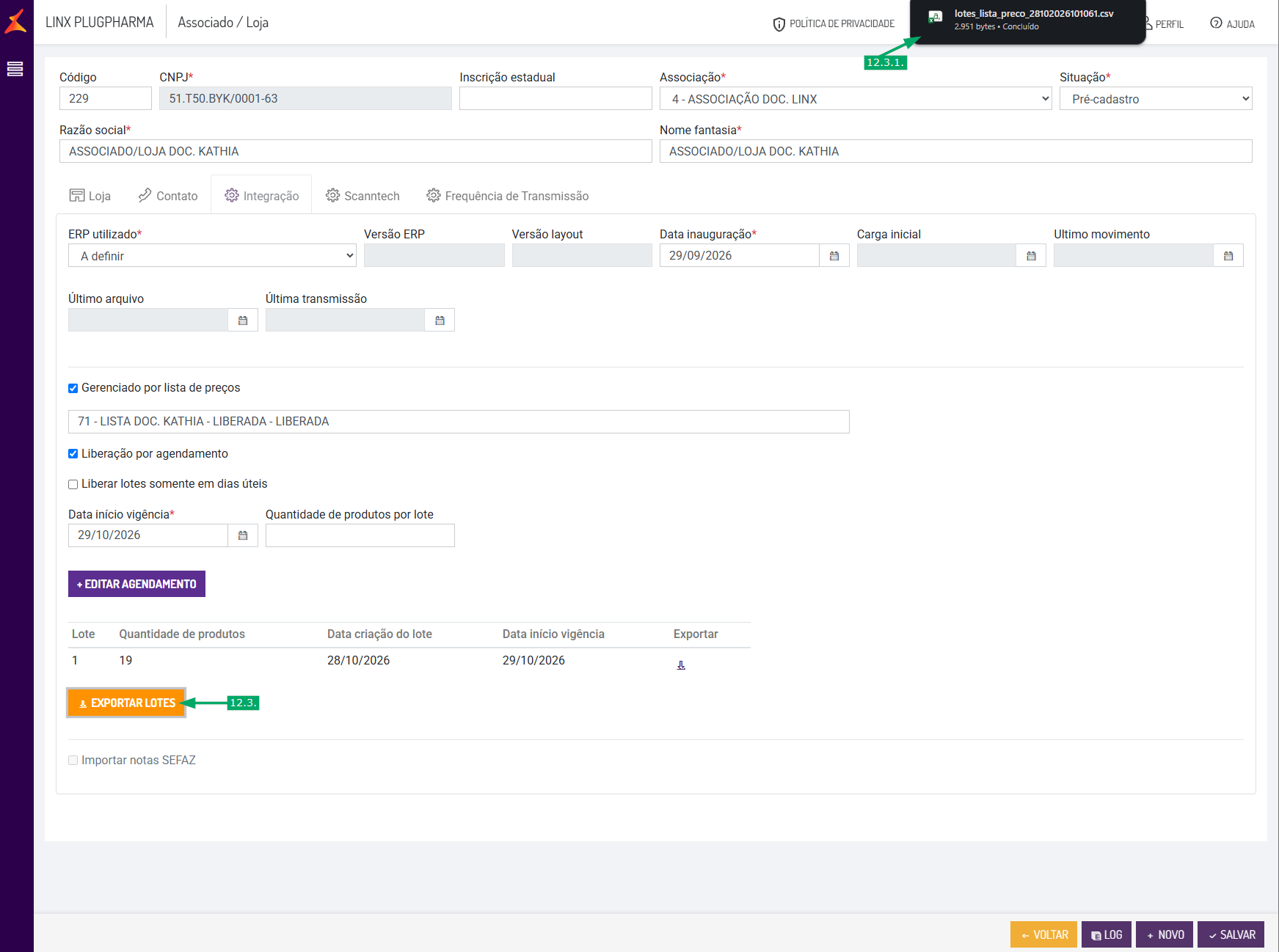
12.3. Clique em 'Exportar Lotes' para baixar um arquivo CSV com todos os lotes.
12.3.1. E será realizado o download do arquivo em formato CSV.
Importante: quando a data de vigência for atingida, a lista será retornada na consulta do associado. Produtos alterados utilizarão o novo preço ou desconto; produtos inativados serão removidos do lote; e novos produtos serão alocados no último lote se a liberação ainda estiver em andamento.
Links relacionados:
Linx Plugpharma - Cadastro de associado/loja - Como cadastrar um associado/loja
Linx Plugpharma - Cadastro de associado/loja - Como configurar as integrações do associa
Linx Plugpharma - Cadastro de associado/loja - Como consultar e editar o cadastro do associado/loja
Linx Plugpharma - Cadastro de associado/loja - Como exportar os dados do associado
Linx Plugpharma - Cadastro de associado/loja - Como visualizar as licenças dos associados