
Descrição
Como cadastrar uma lista, no módulo Plugpharma?
Solução
Para cadastrar uma lista, realize os passos a seguir:
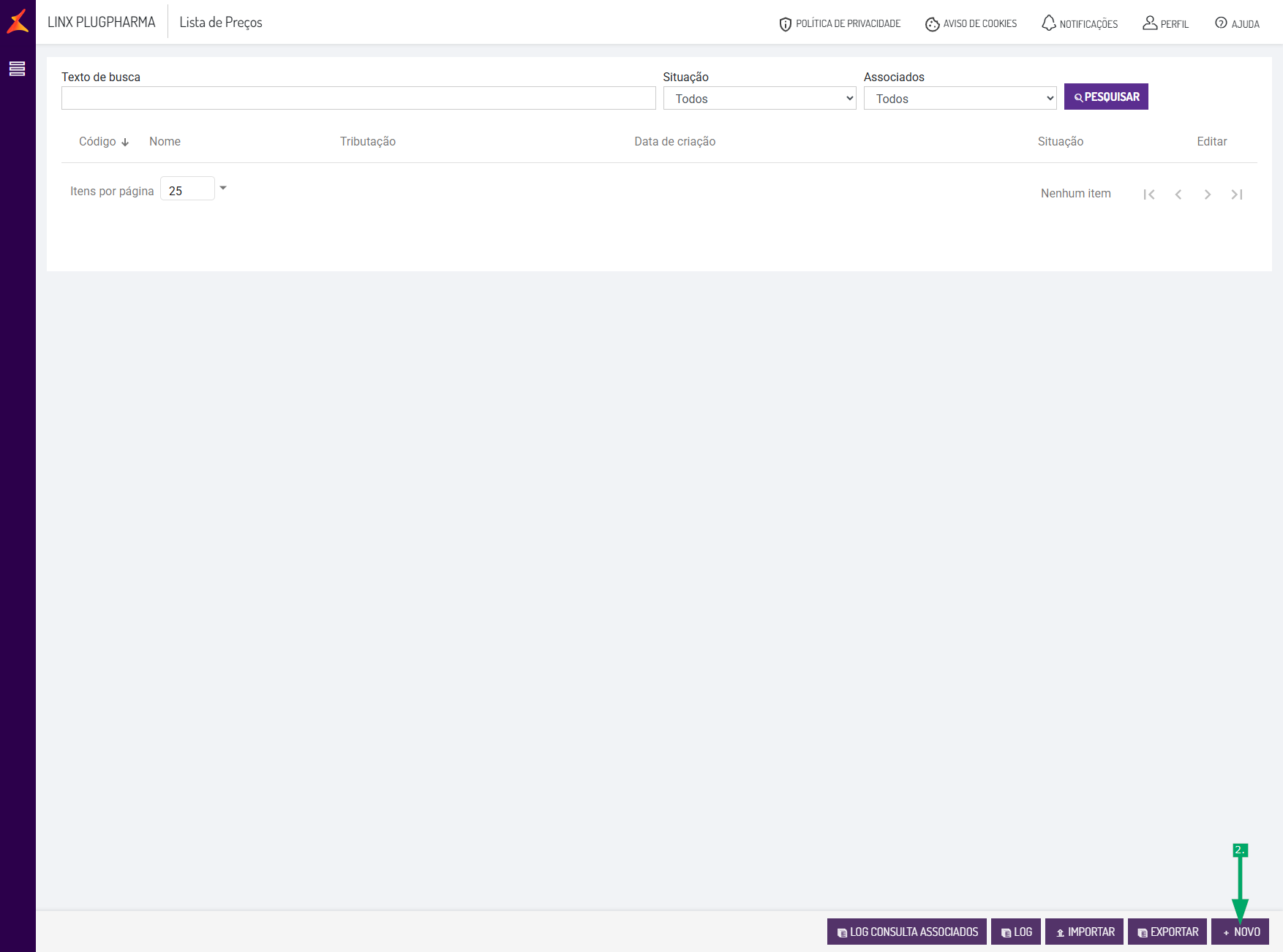
1. No Plugpharma, acesse o menu Cadastros > Lista de Preços;
2. No rodapé, clique em '+ Novo';
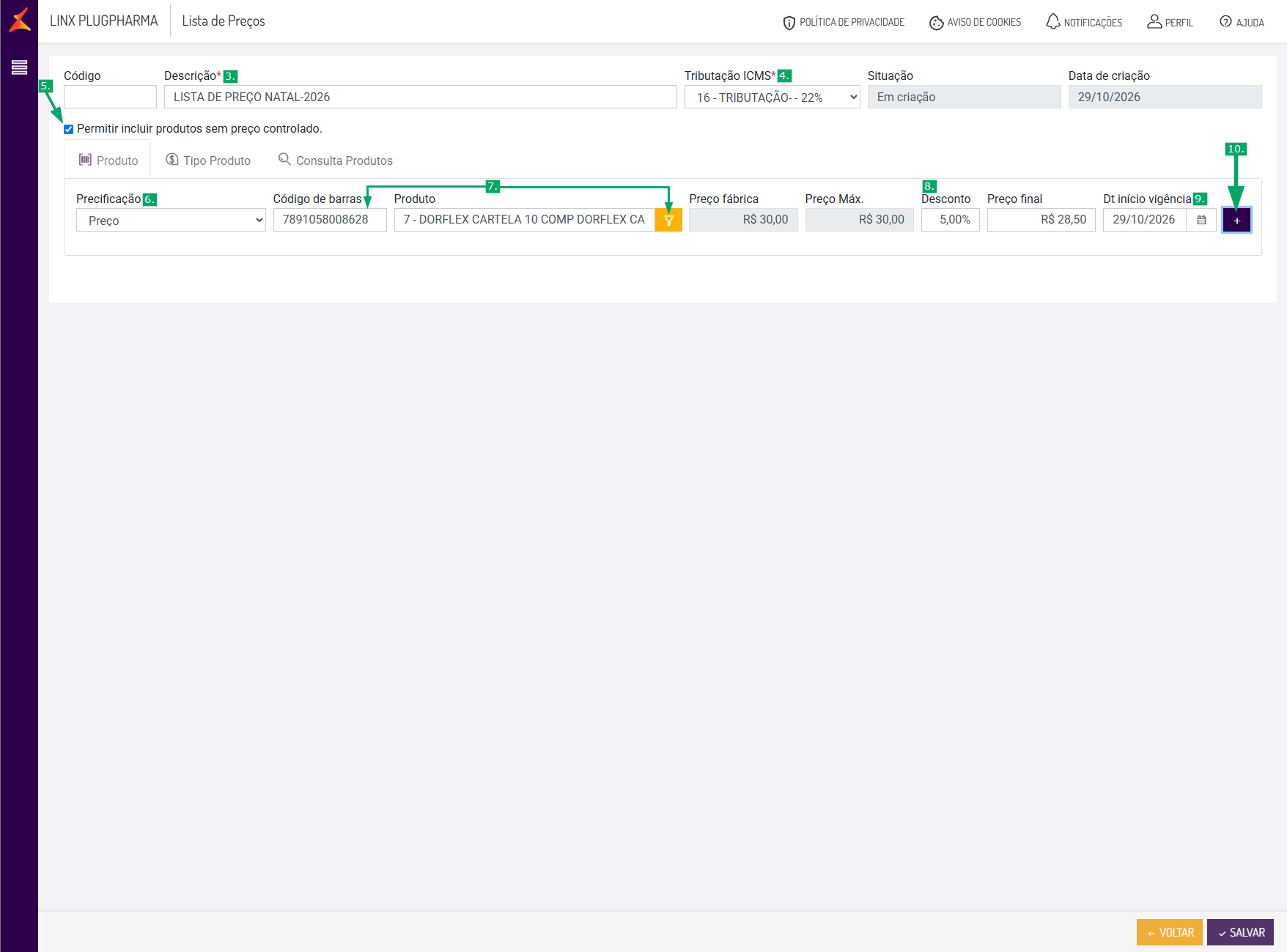
3. Preencha o campo 'Descrição';
4. No campo 'Tributação ICMS' selecione uma tributação específica;
Atenção: ao marcar a opção 'Permitir incluir produtos sem preço controlado' irá permitir adicionar produtos com preço controlado e sem preço controlado, quando o tipo de precificação for 'Preço'. Quando desmarcada a opção 'Permitir incluir produtos sem preço controlado' será exibidos somente produtos com preço controlado.
5. Caso deseje, marque a opção 'Permitir incluir produtos sem preço controlado';
Atenção: quando no campo 'Precificação' for definido como 'Preço' e houver uma atualização de preços e o novo Preço Máximo ao Consumidor (PMC) for maior que o preço final da lista, o preço final da lista não será alterado e o desconto será recalculado. Caso o novo PMC, for menor que o preço final da lista, o preço final da lista passará a ser igual ao novo PMC, e o desconto deverá ser recalculado para 0,00. Quando o campo 'Precificação' for definido como 'Desconto' e houver uma atualização de preços, o desconto já configurado na lista será mantido e o preço final da lista será recalculado.
6. Na aba 'Produto', por padrão o campo 'Precificação' estará selecionado como 'Preço' caso deseje, altere para 'Desconto' ;
Importante: repita o processo adicionando todos os produtos desejados na lista de preços.
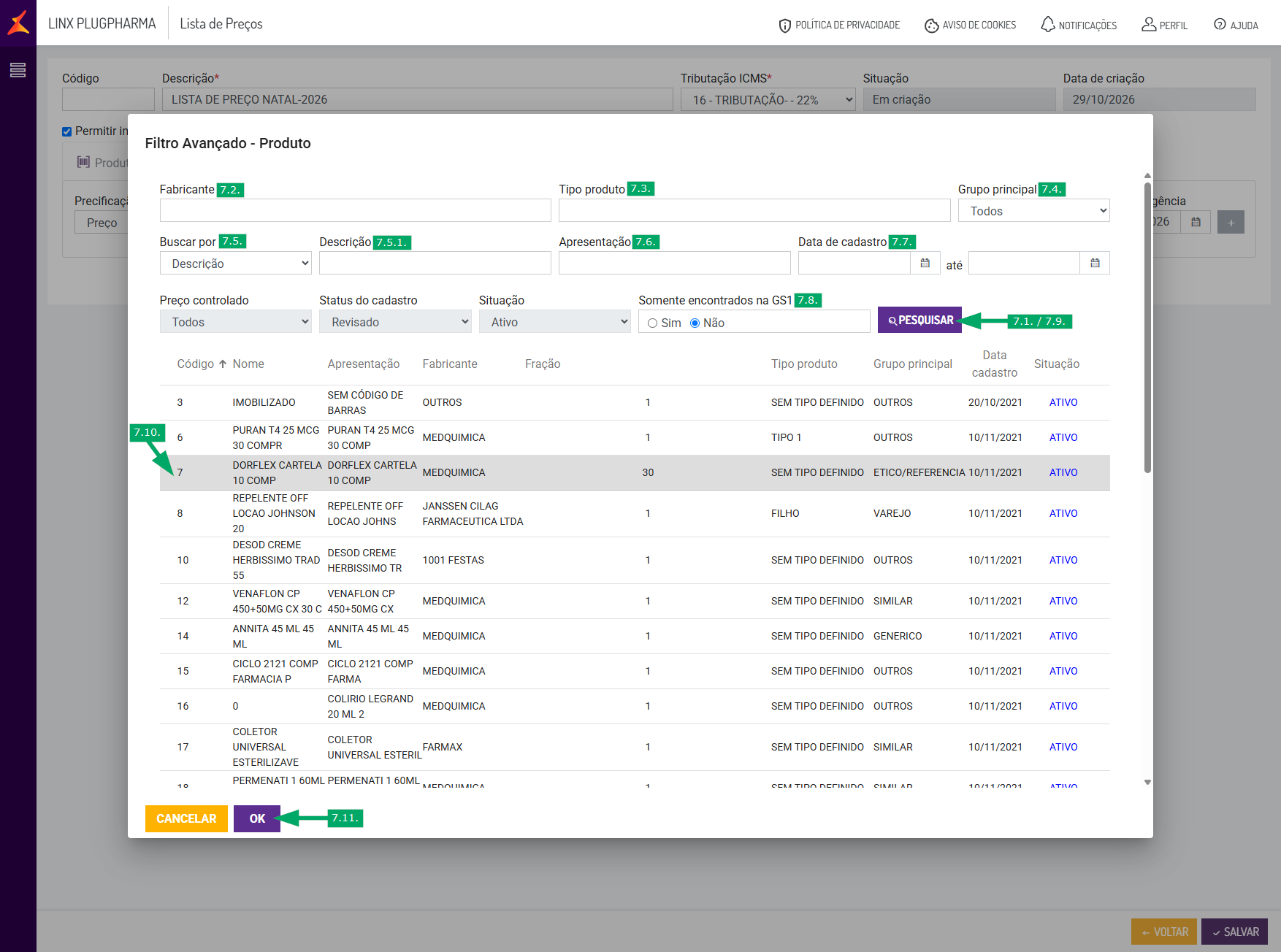
7. Preencha o campo 'Código de barras' ou clique no ícone de filtro avançado;
7.1. Na tela de 'Filtro Avançado', utilize os filtros ou apenas clique em 'Pesquisar';
7.2. Caso deseje, preencha o filtro 'Fabricante';
7.3. Caso deseje, preencha o filtro 'Tipo produto';
7.4. Caso deseje, altere o campo 'Grupo principal' que por padrão estará selecionado como 'Todos' podendo alterar para um grupo específico;
7.5. Caso deseje, altere o campo 'Buscar por' que por padrão está selecionado com o 'Descrição' podendo alterar para 'Código de barras' ou 'Código';
7.5.1. Conforme selecionado no campo 'Buscar por' preencha o campo 'Descrição';
7.6. Caso deseje, altere o campo 'Apresentação';
7.7. Caso deseje, preencha um período de datas no campo 'Data de Cadastro';
7.8. Caso deseje, altere o campo 'Somente encontrados na GS1' que por padrão estará como 'Não' podendo alterar para 'Sim';
7.9. Clique em 'Pesquisar';
7.10. Clique no produto desejado;
7.11. Clique em 'OK';
Importante: caso o produto selecionado não possua preço cadastrado, será exibida uma mensagem de confirmação. Ao clicar em 'Sim', o cadastro do produto será aberto para alteração.
8. Preencha um dos campos, 'Desconto' ou 'Preço final', e o outro será preenchido automaticamente.
9. Selecione a 'Dt. início vigência';
10. Clique no botão de '+' para adicionar o produto;
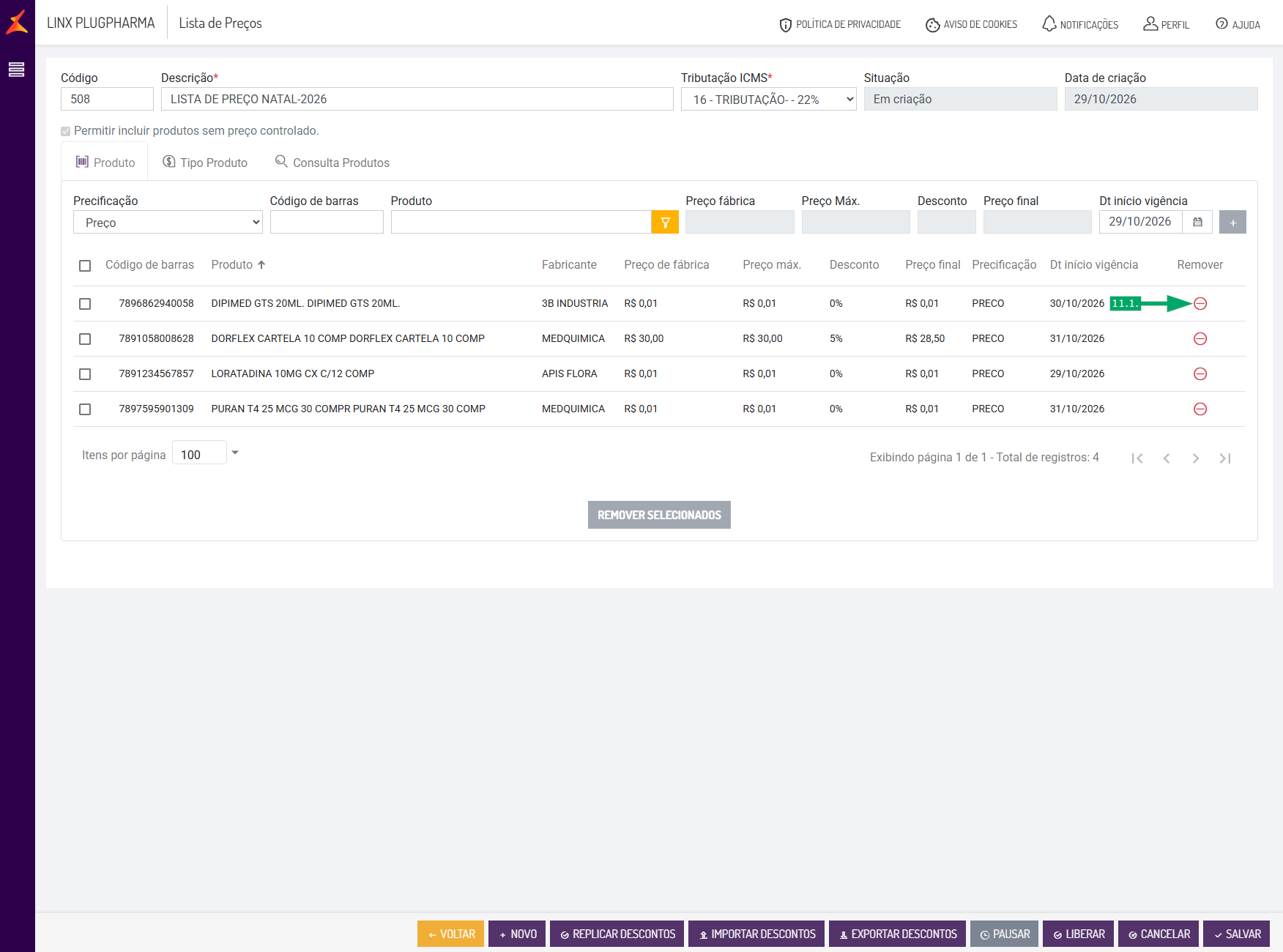
11. Se necessário, remova produtos da lista:
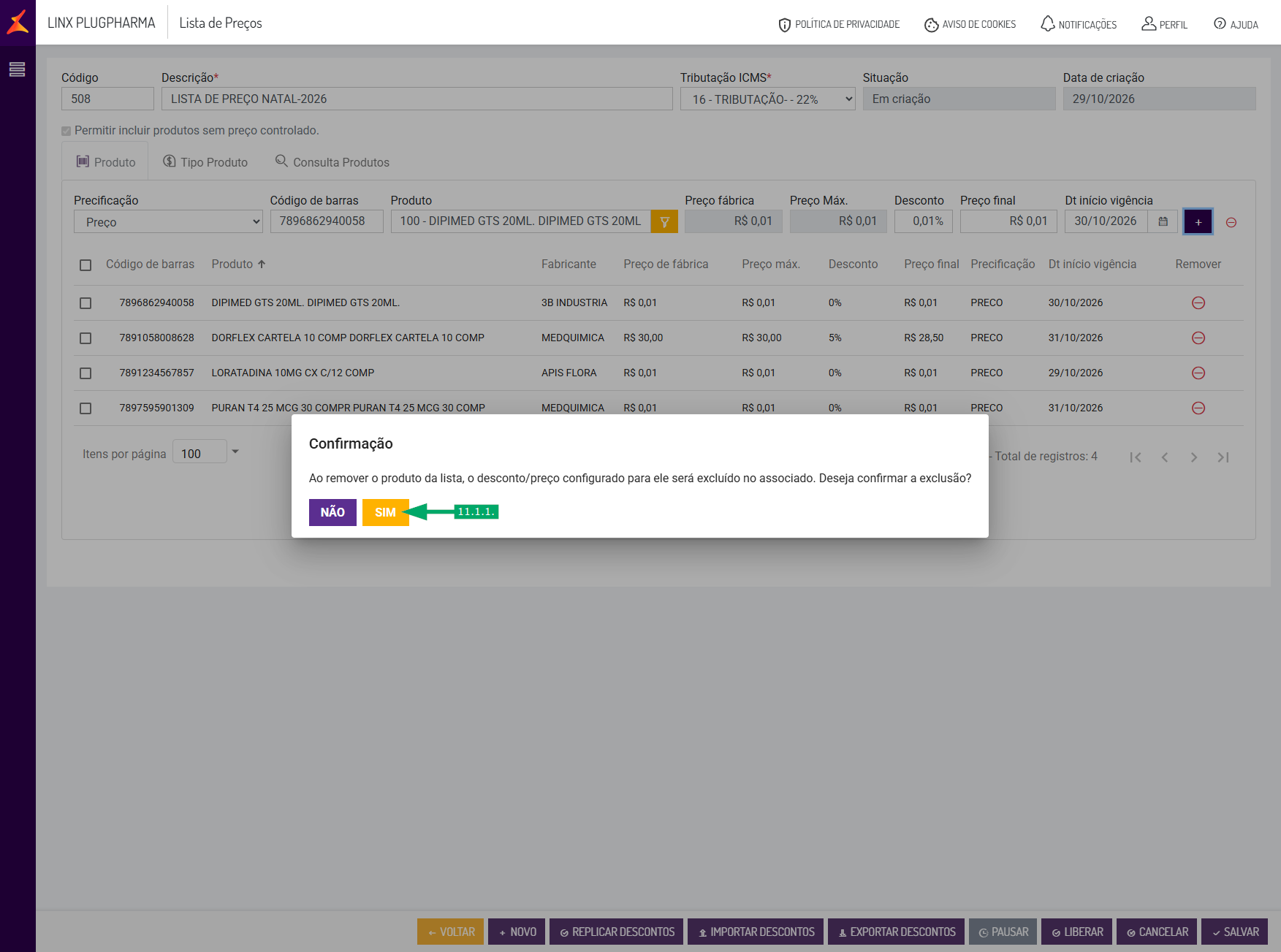
11.1. Para remover um produto, clique no ícone da coluna 'Remover';
11.1.1. Na mensagem de 'Confirmação', clique em 'Sim';
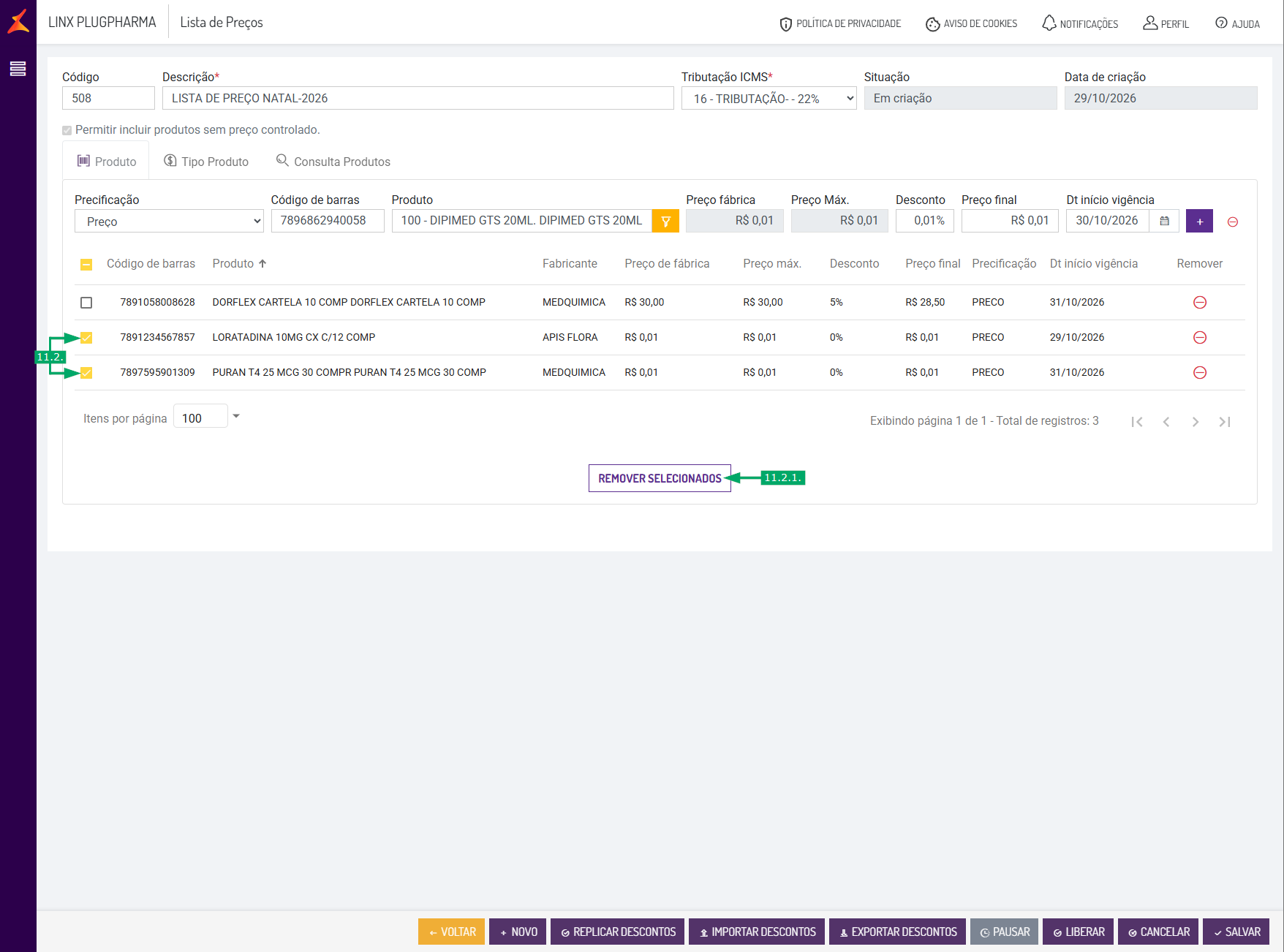
11.2. Para remover vários produtos, marque-os produtos;
11.2.1. Clique em 'Remover selecionados';
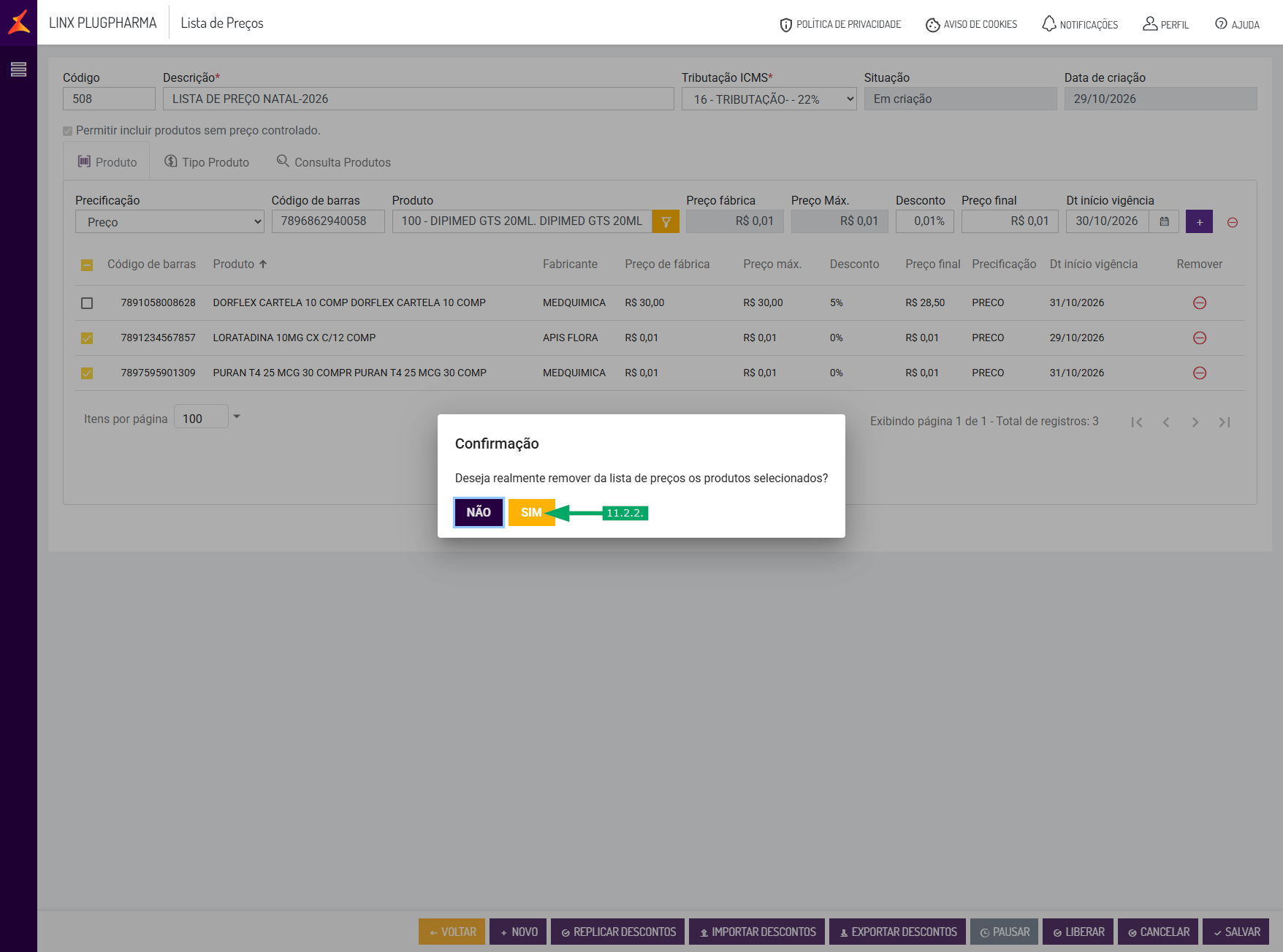
11.2.2. Na mensagem de 'Confirmação', clique em 'Sim';
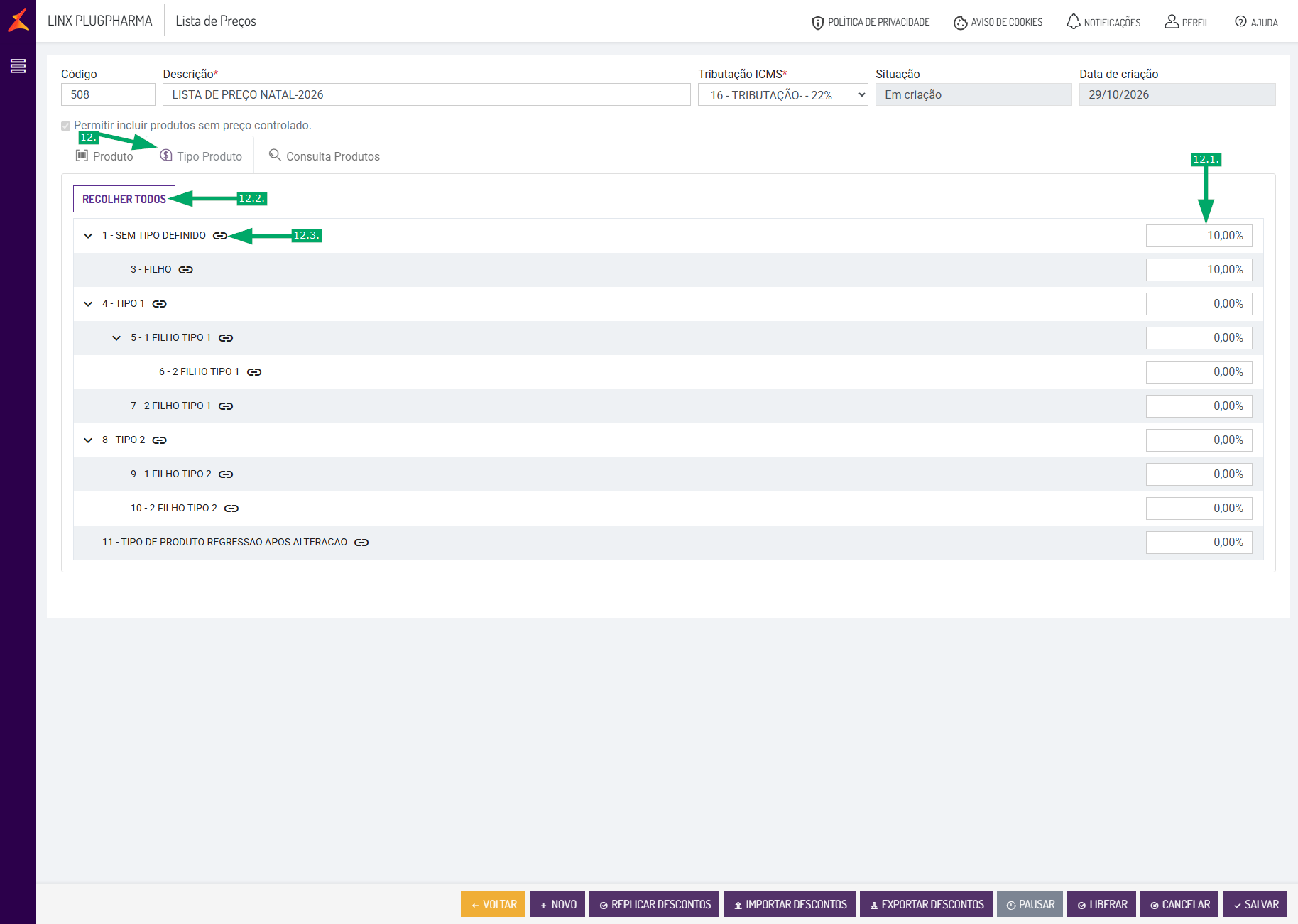
12. Clique na aba 'Tipo Produto';
12.1. Preencha a porcentagem de desconto por tipo de produto;
12.2. Clique no botão 'Expandir Todos' e o botão será alterado para 'Recolher Todos';
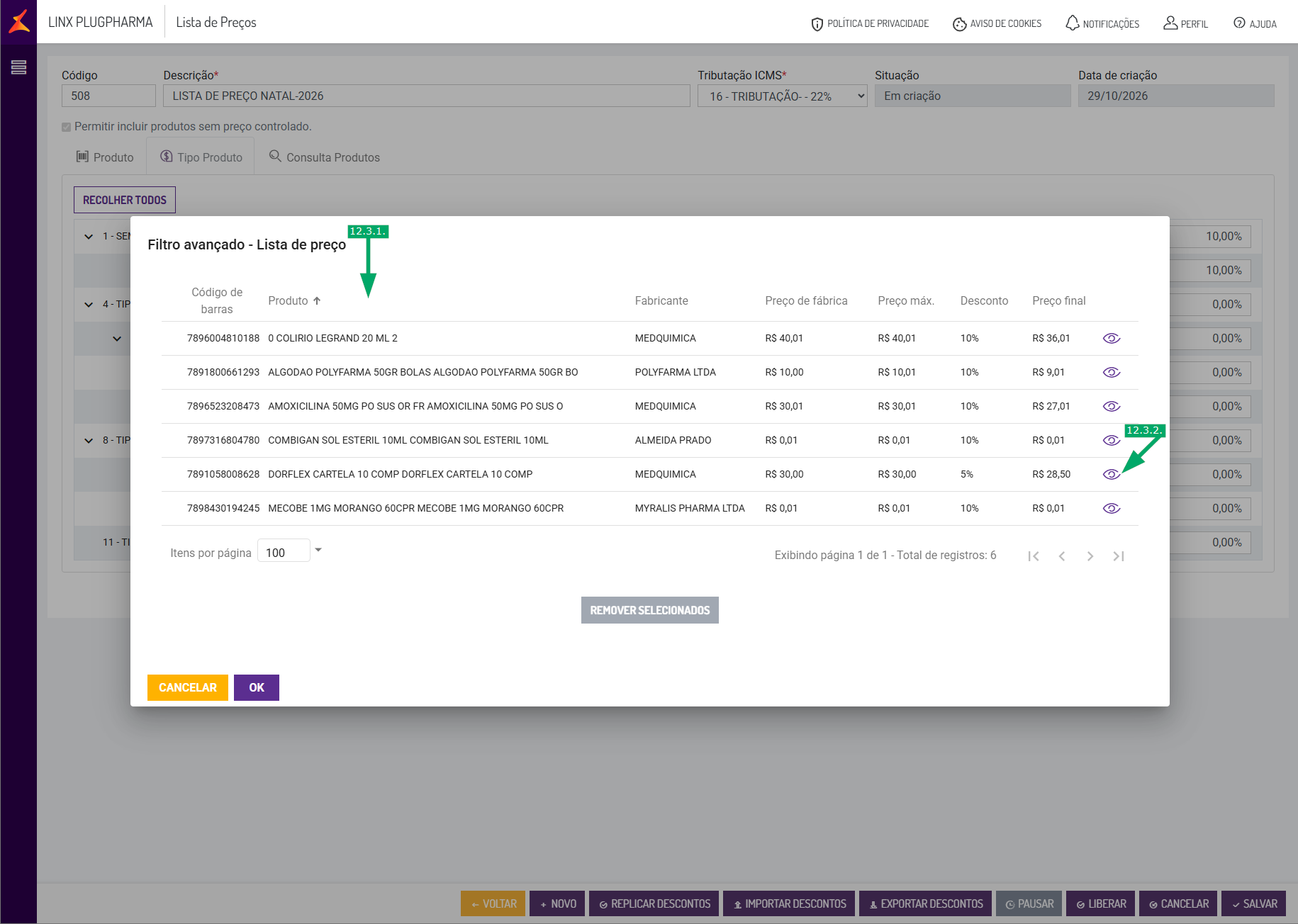
12.3. Clique no ícone de 'Produtos vinculados';
12.3.1. E será exibido a tela de 'Filtro avançado - Lista de preço' e exibirá as informações dos produtos vinculados a lista de preço;
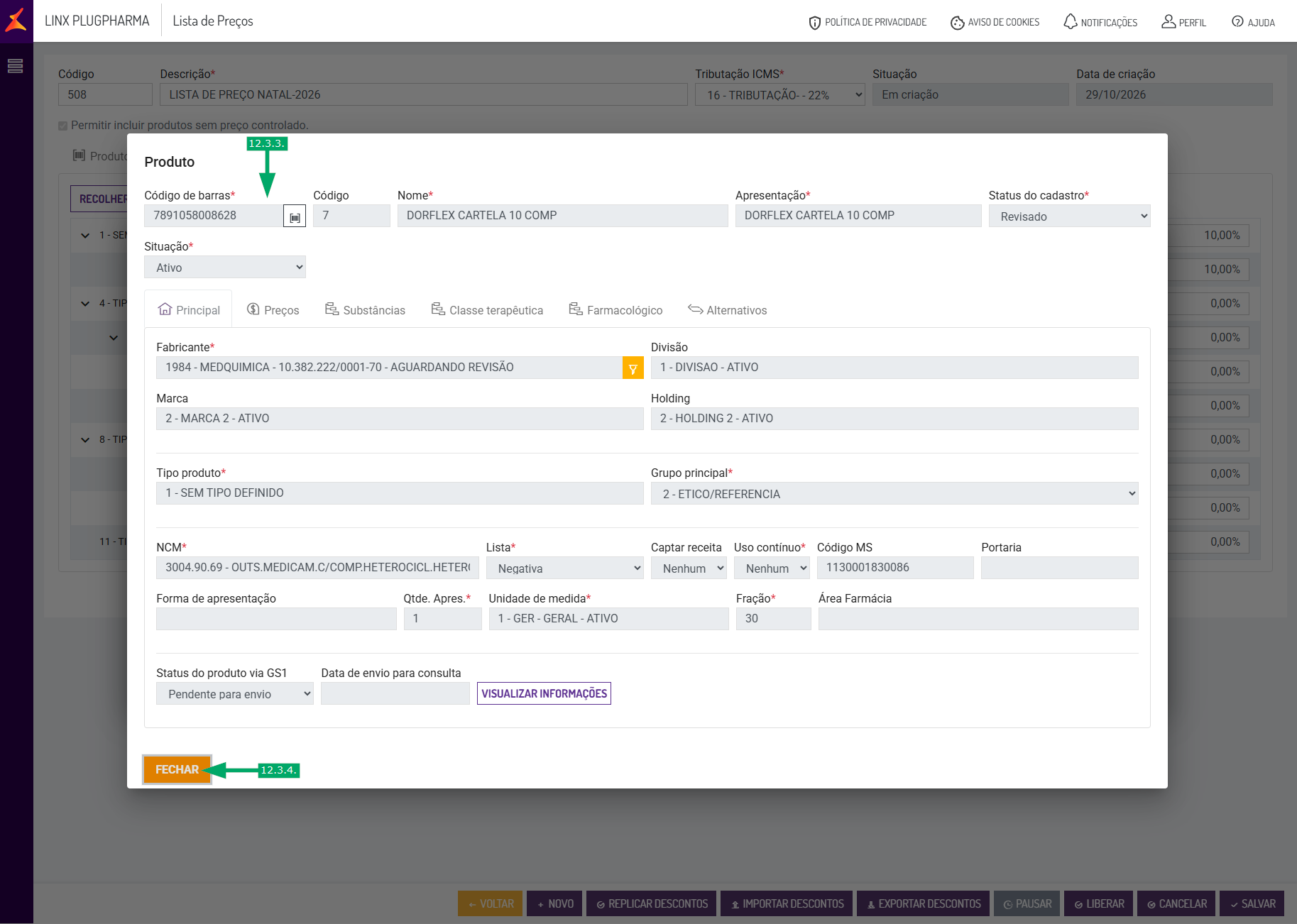
12.3.2. Clique no ícone do olho para 'Visualizar Produto';
12.3.3. E será exibido para visualizar o cadastro do produto;
12.3.4. Clique em 'Fechar' para sair da tela de cadastro de produto;
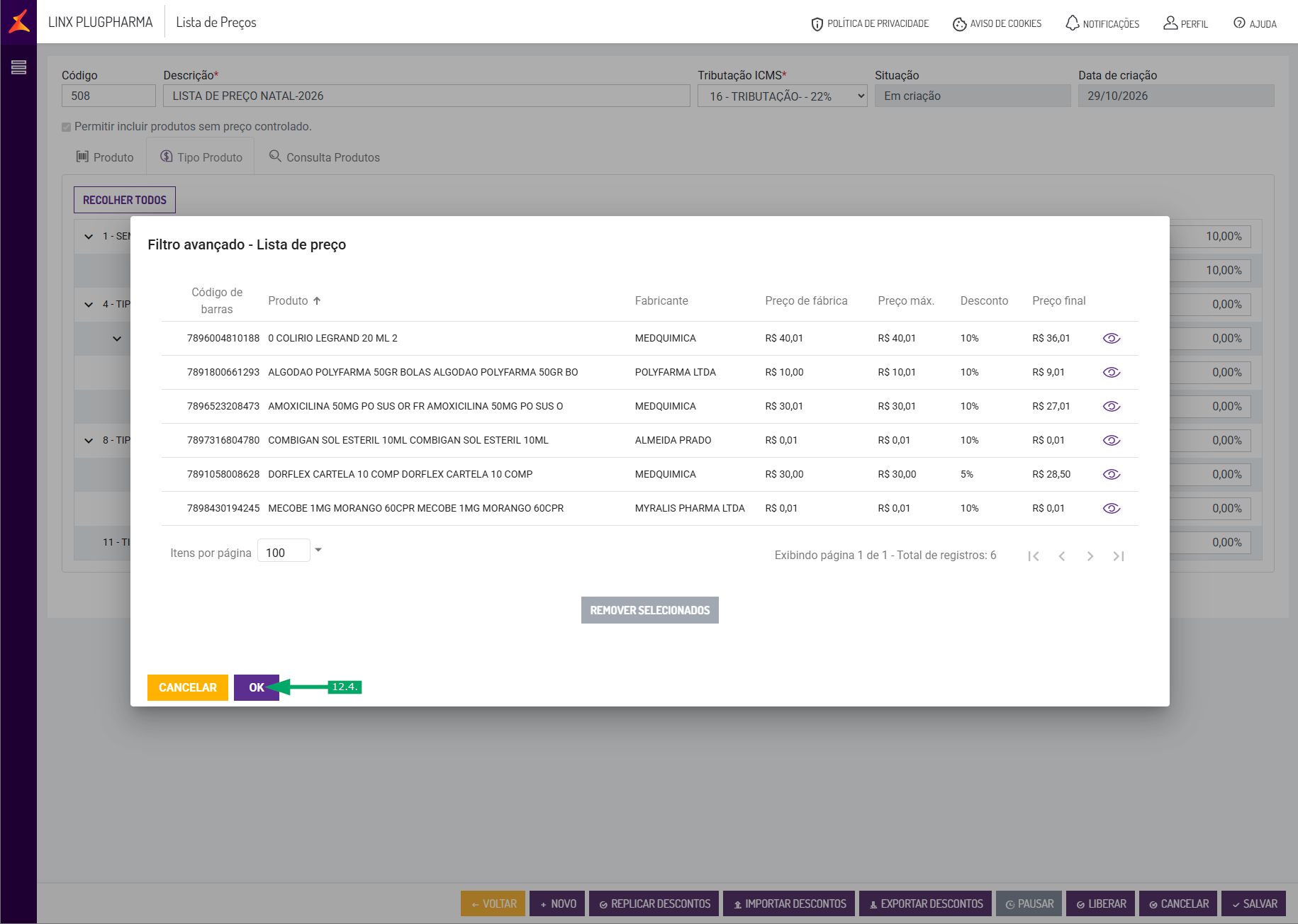
12.4. Clique em 'OK';
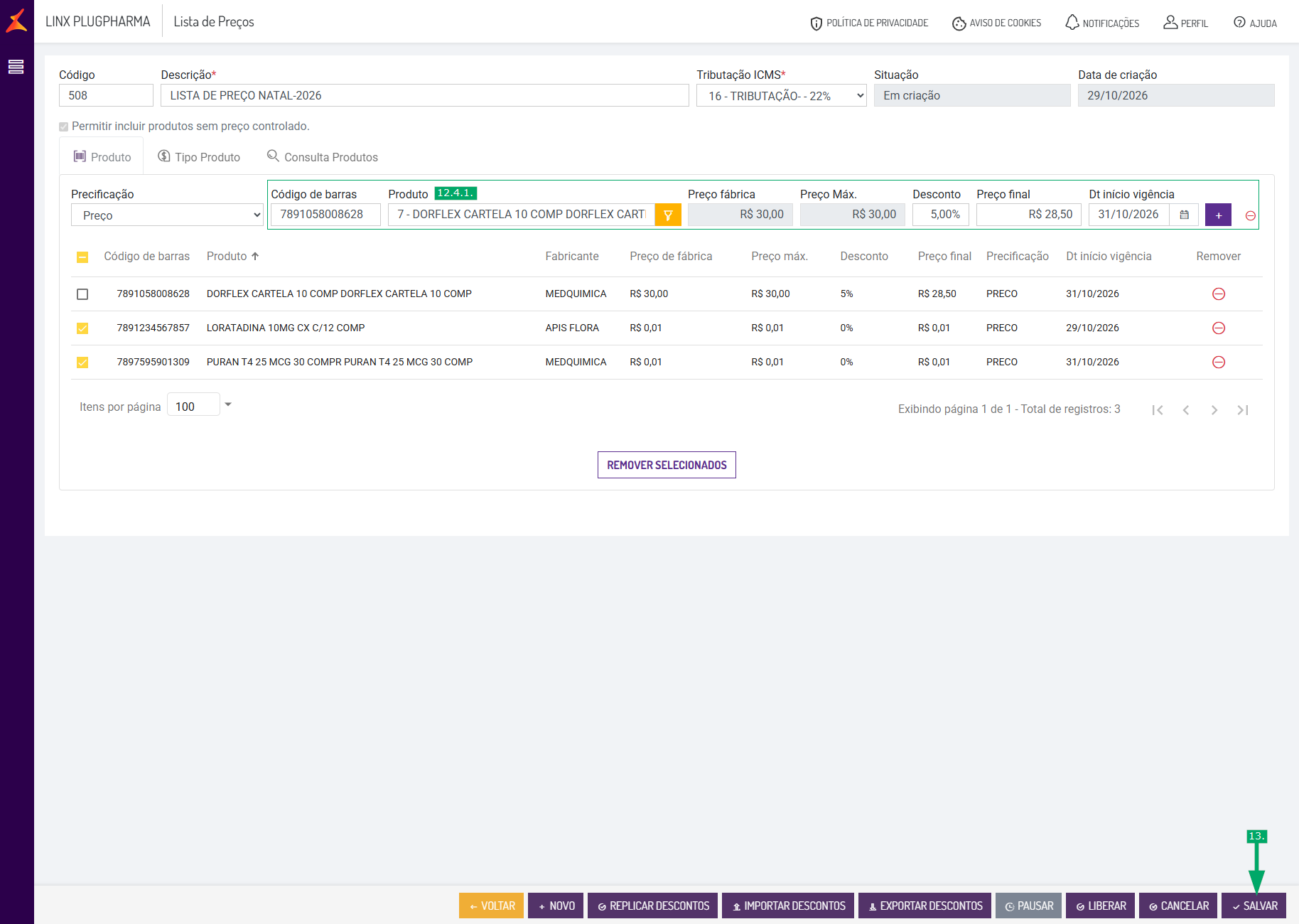
12.4.1. Retornará a edição do produto visualizado na aba 'Produto';
13. Clique em 'Salvar' a lista de preços;
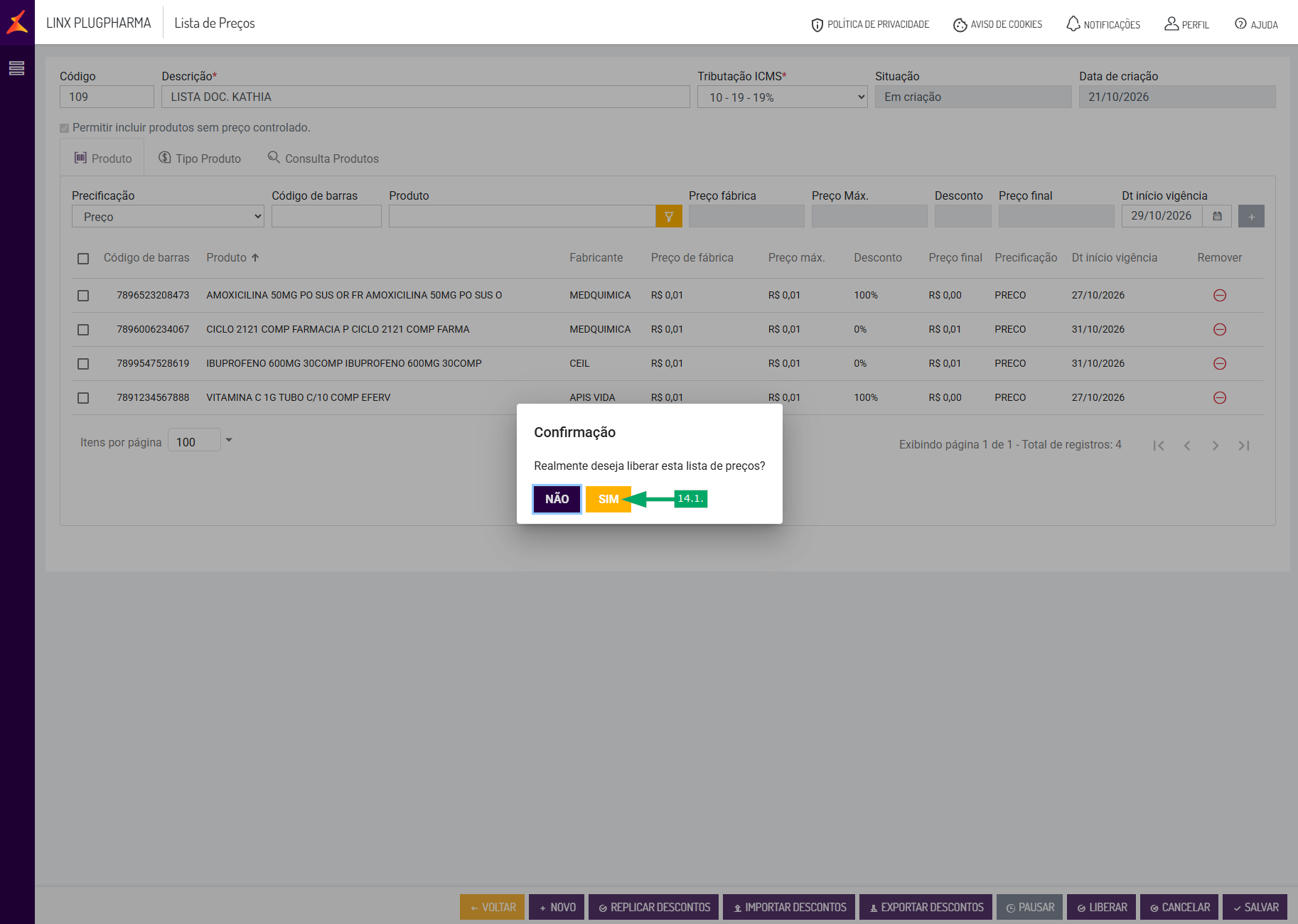
14. Ao finalizar a lista, clique em 'Liberar';
14.1. Exibirá a mensagem de confirmação, clique em 'Sim' para confirmar;
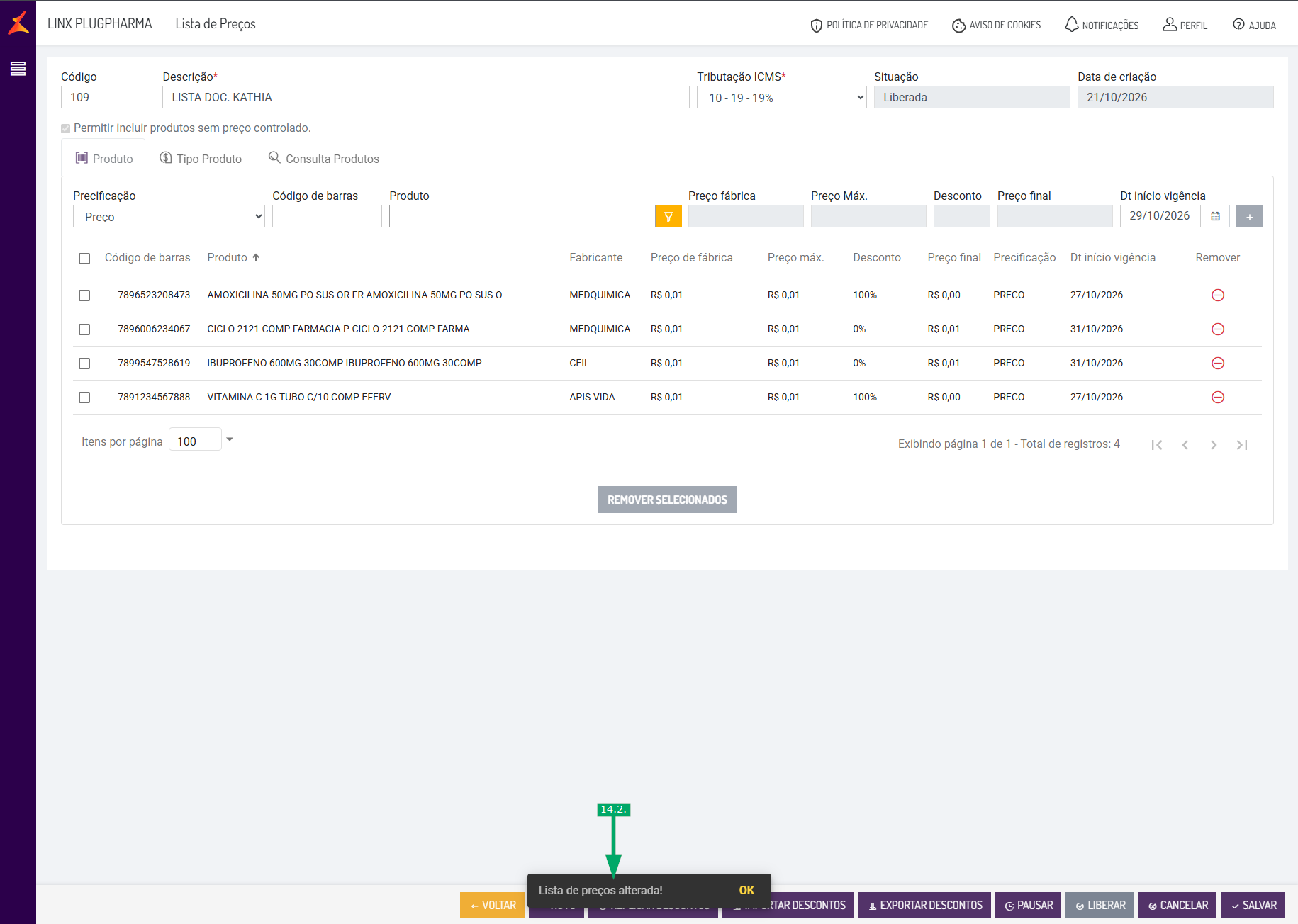
14.2. No rodapé, será exibida a mensagem 'Lista de preço alterada! OK'.
Links relacionados:
Linx Plugpharma - Lista de preços - Como cadastrar uma lista
Linx Plugpharma - Lista de preços - Como pesquisar e editar uma lista de preços
Linx Plugpharma - Remover produto - Como remover produtos da lista de preços
Linx Plugpharma - Cancelar lista - Como cancelar uma lista de preço
Linx Plugpharma - Pausar lista de preço - Como pausar uma lista de preço
Linx Plugpharma - Replicar desconto - Como replicar descontos por produto entre listas de preços
Linx Plugpharma - Consulta de produtos - Como consultar os descontos dos produtos
Linx Plugpharma - Exportar descontos - Como exportar os descontos de uma lista por produto
Linx Plugpharma - Exportar descontos - Como exportar os descontos de uma lista por tipo de produto
Linx Plugpharma - Exportar lista de preços - Como exportar somente descontos por tipo de produto
Linx Plugpharma - Exportar lista de preços - Como realizar a exportação por associados vinculados
Linx Plugpharma - Importar a lista de preços - Como importar listas de preço