Todas a NFC-es emitidas poderão ser consultadas através da opção "Listagem NFC-e", a pesquisa poderá ser realizada utilizando os seguintes filtros.
- Período: correspondente as datas em que foram emitidas as NFC-es;
- Cliente: cliente identificado na nota;
- Série: utilizada para geração, definida no cadastro de estação;
- Documento: número correspondente a NFC-e;
- Código Gerencial: será permitido inserir o código gerencial vinculado a venda para a busca da NFC-e. Este filtro só estará visível caso o parâmetro "Habilita Código Gerencial no Microvix POS" disponível em Empresa > Parâmetros Globais > POS > Grupo Gerais esteja marcado;
- Chave acesso: número correspondente a chave da NFC-e com status autorizada;
- Situação: por padrão serão apresentados todos os status já marcados. Através da opção "Desmarcar Todos" o sistema limpará a seleção e o usuário poderá definir o estado da nota a ser pesquisada. Ao marcar o item "Apenas NFC-es emitidas em contingência" serão listados apenas os documentos que foram inicialmente emitidos em contingência, porém ao combiná-lo com um status específico (autorizada enviada, rejeitada, etc.) o sistema considerará a contingência adicionada ao status .

Pesquisa de documentos
Ao clicar em "Gerar" será apresentada a listagem considerando os filtros definidos inicialmente. Será possível visualizar as informações de número, série, código gerencial, destinatário, vendedor, data, chave de acesso, situação, emissão (online ( ) ou contingência (
 )) e opção, que quando acessada exibirá os detalhes da nota.

Listagem de documentos
Selecionando o ícone |
 , a chave de acesso será copiado automaticamente.
Através da opção "Exportar CSV" o sistema permitirá o download da listagem pesquisada e será exibida uma tela para que o usuário opte pelo diretório em que o arquivo será salvo.

Selecionar diretório
Quando houver notas que foram rejeitadas após um período de contingência, através do botão "Reenviar Notas em Lote" será possível realizar o reenvio de todas as notas com este status de uma única vez. Ao utilizá-lo fora dessas condições, o sistema alertará o usuário conforme abaixo.

Alerta
Nos detalhes da nota será possível consultar as informações referente a venda, com as opções "Cancelar Doc.", "Enviar E-mail", "Reimpressão" e "Download".

Detalhes da NFC-e
Se a nota estiver com o status "Autorizada", através do botão "Cancelar Doc." será possível cancelar a NFC-e, basta informar uma justificativa e confirmar.

Definir justificativa
Da mesma forma, os comprovantes referente a nota poderão ser enviados através do botão "Enviar e-mail", ao acioná-lo o sistema solicitará o endereço ou reimpressos através da opção "Reimpressão".

Enviar e-mail
O item "Download" permite baixar a Danfe em formato pdf, será exibido apenas para os status: enviada, autorizada, cancelada ou inutilizada.
Dados do Vendedor
Após o processo de realização das vendas por qualquer vendedor, por padrão esses registros vão constar nesta listagem. Porém, caso o usuário logado tenha a seguinte permissão habilitada "Visualizar relatórios de vendas somente deste vendedor", localizada em Empresa > Segurança > Configurar Usuário > Listar > Configurar Permissões > Grupo Faturamento > Permissões Gerais do Grupo Faturamento e tenha um vendedor vinculado no seu cadastro. O sistema irá exibir nessa listagem somente registros de vendas/pré-vendas que foram feitos pelo vendedor vinculado ao usuário logado.
Caso o usuário não tenha a permissão habilitada e/ou não tenha um vendedor vinculado ao seu cadastro, a listagem irá exibir por padrão todos os registros de NFC-e feitos por todos os vendedores.
Cliente Anônimo - LGPD
Para clientes que foram anonimizados após a emissão de algum documento, ao acessar a listagem de documentos emitidos e nos detalhes da NFC-e será exibida a informação de "Cliente Anônimo".

Listagem de documentos - cliente anônimo

Detalhes da NFC-e - cliente anônimo
Para mais informações sobre cliente anônimo, clique aqui. |
Particularidades sobre Status
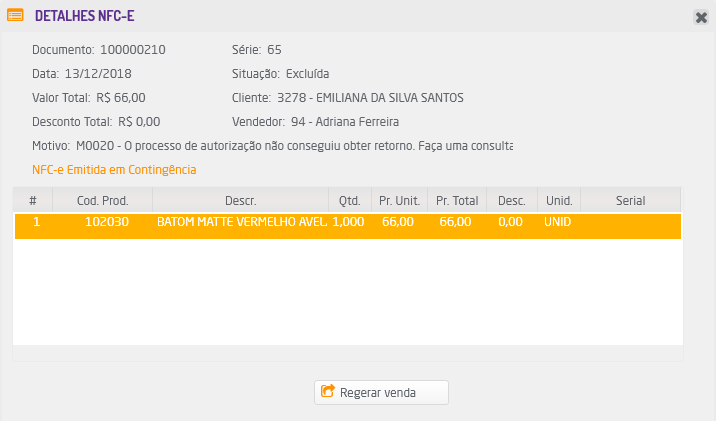
Nota emitida em contingência
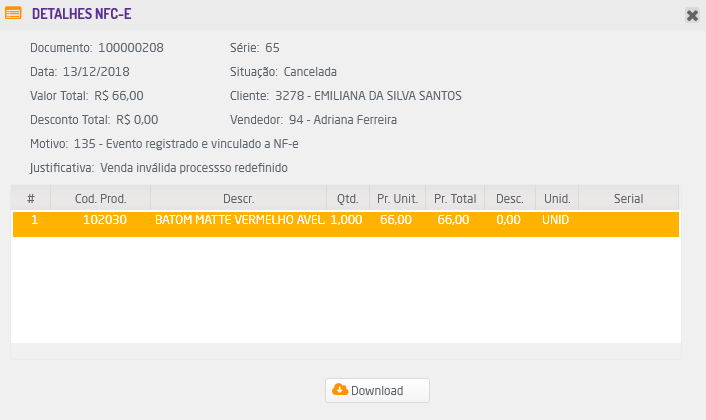
Nota cancelada
Regerar venda Sobre o prazo legal de cancelamento
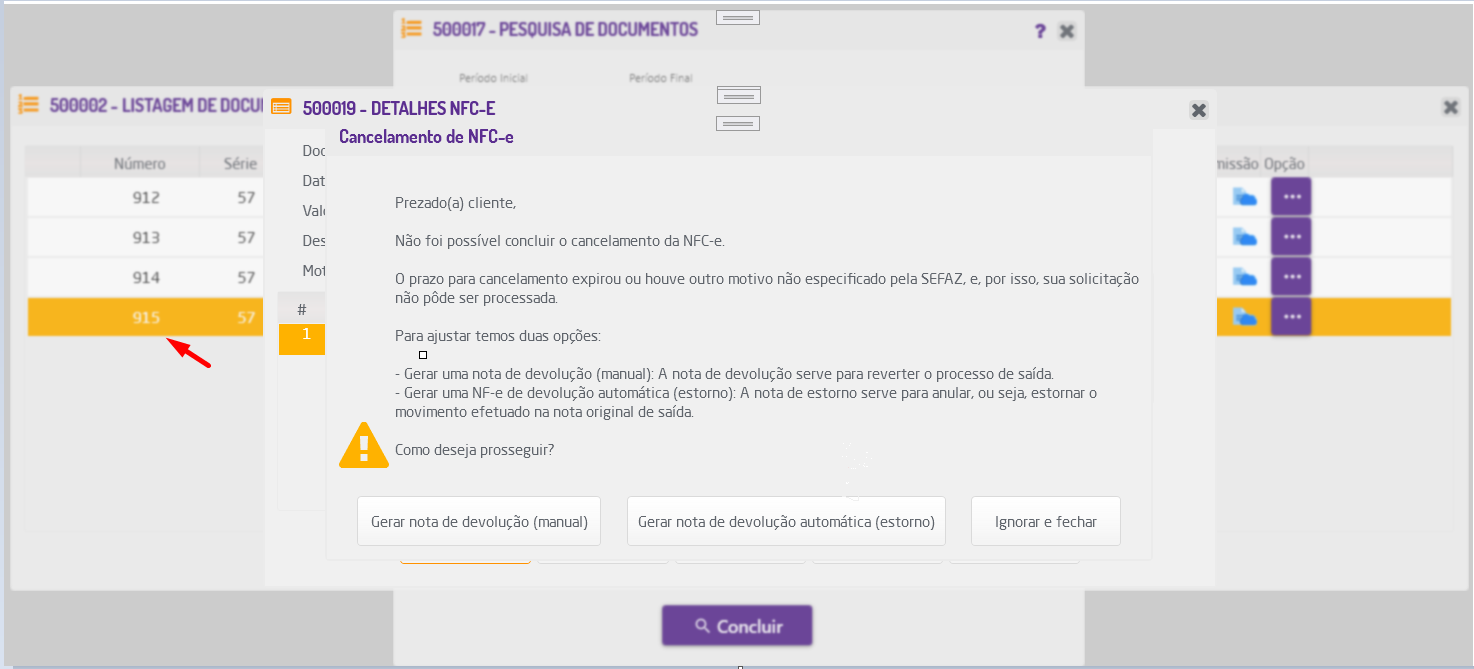
Mensagem informando a expiração do prazo de cancelamento da venda
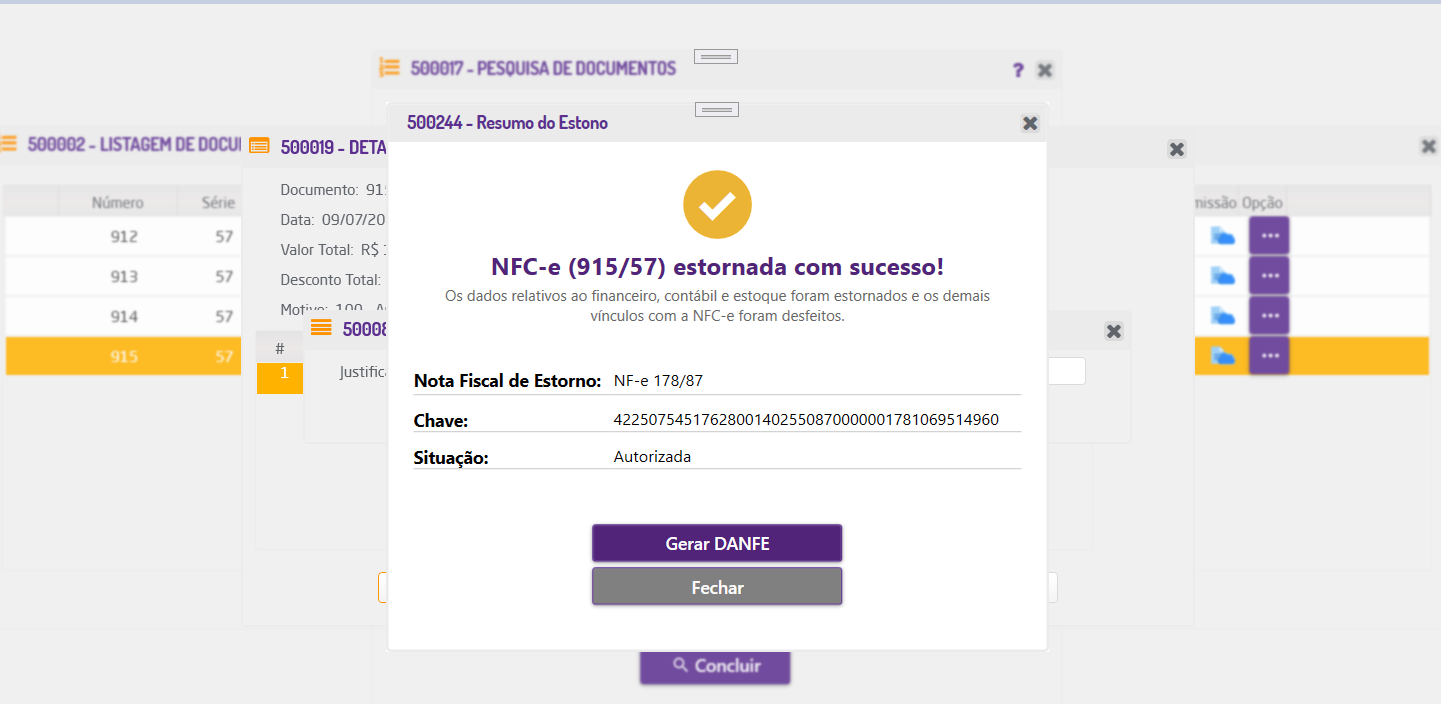
Confirmação de emissão da nota de estorno As configurações para a emissão da nota de estorno são realizadas automaticamente pelo sistema, dessa forma a nota será gerada de forma automática sem necessidade de parametrização, contudo se necessário o usuário pode ajustar/configurar os parâmetros;
|
 Parâmetros de estorno
 Seleção da rotina do Troca Fácil no Microvix POS