O Venda Fácil simplifica o processo de venda do produto ou serviço e você realiza a emissão de notas fiscais de maneira fácil e rápida.
Para que esteja disponível, é necessário que a permissão Acesso ao Venda Fácilesteja habilitada, acesse as permissões do usuário em Empresa > Segurança > Configurar usuários > Listar > Configurar permissões do usuário ou grupo desejado > Venda Fácil.
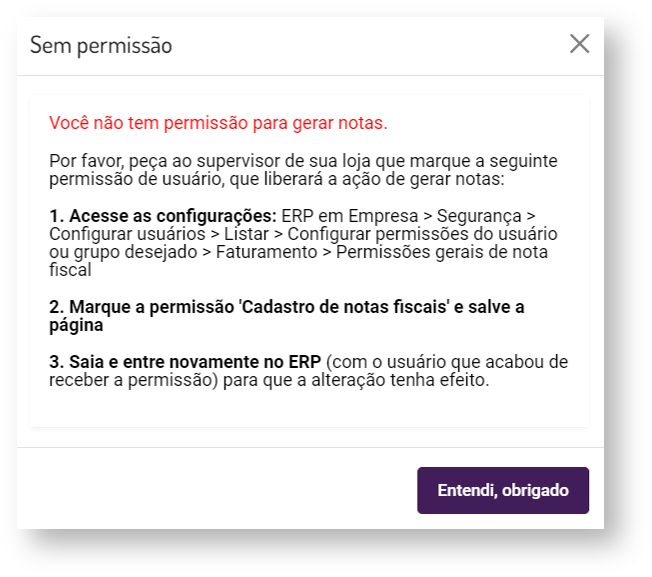
Com a permissão 'Cadastro de Notas Fiscais' marcada, situada em Empresa > Segurança > Configurar Usuários > Grupo Faturamento > Subgrupo Permissões Gerais de Nota Fiscal, será possível realizar notas no Venda Fácil. Sem ele, é possível acessar, porém qualquer rotina que vá gerar nota, ocorrerá um aviso que precisa desta permissão marcada.
Rotinas englobadas:
Fluxo óptico (com antecipação e geração de NF-e; finalização de DAV remessa; faturamento de OS pago parcialmente; faturamento de OS pago integralmente).
Venda Fácil (qualquer geração de nota).
Para acessar o Venda Fácil, abra o menu do sistema e clique em Faturamento > Venda Fácil.
Caso esteja acessando pela primeira vez, o sistema exibirá uma mensagem solicitando que sejam feitas as primeiras configurações.
As configurações podem ser editadas a qualquer momento, através do menu do Venda Fácil na opção configurações.
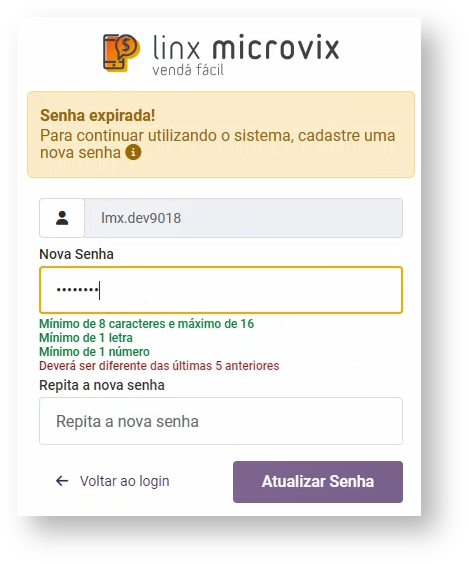
Caso a senha do usuário que está logando no Venda Fácil esteja expirada, ao tentar entrar será alertado para cadastrar uma nova senha.
Senha expirada
O usuário poderá salvar os dados de login e senha clicando sobre o campo "Lembrar dados de login", assim não precisando digitá-los novamente na próxima vez que for logar.
Tela de Login
As Configurações Iniciais são realizadas ao acessar pela primeira vez o Venda Fácil, será necessário parametrizar as preferências do Usuário e Loja. Para isso, descrevemos cada campo para auxiliar você.
Aba Configurações
Vendedor
Nesse campo é possível selecionar o vendedor padrão. Para que os vendedores sejam listados é necessário que ao realizar o cadastro da pessoa o campo Tipo seja preenchido como Vendedor ou Ambos, estar ativo e associado a empresa logada. No primeiro acesso ao Venda Fácil, caso um vendedor já venha configurado, o sistema irá pular a etapa de aviso da configuração e cadastro do mesmo vendedor, permitindo que os dados iniciais sejam preenchidos de forma automática. Caso tenha dúvida sobre essa parametrização no cadastro do vendedor, acesse Faturamento > Cadastros Auxiliares > Vendedores/Compradores.
Haverá uma descrição relacionada à opção de trocar o vendedor, assim como mostrará o nome completo do mesmo. Para trocar de vendedor, o usuário clicará em cima da foto ou no nome do vendedor, e no caso de múltiplos vendedores, um novo termo estará presente, e ao expandir a seleção dos vendedores, os que já foram selecionados serão mostrados no início da listagem.
Preferências do usuário
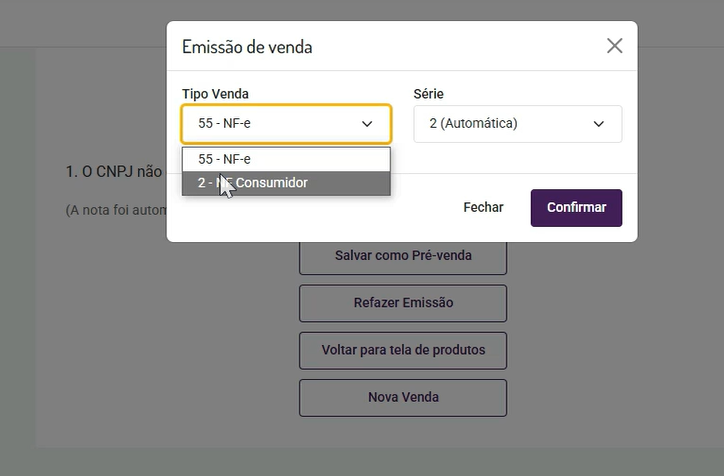
Tipo Venda: é necessário selecionar se o tipo de venda será NFC-e, NF-e ou NF Consumidor;
Série: deve ser de saída nos modelos NF-e, NFC-e e NF Consumidor, estar associada a empresa logada e possuir as opções Disponível para NF-e e Numeração Automática marcada como Sim. Caso não exista nenhuma série disponível para utilização, um guia será mostrado ao usuário, com a finalidade da criação de série de emissão/emissão e vendedor. Ao entrar no Venda Fácil, haverá uma mensagem que indica o preenchimento automático dos dados iniciais, com o usuário podendo ou não aceitar.
Mensagem da configuração de preenchimento automático
Ao aceitar, será criada uma série em modelo NFC-e, caso não exista NFC-e contratado pelo cliente, será criada no modelo NF-e, e caso não exista a série baseada nestes dois modelos, será criada no modelo NF Consumidor, tendo em mente que séries cadastradas em outras empresas não poderão ser cadastradas na empresa atual. A série, assim como o modelo da nota recém cadastrado, estará disponível para visualização nas configurações de venda do Venda Fácil.
Atualmente o Venda Fácil permite a realização de vendas utilizando o Cupom Fiscal Eletrônico (CF-e-SAT) para os estados do Ceará e São Paulo;
Para que a opção de CFe SAT esteja disponível no campo Tipo de Venda, é necessário conter uma série do modelo "Cupom Fiscal Eletrônico - CF-e" cadastrada para cada um dos estados. Para cadastrar ou consultar, acesse Faturamento > Cadastros Auxiliares > Série Própria.
Caso utilize o tipo de venda CFe SAT, é preciso que o aparelho MFe/SAT esteja instalado no mesmo computador da loja que o SCARF e MID encontram-se configurados. Esse aparelho é fundamental para envio da informação junto a SEFAZ. Para saber mais, sobre como configurar esse tipo de venda ou como configurar o MFe/SAT,clique aqui.
Natureza de Operação;
Permite alterar a Natureza de Operação no momento da venda: essa opção habilita o campo da natureza da operação durante a venda, sendo assim, será possível alterar a informação sem modificar as configurações padrões. Naturezas de operações configuradas como "Estoque de terceiros em minha posse" não aparecerão;
Depósito: apresentará todos os depósitos disponíveis para venda, ativos ou não. Para consultar os depósitos ativos ou bloqueados, acesse Empresa > Segurança > Configurar Usuários > Grupo Estoque > Subgrupo Permissões Gerais do Grupo Estoque > Permissão "Depósitos Bloqueados;
Tabela de Preço:as tabelas que serão utilizadas devem estar associadas a empresa logada e não podem estar bloqueadas, para isto é necessário acessar Empresa > Segurança > Configurar Usuários > Grupo Faturamento > Subgrupo Permissões Gerais do Grupo Faturamento > Permissão "Tabelas de Preço bloqueadas". Além disso, a tabela apresentada será a preferencial definida em Empresa > Parâmetros Globais > Estoque > Tabela de Preços;
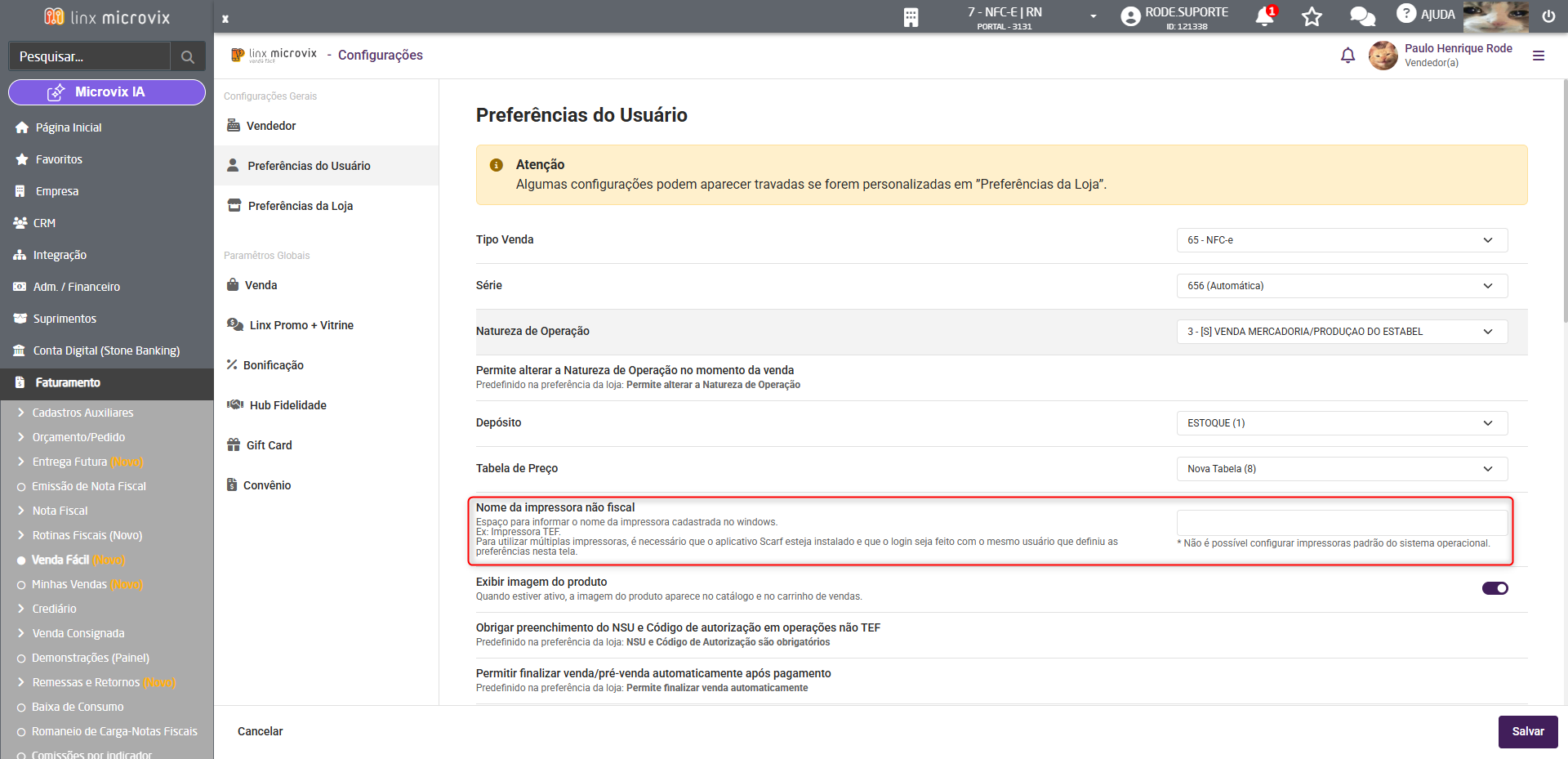
Nome da impressora não fiscal para transações TEF: é possível informar o nome da impressora cadastrada no Windows, assim como a possibilidade de utilização de múltiplas impressoras com o aplicativo Scarf instalado, fazendo o login com o mesmo usuário que definiu as preferências nesta tela;
Exibir imagens do produto na tela de atendimento: para que os produtos sejam apresentados com imagens na tela inicial de vendas, será necessário marcar esta opção;
Obrigar preenchimento do NSU e Código de autorização em operações não TEF: marcando esta opção será obrigatório o preenchimento dos campos NSU e Código de Autorização nas vendas, finalização de pedidos e finalização de pré-vendas que sejam feitas com cartão de crédito ou débito não TEF. Este parâmetro deve ser configurado por usuário.
Permitir finalizar venda/pré-venda automaticamente após pagamento: quando este parâmetro estiver marcado, ao informar o valor total da venda no plano de pagamento, a finalização da venda ocorrerá automaticamente. Esta alteração será salva por usuário;
Habilitar geração de boleto Stone para crediário ao finalizar a venda: quando este parâmetro estiver habilitado, ao finalizar a venda, a geração do contas a receber de crediário irá automaticamente gerar o boleto, quando a conta Stone estiver ativa.
Ordenação de formas de pagamento: permite que o usuário ordene os métodos de pagamentos. A ordem definida aqui é como será exibida na tela de pagamento de uma venda. A configuração poderá ser utilizada tanto para a versão Web quanto para a versão Mobile;
Quando o modo Venda Ambulante estiver ativo, o Venda Fácil irá considerar o tipo de venda, série e natureza de operação configurados nas preferências do usuário ou loja;
Não haverá uma série padrão para venda interna e outra para venda ambulante. A série será a mesma para as duas situações. Ou seja, se o vendedor do usuário logado for do tipo Ambos, poderá fazer vendas dos dois tipos, mas o tipo de venda, série e natureza de operação serão os mesmos nos dois tipos de venda;
Ao gerar uma nota fiscal de Venda Ambulante, o depósito e tabela de preço serão os mesmos da nota fiscal de origem (remessa de origem). Não será utilizado das preferências do usuário;
Caso o cliente selecionado tenha uma tabela de preço padrão vinculada ao seu cadastro, esta tabela será automaticamente selecionada na venda. Para alterar a tabela vinculada é necessário que a permissão de usuário"Permite alterar Tabela de Preço do cliente" disponível emEmpresa > Segurança > Configurar Usuários > Listar > Configurar Permissões > Grupo CRM > Subgrupo Permissões Gerais do Grupo CRMesteja marcada;
No campo "Depósito", só serão exibidos os depósitos permitidos para visualização do usuário que poderá ser configurado em Empresa > Segurança > Configurar Usuários > Listar > Configurar Permissões > Grupo Estoque > Subgrupo Permissões gerais do grupo estoque > Depósitos bloqueados;
As opções disponíveis para o campo Tabela de Preço, tanto para produtos quanto para serviços, devem ser cadastradas previamente na rotina de Cadastro de Tabela de Preço;
Preferências da Loja
Nessa configuração somente o usuário supervisor poderá alterar as informações, caso contrário os campos ficarão bloqueados para seleção. No entanto, ao selecionar e salvar essas informações o sistema irá sobrescrever a configuração padrão do usuário. Onde poderá definir algumas preferências,como:
Realiza Transferência entre filiais;
Realiza Venda de Serviços;
Tipo Venda/Série;
Natureza de Operação;
Configurar natureza de operação no momento da venda;
Depósito;
Tabela de Preço: neste campo poderá selecionar as tabelas de preços disponíveis para a venda, que são cadastradas previamente na rotina de Depósito. Será exibido tanto a tabela de preço principal quanto as secundárias;
Habilitar venda não presencial padrão para clientes de outro estado - NF-e: Para evitar repetições de aviso desnecessárias, foi criado um meio para que o aviso de estados diferentes entre cliente e empresa não apareça, acionando o padrão será “Não presencial”. Feito isso, o aviso não irá mais aparecer em padrão. É possível habilitar e desabilitar a qualquer momento, manualmente.
Nome da impressora não fiscal para transações TEF;
Imprimir Comprovante de Pagamento com PIX;
Configurar exibição de imagem do produto: ativando este parâmetro, a configuração "exibir imagem do produto" será sobrescrita em Preferências do Usuário e ele não poderá alterar até que este parâmetro fique inativo novamente.
Exibir Imagem do Produto: com este parâmetro ativo, a imagem do produto será exibida tanto no catálogo de vendas quanto no carrinho.
Obrigar preenchimento do NSU e Código de autorização em operações não TEF;
Realizar impressão de 2 vias para pré-venda: marcando esta opção serão impressas duas vias da pré-venda;
Realizar impressão de 2 vias para Sangria: marcando esta opção será definida a impressão de duas vias da Sangria;
Incluir espaço para assinatura no layout da pré-venda: marcando esta opção, irá definir um espaço para assinatura do cliente na impressão da pré-venda;
Realizar impressão do endereço de entrega para pré-venda: marcando esta opção, irá incluir a informação do endereço de entrega na impressão da pré-venda;
Realizar consulta de ação promocional ao inserir um produto na venda: marcando esta opção, ao inserir um produto na venda, o vendedor poderá visualizar se possui alguma ação promocional ativa antes de passar para a tela de pagamento;
UF de Embarque: selecionar o estado em que acontece o embarque de produtos vendidos para clientes no exterior, no caso de uma exportação;
Local de Embarque: campo para descrever o local de embarque da mercadoria que foi vendida para um cliente no exterior e que passará pela exportação;
Reservar estoque automaticamente ao gerar uma Pré-Venda/DAV;
Modo de venda de serviços;
Configurar finalização de venda/pré-venda automática;
Permitir a alteração do Nome e CPF do cliente no documento fiscal com cliente selecionado: ativando esta opção, o sistema sempre solicitará os dados do cliente para o documento fiscal.
Abrir Monitor Secundário ao iniciar o Venda Fácil: com essa configuração ativa, ao iniciar o Venda Fácil, o sistema abrirá de forma automática o monitor secundário para acompanhamento da venda.
Configurar geração automática de boleto Stone para crediário: ativando esta configuração, no momento da venda será permitido marcar ou não a opção "Boleto Stone", além de apresentar um segundo parâmetro: "Habilitar geração de boleto Stone para crediário ao finalizar a venda". Este segundo parâmetro, quando ativo, também irá gerar boletos Stone nas faturas ao finalizar uma venda.
Aba Parâmetros Globais
Venda
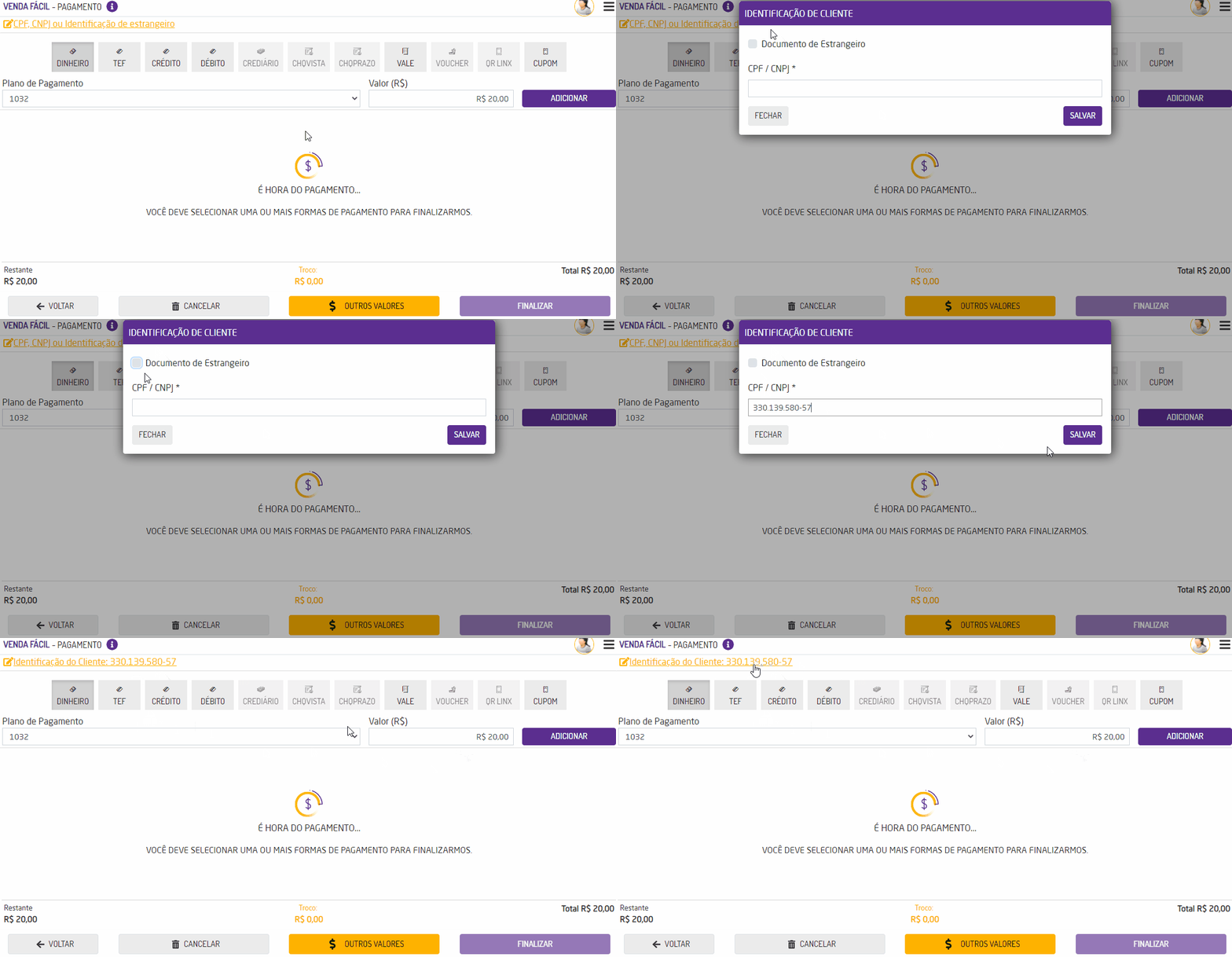
Exige CPF, CNPJ ou identificação de estrangeiro do cliente nas vendas a partir de: poderá definir o valor de vendas para informar o CPF, CNPJ ou identificação de estrangeiro nas compras com valor mínimo definido na configuração. A obrigatoriedade só será feita caso o valor informado seja maior que zero;
Utilizar pré-venda;
Reservar estoque automaticamente ao gerar uma Pré-Venda/DAV: esta opção garante que ao realizar uma pré-venda o estoque seja reservado automaticamente;
Memorizar saldo em estoque: com este parâmetro marcado, o sistema irá gravar a última marcação do campo saldo em estoque no momento de realizar a pesquisa de um produto. Se foi deixado marcado, estará marcado quando realizar o login novamente. O mesmo será caso seja deixado desmarcado;
Habilitar Geração de Números Aleatórios para Vale Presente: marcando este parâmetro permite que seja feito vale presentes com números gerados aleatoriamente, impedindo assim o risco de fraude que poderia ser causada ao usuário.
Ao selecionar a opção Utiliza Pré-Vendano Venda Fácil, automaticamente o sistema irá marcar os dois parâmetros existentes em Empresa > Parâmetros Globais > Acesso Restrito > POS. Na ocasião de já estarem marcados nos parâmetros restritos, o sistema trará o campo preenchido nas configurações do Venda Fácil. Somente o usuário supervisor pode manipular essas informações.
Ao finalizar as parametrizações das configurações do venda fácil e clicar em salvar, você será direcionado para a tela principal do Venda Fácil.
Um usuário poderá ter uma impressora baseada nas configurações de preferências da loja. Caso esteja configurada, somente uma impressora poderá ser preenchida e utilizada pela loja.
Na falta de uma impressora configurada na rotina de preferências da loja, o usuário poderá inserir mais de uma impressora, de acordo com as configurações das preferências de usuário, disponibilizando impressoras diferentes para cada usuário que utilizar essa opção, onde cada usuário terá sua própria impressora, sendo uma para cada usuário.
Parametrização
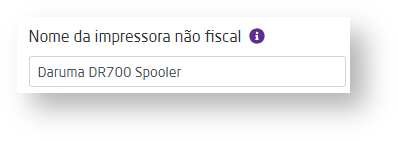
Ao acessar a tela de configuração de preferências de usuário ("Faturamento > Venda Fácil > Configurações > Preferências deusuário"), haverá uma configuração chamada "Nome da impressora não fiscal", na qual cadastra uma impressora e permite que o aplicativo Scarf seja instalado para realizar a configuração de múltiplas impressoras por loja, com o mesmo usuário que fez login e determinou as preferências anteriormente.
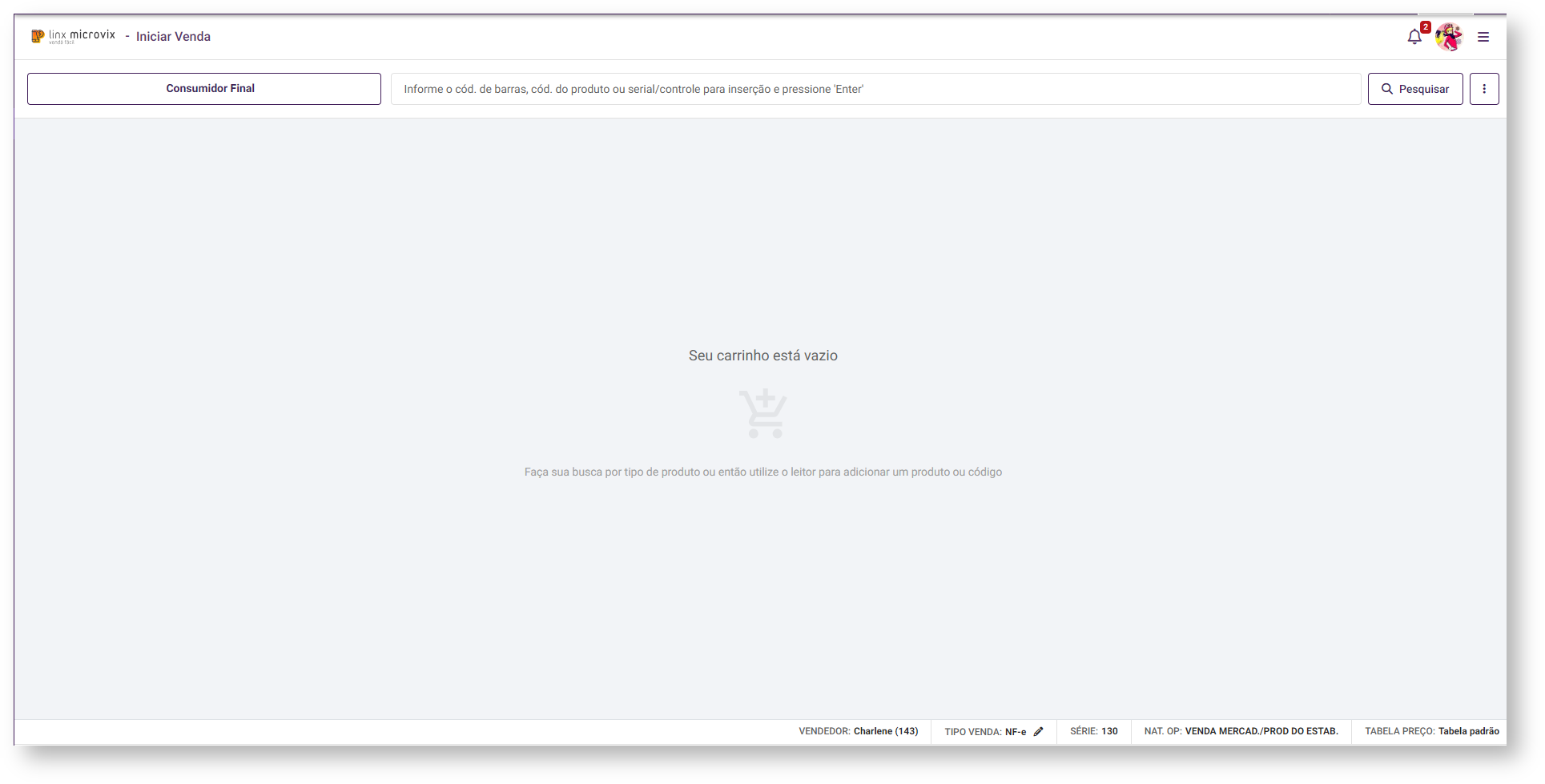
Na tela principal existem os seguintes campos:
Consumidor Final: nesse campo é possível selecionar o cliente através do código do cadastro, nome, CNPJ ou CPF, ou cadastrar um novo cliente;
Ao selecionar ou cadastrar um consumidor final, o botão de visualizar a(s) última(s) compra(s) do cliente ficará disponível ao lado no nome do cliente, permitindo a visualização do histórico do cliente em questão.
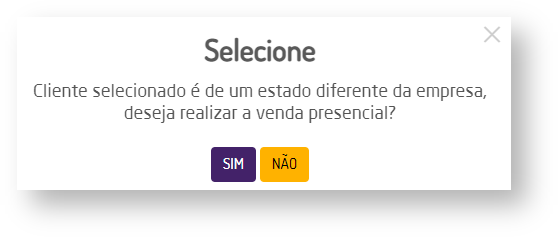
Quando o cliente selecionado for de um Estado diferente da empresa o sistema irá identificar e alertar ao vendedor. Caso desejar prosseguir e clicar em "Sim, então será considerada a CFOP da empresa e não a classificação fiscal do cliente. Além disso, a venda, pré-venda ou faturamento de pedido serão sinalizados com a flag .
Caso o vendedor não encontre o cliente na empresa logada, será possível marcar a opção "Pesquisar em toda a rede" que irárealizar a busca em toda a base central de clientes daquela rede. Esta funcionalidade serve para empresas que possuem Franqueador e Franquias;
Informe o produto: esse espaço possibilita ao usuário a inserção do item através do código de barras, código do produto ou serial de maneira rápida. Caso seja preenchido o código do produto incorretamente, o sistema abrirá uma segunda tela para auxiliar na busca;
Pesquisar Produto: ao clicar nesse botão o usuário será direcionado para a tela de Catálogos de Produtos, assim poderá encontrar o produto que será comercializado;
Importar Lista de Produtos: essa funcionalidade permite que seja realizada a inserção de itens através de um arquivo com códigos e quantidades dos produtos, sendo que eles estejam cadastrados no sistema. Em cada linha é necessário informar o código do produto ou código de barras e a quantidade separada por ponto e vírgula, os arquivos para importação deverão ser nas extensões (*.txt) ou (*.csv);
Dados Adicionais: nesse campo é possível inserir informações sobre o transportador e dados adicionais da venda;
Pré-Venda: após inserir o consumidor final e os itens e clicar em pré-venda, será apresentada uma janela para sejam informados os dados de pagamento;
Pagar: depois de inserir os dados do consumidor final, itens e dados adicionais é possível clicar na opção pagar e assim será direcionado para a tela de pagamento. Sendo possível escolher o método de pagamento e definir outras informações;
Cancelar: clicando nesse botão o sistema mostrará uma mensagem, onde o usuário irá confirmar o cancelamento da venda e automaticamente será direcionado para tela inicial do venda fácil.
Configurações de Venda: Localizado do lado de "TIPO VENDA" em um formato de lápis, é possível realizar a troca de emissão da venda, abrindo uma aba para esta mesma configuração. Ao confirmar, o tipo da venda e série ficarão salvos para futuras vendas, e caso a aba seja fechada, a configuração padrão do Venda Fácil será ativada. Caso saia da rotina, realizando alguma ação como abrir o movimento diário nesta aba, e retornando ao Venda Fácil, a configuração padrão também será aplicada. Caso a configuração seja feita ao clicar nas configurações da venda em andamento, deverá atualizar automaticamente neste botão, conforme configuração feita.
Para vendas no módulo NF-e, caso o cliente selecionado tenha o parâmetro "Obriga o preenchimento do campo Quantidade e Espécie nos dados do transportador" marcado em seu cadastro, será obrigatório informar os campos Quantidade e Espécie nos Dados Adicionais;
Caso o parâmetro "Bloquear Consulta de Clientes por Nome" disponível em Empresa > Parâmetros Globais > Faturamento-Fr. de Loja > Grupo Loja esteja habilitado, o botão de Consumidor Final só permitirá a busca pelo CPF ou Código Interno do Cliente. Caso o cliente inserir o nome, não será exibida nenhuma informação.
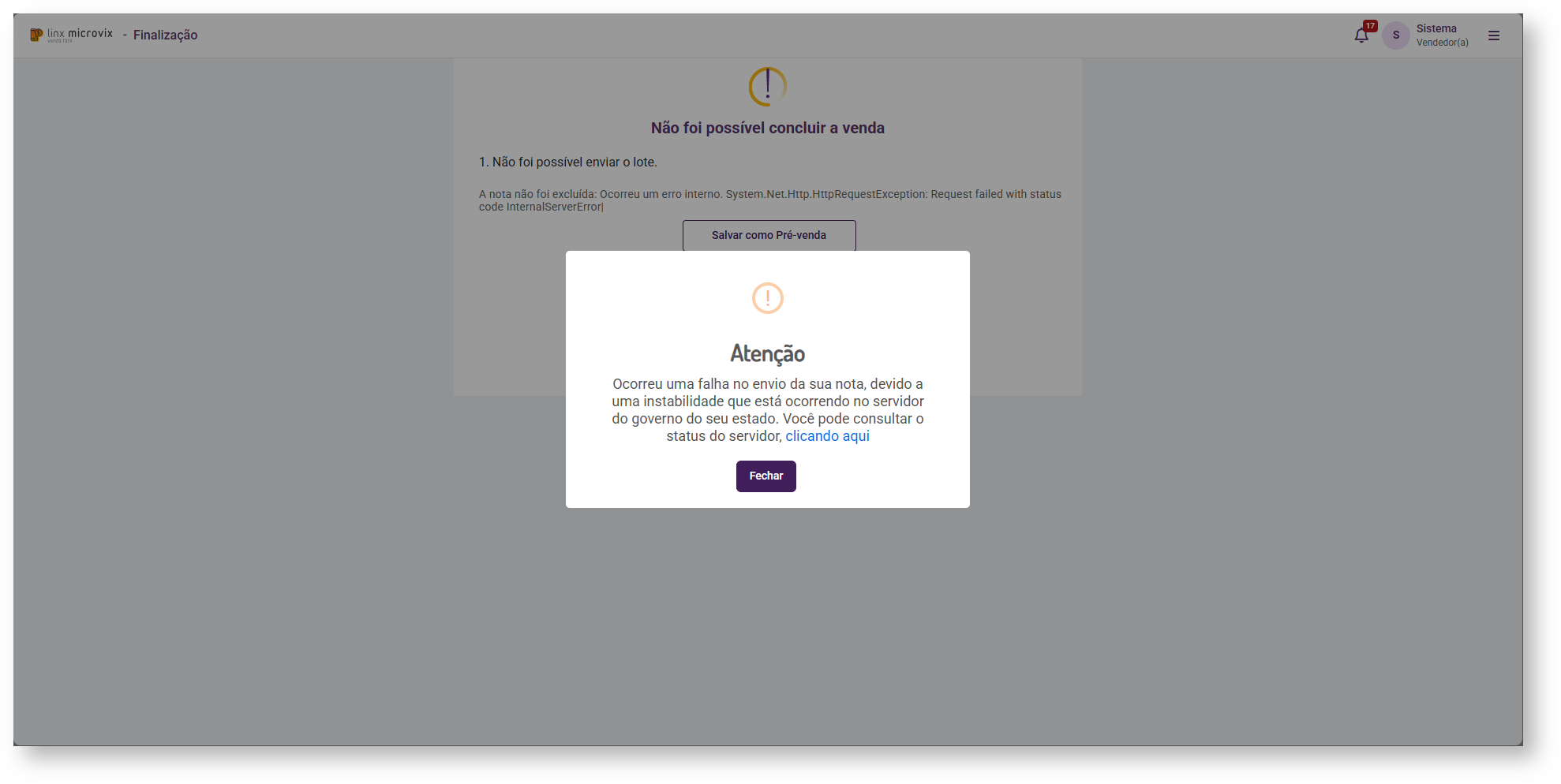
No caso de falha de comunicação com a SEFAZ, após a ocorrência de entrada com contingência, uma aba aparecerá com uma mensagem informando que a comunicação resultou em um erro, devido a instabilidade do servidor no momento, fornecendo um link para consultar o status deste servidor.
Mensagem de erro relacionada a instabilidade do servidor
No rodapé da tela inicial, é possível clicar em uma botão que permite abrir os servidores da SEFAZ, dentro do diagnóstico do sistema. Apertando na opção "Status Servidores Governo", é possível acessar os status de servidores do governo, em ambas emissões NFC-e e NF-e ao clicar no link distribuído pelo aviso.
Seleção do botão de status
Escolha de emissão para verificar status
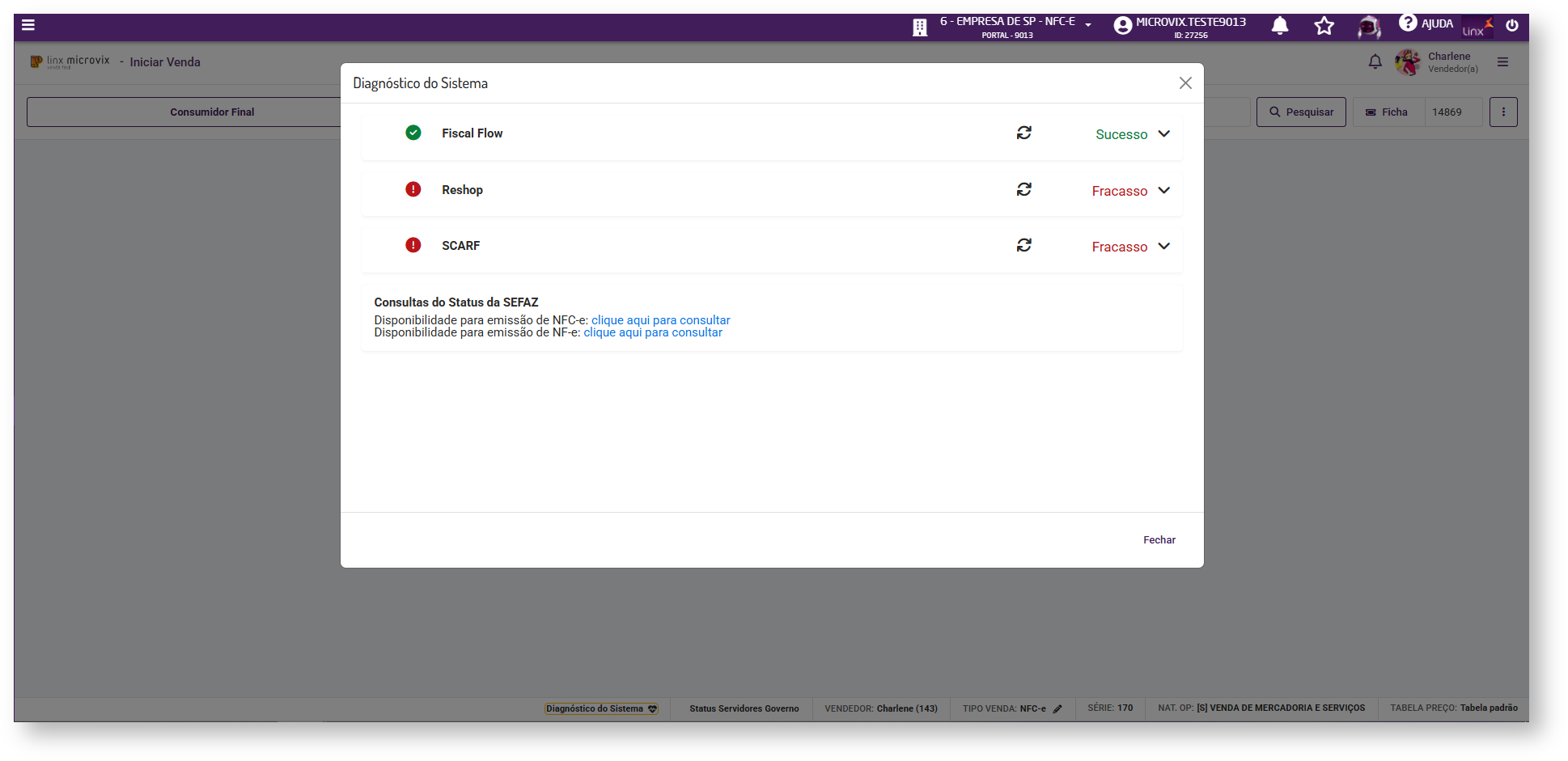
Também no rodapé da tela inicial, é possível acessar o diagnóstico do sistema, estando ao lado esquerdo do botão "Status Servidores Governo". Ao ser clicado, será possível acessar o diagnóstico diretamente, abrindo uma aba relacionada a essa rotina.
Aba de Diagnóstico do Sistema
As opções de Produtos Ópticose Vale Presente, estarão disponíveis na tela principal apenas de estiverem habilitados e parametrizados.
Quando o Certificado Digital de NF-e e NFC-e estiver expirado, próximo de expirar ou estiver vencido, na tela inicial do Venda Fácil será exibida uma notificação (conforme as imagens abaixo), para que seja feita a regularização.
A notificação será exibida quando faltarem exatos 30, 15, 5, 4, 3, 2 e 1 dias para o vencimento do Certificado.
Notificação de Certificado Digital a vencer
Notificação de Certificado Digital expirado
Não será possível emitir notas fiscais até que um novo Certificado Digital seja atualizado/importado.
Ao clicar em "Cadastrar agora" na notificação, será redirecionado para a tela inicial de cadastro do Certificado Digital, onde será possível cadastrá-lo caso possua, ou ainda caso deseje, será possível adquirir um novo documento diretamente pela Linx clicando em "Adquirir novo certificado" no banner localizado no fim da página, conforme indica a imagem abaixo.
Para saber mais sobre o Certificado Digital, acesse o manual clicando aqui.
Vendedor Exclusivo
Será possível definir um vendedor exclusivo para um determinado cliente. Na tela inicial de venda, ao selecionar o cliente, o campo vendedor irá puxar o vendedor exclusivo que está atrelado ao cliente.
Para que o vendedor exclusivo seja preenchido na venda, é necessário ativar o parâmetro "Empresa > Parâmetros Globais > CRM > Clientes com vendedores exclusivos:", onde ao menos deve existir um vendedor parametrizado como exclusivo dentro do cadastro do cliente, presente no menu "CRM > Clientes/Fornecedores > Editar o cadastro desejado > Aba Comercial/Financeiro > Vendedores".
Caso exista apenas 1 vendedor selecionado como exclusivo, o Venda Fácil irá selecionar automaticamente o vendedor como checado, não sendo possível alterar. Se o cliente for alterado, deverá haver uma nova validação se possui vendedor exclusivo, e será verificado se haverá ou não um novo vendedor exclusivo, encontrado em "Configurações > Configurações Gerais > Vendedor".
Caso existam mais de 1 um vendedor selecionados como exclusivos, o vendedor com o menor ID cadastrado na rotina de cadastro de vendedores/compradores (presente no caminho "Faturamento > Cadastros Auxiliares > Vendedores/Compradores no campo ID") será selecionado automaticamente. A seleção do vendedor pode ser livremente usada pelo cliente, dentre os vendedores listados como exclusivos.
Seleção Automática de Vendedor
O sistema irá realizar a abertura da tela de seleção de vendedor de maneira automática, para certificar o usuário de estar selecionando o vendedor correto. Essa função é permitida ao acionar o parâmetro "Habilitar exibição automática da tela de seleção de vendedor", encontrado em Venda Fácil > Configuração > Preferências da loja. Ao iniciar a venda com essa permissão ativa, mesmo com o vendedor padrão selecionado anteriormente, haverá a possibilidade de mudar o vendedor caso desejado, utilizando a tela de seleção de vendedor disponibilizada, exibida obrigatoriamente ao iniciar tal venda.
Tela de seleção de vendedor
A venda de produtos e serviços através do Venda Fácil é bem simples. Será necessário que você realize o seguinte passo a passo:
1. Informe o cliente;
2. Selecione o produto ou serviço.
3. Clique em pagar;
Na tela de pagamento é necessário:
4. Adicione o tipo e plano do pagamento.
5. Clique em finalizar, o sistema irá gerar a nota fiscal.
Atualmente, a venda de produtos e serviços é realizada de forma separada. Sendo assim, o vendedor deverá primeiro efetuar a venda dos produtos e depois que finalizar e emitir os documentos fiscais, deverá iniciar uma nova venda com os serviços. Serão vendas e pagamentos separados.
Quando utilizado o modelo de nota NF Consumidor, o sistema irá ignorar a classe fiscal do cliente e sempre irá respeitar a classe configurada em Empresa > Dados da Empresa, pois o modelo NF é apenas para consumidor final;
Após incluir um produto na venda, clicando no botão o vendedor poderá definir as informações relacionadas à entrega/transporte.
Transporte
Transportador: poderá informar qual transportador irá realizar a entrega. O campo exibirá a listagem somente dos registros que tem o tipo "Transportador" ou "Cliente/Fornecedor/Transportador" no cadastro do CRM;
Data Saída:
Hora Saída:
Quantidade:
Espécie:
Peso bruto:
Peso líquido:
Marca:
Número:
Local de Entrega
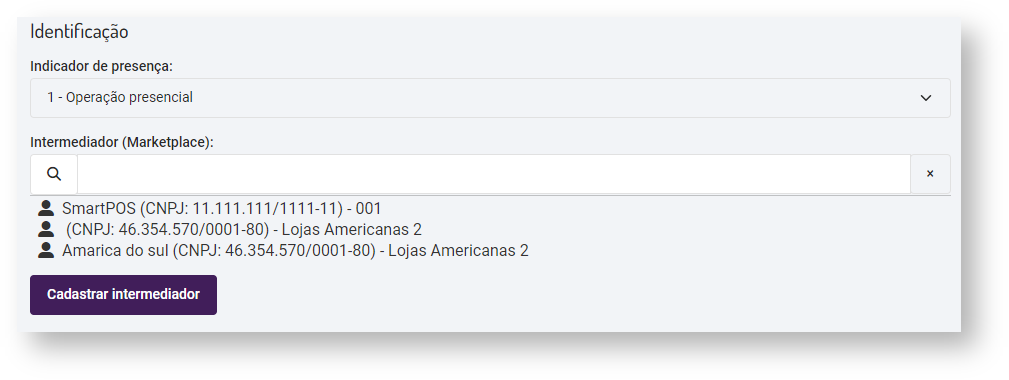
Identificação
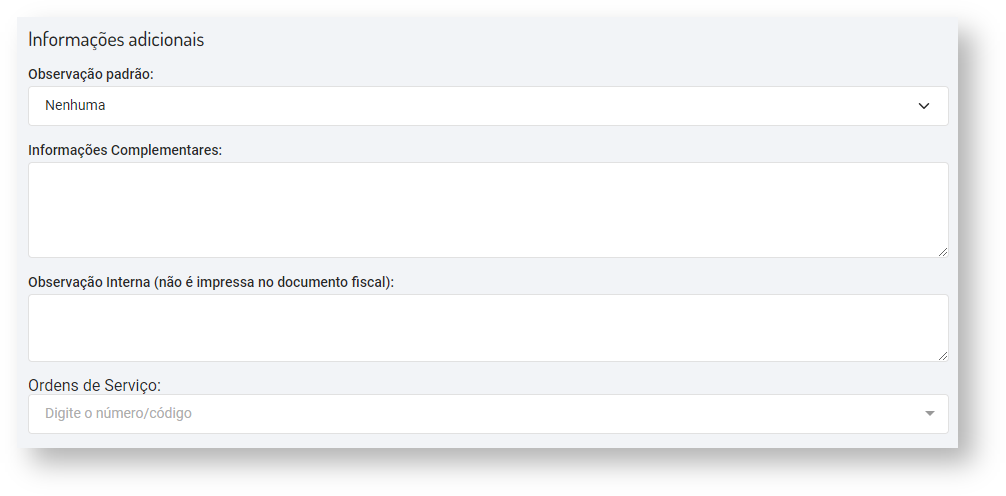
Informações Adicionais
Após selecionar um cliente para a venda, no ícone serão apresentadas algumas informações sobre o cliente.
Cliente Indicador
Poderá selecionar o cliente que indicou a loja ao cliente que foi selecionado para a venda atual.
Finalidades LGPD
Poderá visualizar quais são os aceites de Finalidades LGPD no cadastro do cliente.
Formas de pagamento
Ao clicar nesta opção, o sistema irá exibir um pop up listando todas as formas de pagamento vinculadas para esse cliente no seu cadastro (em CRM > Clientes/Fornecedores(Novo) > Planos de Pagamento). Caso o cliente não tenha nenhum plano de pagamento configurado no seu cadastro o sistema exibirá uma notificação informando que todas as formas de pagamento estão disponíveis para o cliente selecionado.
Caso o cliente não tenha nenhum plano de pagamento vinculado em seu cadastro, não poderá realizar a venda de um produto com promoção ou ação promocional a ele, apenas com o preço padrão. Porém o sistema irá alertar sobre o produto conter promoção e ação promocional, e informar qual a forma de pagamento que dispõe a promoção e ação promocional.
Histórico Compras
Irá exibir uma listagem com todo o histórico de compras realizadas pelo cliente.
Quando o parâmetro "Solicita CPF, CNPJ ou identificação de estrangeiro do cliente na finalização de venda para Consumidor Final" disponível em menu Configurações > Preferências da Loja estiver marcado, na tela de pagamento será disponibilizado um campo para que seja possível inserir o CPF, CNPJ ou identificação de estrangeiro do cliente.
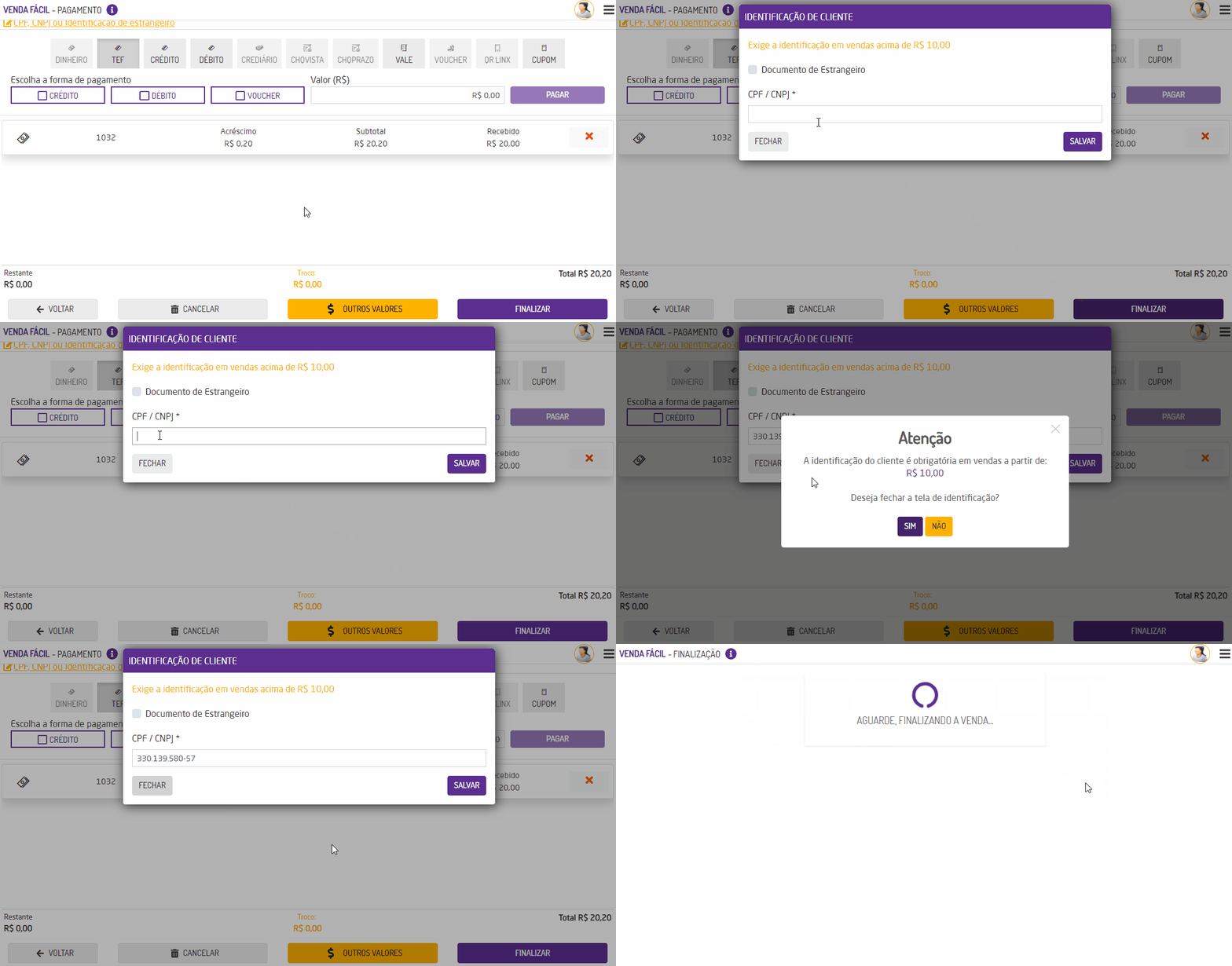
Com o parâmetro "Exige CPF, CNPJ ou identificação de estrangeiro do cliente nas vendas a partir de" será obrigatório a inserção do CPF, CNPJ ou identificação de estrangeiro. Caso a venda atinja o valor mínimo definido no parâmetro, não poderá ser finalizada sem inserir as informações.
Os parâmetros também funcionarão para as pré-vendas.
O CPF na nota poderá ser utilizado para as emissões NFC-e e CF-e SAT;
Se na venda for selecionado um cliente, não será necessária a inserção de CPF, CNPJ ou identificação de estrangeiro;
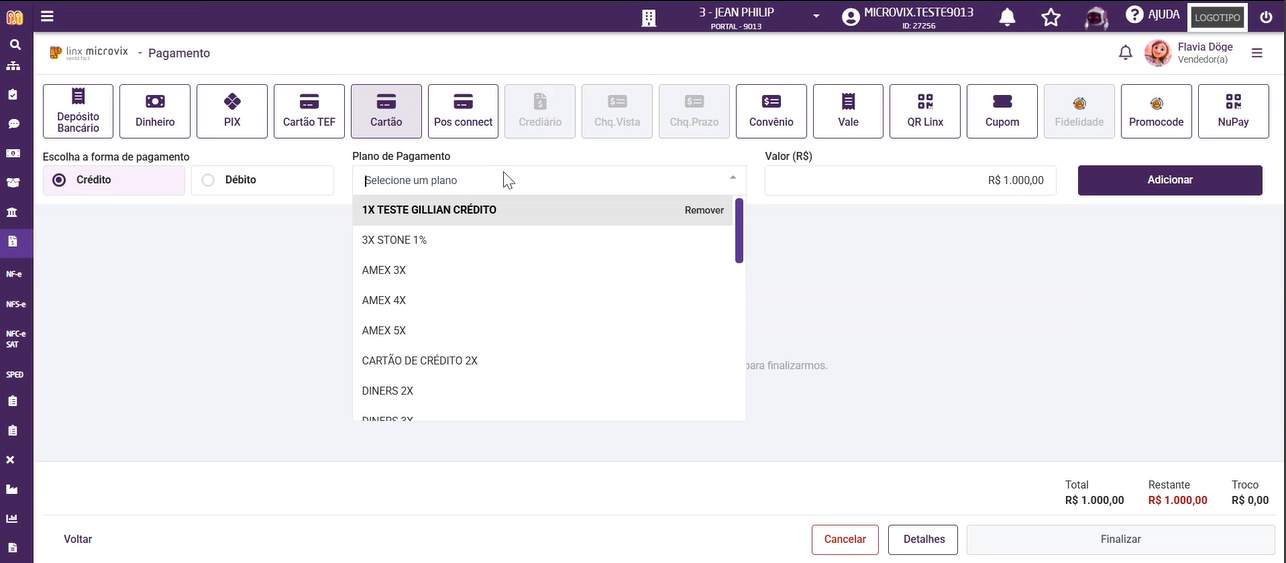
Para facilitar a seleção plano de pagamento o usuário poder realizar busca através do nome/descrição do plano de pagamento. Disponibilizando campos editáveis nos itens, o usuário pode digitar as letras do nome do plano de pagamento, encontrando o plano com uma busca parcial.
Tela de planos de pagamento
No Venda Fácil, Web ou Mobile, após realizar a venda, o vendedor poderá realizar a impressão da DANFE após gerar a Nota Fiscal ou através do menu de Minhas Vendas. Para isso, basta obter uma impressora instalada no Windows. Veja agora como é simples utilizar a impressora instalada na rotina do Venda Fácil.
Configuração Venda Fácil
O primeiro passo é informar o nome da impressora instalada no Windows nas configurações do Venda Fácil. Em Menu > Configurações, nas Preferências de Usuários, o usuário deverá selecionar a impressora.
Configuração Scarf (versão 1.0.0.5)
Ao localizar o aplicativo do Scarf no computador, clique com o botão direito e selecione a opção "Impressora Local (Venda Fácil).
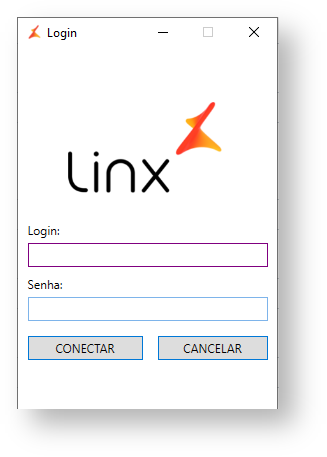
Coloque o login e senha para o acesso.
Selecione a empresa.
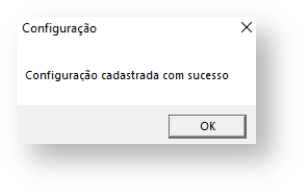
E a configuração concluirá com sucesso.
Impressão
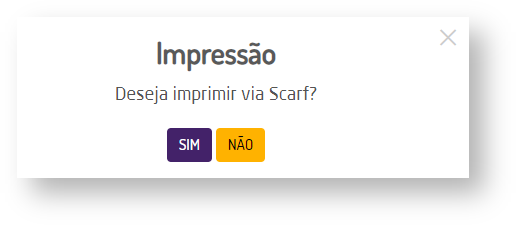
Em qualquer momento dos processos no Venda Fácil em que uma impressão for solicitada, será exibida uma mensagem questionando se deseja imprimir pela impressora configurada.
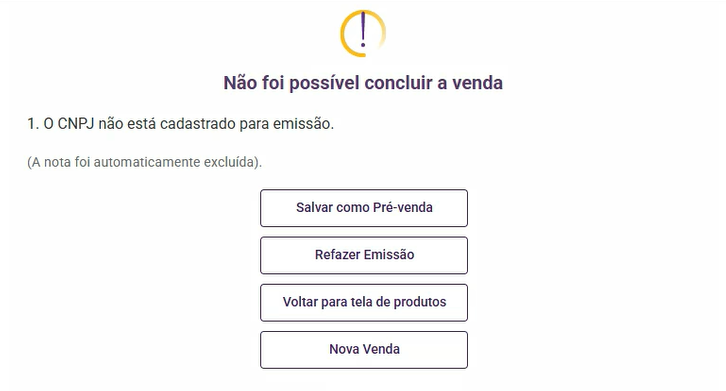
Se a venda falhar em alguma etapa, o sistema exibirá uma mensagem de erro. Essa mensagem irá detalhar o motivo do problema e sugerir possíveis soluções para corrigi-lo, ajudando a resolver a situação rapidamente.
Salvar como Pré-Venda
Ao clicar no botão"Salvar como Pré-Venda"e continuar o processo, o sistema irá armazenar todas as informações preenchidas como uma Pré-Venda. Após isso, será exibida uma tela de confirmação, oferecendo duas opções:
Ir para Vendas em Aberto:Permite consultar as Pré-Vendas que ainda estão em andamento.
Voltar para a Tela Principal:Retorna à tela inicial do sistema, onde você pode seguir com outras ações.
Refazer Emissão
Ao clicar nesta opção, relacionada com vendas do tipo NFC-e/SAT finalizadas com erro, é possível que o usuário selecione o tipo de venda da emissão como NF Consumidor, escolhendo também a série desejada para a emissão ser finalizada de forma correta.
Juntamente, também é possível para o usuário ter a possibilidade de transformar a NF Consumidor em um documento fiscal válido. Acessando a tela de Minhas Vendas, ao clicar em Mais Opções, haverá uma opção chamada Emitir documento fiscal, que está disponível somente para:
Vendas que não tenham nenhum pagamento eletrônico (TEF/QR Linx) vinculado à elas;
Vendas (D1) emitidas no mês vigente (atual);
Vendas que não tenham integração com programas de fidelidade (Resgate, bonificação);
Após finalizar o processo de geração do documento fiscal, não podendo mais ser rejeitado, o sistema efetuará o cancelamento da venda NF Consumidor que foi "transformada" em um documento fiscal, assim como atualizará o estoque.
O Venda Fácil também permitirá ao usuário realizar a ativação a opção de vender um seguro (serviço de terceiro) em uma venda direta no Venda Fácil ERP e Venda Fácil Mobile, para assim entregar a experiência de venda completa ao cliente.
Cadastro do Serviço de Terceiros
Acessando Faturamento → Serviço de Terceiros → Cadastros Auxiliares → Cadastro de Serviço de Terceiros, serão exibidos diversos campos de preenchimento, como:
Tipo do valor garantido (Enum com dois valores, Percentual ou fixo);
Valor garantido (decimal, pode ser percentual ou valor fixo);
Valor Entrada (%);
Limite para resgate (int - Dias limite para resgate);
Campanha (string de até 100 caracteres);
Parametrização
Para poder ativar as funções de serviços de terceiros, deverá ser ativado o parâmetro "Venda Fácil" no campo de utilização da rotina de venda de terceiros.
Venda de Serviços de Terceiros Pelo Venda Fácil
Quando o parâmetro de venda de seguro/serviços de terceiros no Venda Fácil estiver habilitado, estará disponível a opção de agregar um seguro (serviço de terceiro) ao produto inserido na venda. Ao acessar Faturamento > Venda Fácil, com o usuário inserindo um produto na venda, será realizada uma validação que verifica se este item tem algum serviço de terceiro amarrado ao seu cadastro e caso tenha, estará disponível a opção de vender um serviço de terceiro para este item. Isso se aplicará para cada item inserido na venda de forma individual.
Para realizar a venda de serviços corretamente, serão realizadas validações (inserção de cliente, dados de cadastro, operações 1090 e 1153) sempre que um seguro é ofertado/inserido na venda para um produto. Caso algumas dessas informações esteja corretamente inseridas, um pop-up de alerta avisará sobre o erro, e como corrigí-lo.
Comportamento Esperado
Quando a rotina estiver ativada para venda de seguro/serviços de terceiros para o Venda Fácil e o produto possuir um serviço de terceiro vinculado a ele e atender todos os requisitos de validações, será habilitada a opção de vender um seguro (serviço de terceiro) para o produto diretamente pela venda direta no Venda Fácil ERP ou Mobile. Ao acessar o Venda Fácil, o usuário informará um cliente válido e um produto que possui um serviço de terceiros. Após inserir, o usuário selecionará o IMEIdo produto e depois poderá adicionar um seguro ao produto clicando nos 3 pontinhos no canto direito da listagem do item na venda. Por fim, clicando na opção “Venda de Serviço de Terceiro” será aberta a listagem das opções de seguro (serviços de terceiros) disponíveis para o produto.
Alterações em Relatórios
Todas as vendas de seguro/serviços de terceiros realizadas no Venda Fácil irão aparecer nos relatórios de serviços de terceiro e cancelamento de serviço de terceiro, onde os dados das vendas de serviços de terceiro serão gravadas na tabela atual de serviços de terceiros. Garantindo assim que os seguros já adquiridos para o produto durante a venda no Venda Fácil sejam listados corretamente, impossibilitando que o mesmo seguro seja comercializado duas vezes, assim como o cancelamento da aquisição dos serviços de terceiros, e a listagem dos serviços no relatório de maneira correta.



 ficará disponível ao lado no nome do cliente, permitindo a visualização do histórico do cliente em questão.
 .
.



 Notificação de Certificado Digital a vencer
 Notificação de Certificado Digital expirado
 Para saber mais sobre o Certificado Digital, acesse o manual



 o vendedor poderá definir as informações relacionadas à entrega/transporte.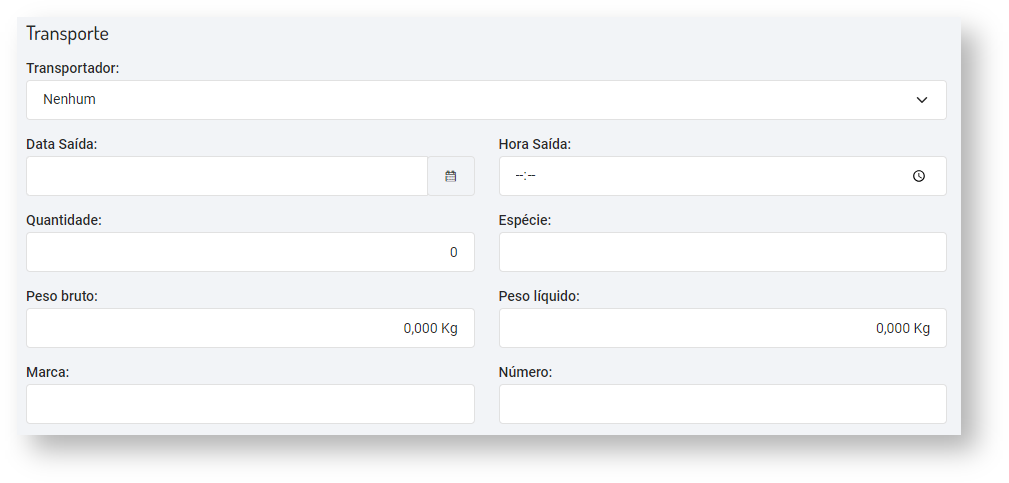

 serão apresentadas algumas informações sobre o cliente.