Onde você está?
Faturamento - Microvix > Emissão de Nota Fiscal > Cadastro de Nota Fiscal de Saída > Inclusão de itens > A Partir do Código do Produto
A inserção rápida é utilizada quando o usuário possui em mãos o código do produto, nesta situação, basta definir a quantidade, incluir o código correspondente e pressionar "Enter ou Inserção rápida" que o sistema inserirá o item.
 Inclusão de itens
Para habilitar a forma de inserção por "Código" é necessário que o parâmetro "Permitir escolha de critério na inserção rápida de itens" disponível em Empresa > Parâmetros Globais > Faturamento - Gerais > Grupo Nota Fiscal esteja com a opção "Sim" selecionada. Caso contrário, por padrão, a inserção respeitará o Código de Barras do produto. Referente ao Difal ICMS-ST para ativo imobilizado e/ou uso e consumo Na emissão de nota de saída e devolução de venda, caso alguma Natureza de Operação esteja com o parâmetro “Diferencial de alíquota para ativo imobilizado e/ou uso e consumo” marcado, o sistema apresentará uma mensagem alertando ao usuário que todos os produtos configurados para tributar o ICMS-ST obedecerão a fórmula do DIFAL ICMS-ST.
DIFAL-ST |

Inserção Normal (Botão Inserir Itens)
Ao utilizar o botão "Inserir Itens", será possível realizar a busca de itens, utilizando "Código" no campo "Pesquisar por". Assim, ao informar o código do produto, o sistema retornará a listagem com as seguintes informações: Código, Nome do Produto / Referência, Código de Barra (Principal), Preço Tabela pad, Qtde, IPI(%) e Saldo Emp. O botão "Voltar" será apresentado também no final da listagem, após pesquisar os itens, e ao acioná-lo o usuário é redirecionado para a inserção rápida.
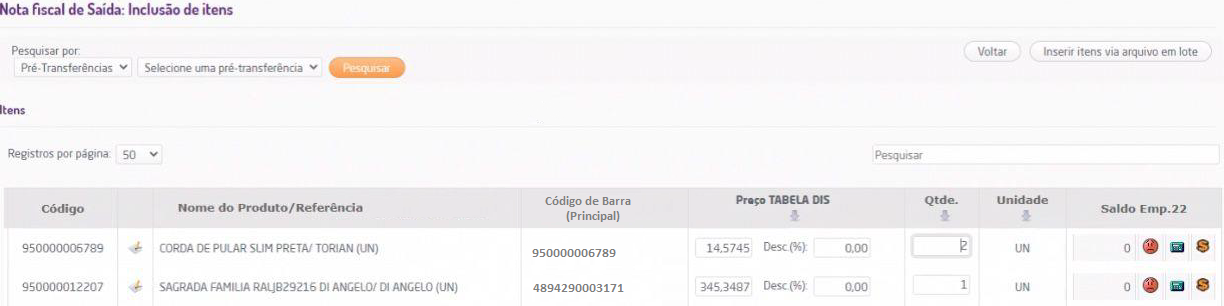
Inclusão de Itens por Meio do Código do Produto
Caso o usuário esteja utilizando uma Natureza de Operação de saída com a opção "Custo médio atual", ao inserir um item pelo seu código através do botão "Inserir itens", o preço do produto será o custo médio atual configurado no cadastro de produtos. Dentre as informações exibidas, será apresentada a coluna "Custo Médio Atual" na qual será informado o valor do produto.
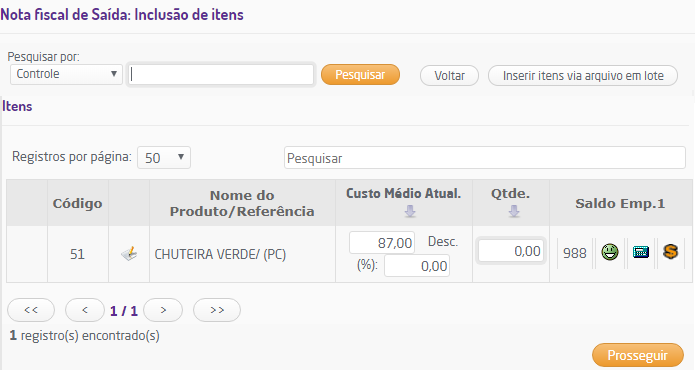 Custo Médio Atual do Produto
Desconto Máximo Para mais informações sobre a configuração de percentual máximo de desconto por produto consulte Dados Complementares - Cadastro de Produtos. |

O usuário poderá definir quantos produtos serão listados por página no campo "Registros por página", além disso, será possível realizar uma busca dentre os resultados da consulta anterior através do campo "Pesquisar".

Campos Auxiliares de Pesquisa
Para replicar os valores incluídos em um produto para os demais da listagem, basta clicar na seta para baixo. Ao replicar os valores inseridos em um produto, eles constarão em todos os itens buscados e listados na primeira pesquisa, mesmo que o usuário tenha realizado outra busca e reduzido o número de produtos.
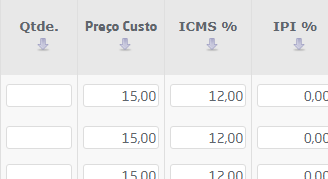
Ícone ( ) Para Replicar Valores
Ao final da página serão exibidos recursos de paginação e totalizador de registros.
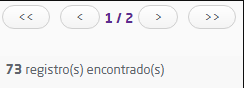
Marcador e Totalizador
Somente será possível informar um desconto para o produto se o usuário possuir a porcentagem de desconto definida em Empresa > Segurança > Configurar usuários > grupo Faturamento > subgrupo Permissões Gerais do Grupo Faturamento > item "Percentual de desconto para usuário". Ao definir o desconto, inserir o item na nota e clicar em prosseguir, se a porcentagem for maior que a definida, o sistema emitirá um alerta informando o valor máximo permitido, caso o usuário não tenha uma porcentagem definida, o sistema informará que o usuário não tem permissão para esta ação.
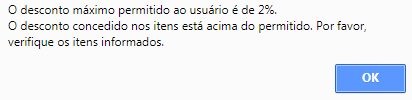 Porcentagem Máxima para Desconto
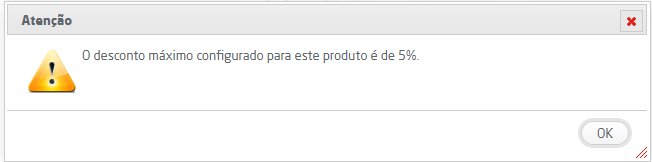
O cliente cadastrado dentro de uma classe e/ou subclasse poderá receber um desconto sobre o total da venda desde que esteja dentro do limite estipulado. Este desconto poderá ocorrer na Inclusão de Itens e na Finalização da Nota Fiscal de Saída. Porém, se o desconto aplicado na inclusão for o valor/percentual limite, não será possível aplicá-lo na finalização. Se o desconto aplicado for maior que o permitido será exibida uma mensagem de alerta, conforme abaixo.
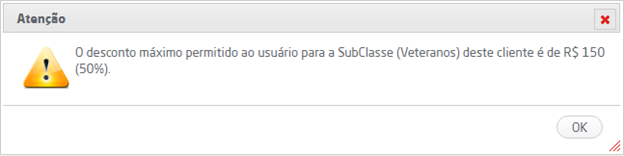 Mensagem de Alerta
Na listagem será possível verificar o detalhamento do produto através do ícone  , os detalhes de saldo, simulação de preço e verificar as últimas compras através dos ícones.
- Status de Saldo
Na coluna Saldo, serão apresentados os status de saldo do produto ( );
);
- Verde: se o saldo for positivo;
- Amarelo: indica saldo que não há saldo na empresa logada, mas possui saldo em outra empresa do mesmo portal;
Vermelho: indica que não há saldo disponível, tanto na empresa logada, como nas demais empresas.
Ao clicar sobre ícone será aberta a página de consulta de saldos consolidada, sendo possível visualizar o saldo por empresa e depósito.
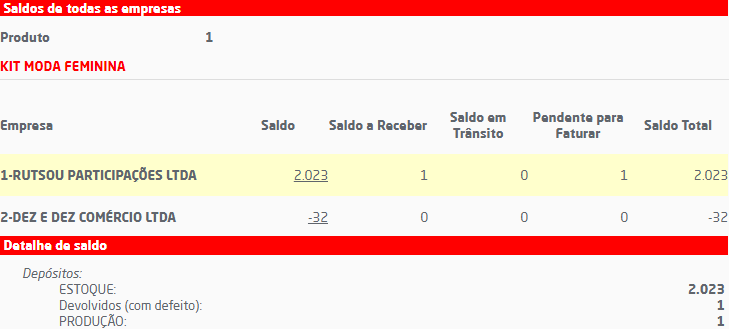 Consulta de Saldo por Empresa e Depósito
|
- Simulador de Preço
Ainda na coluna de "Saldo" é exibido um simulador de preço  , que permitirá simular o preço de cada item de acordo com a forma de pagamento e o plano selecionado.
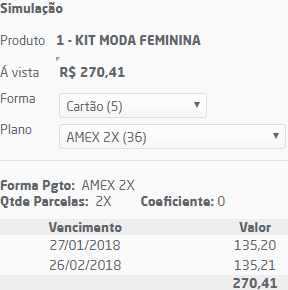
Simulação de Preço
- Dados das Últimas compras
O ícone  permite visualizar os dados das últimas compras do produto pesquisado para o cliente informado na página inicial do cadastro da Nota Fiscal.
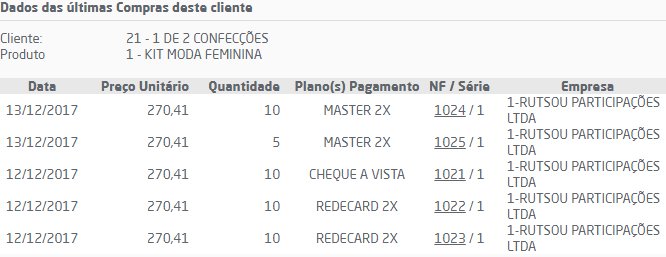 Visualização dos Dados das Últimas Compras
Referente a configuração tributária Se os itens pesquisados não possuírem um detalhamento de configuração tributária válido, será exibido o símbolo Referente a casas decimais A quantidade de casas decimais exibida na coluna "Qtde" da inclusão de itens, será exibida conforme definido no parâmetro "Decimais qtde. de produto" disponível em Empresa > Parâmetros Globais > Sistema > grupo Arredondamento, ou conforme a quantidade de casas decimais do cadastro de unidade do produto em questão. Para mais informações sobre o cadastro de unidade vide tópico Unidade. |
Referente a informação de tributos Caso as alíquotas de tributos dos produtos não estejam configuradas, não será possível realizar a inserção de itens na nota. Mais informações sobre configuração de alíquota vide tópicos Tributos (Produtos) e Tributos (Serviços), tópico "Grupo - Lei de Olho no Imposto". Referente a obrigatoriedade do CEST Se o produto não possuir um CEST configurado e o parâmetro "Habilitar obrigatoriedade do código CEST" estiver ativo, não será permitido realizar a inclusão do item na nota. Mais informações sobre a configuração do CEST vide tópico Habilitar obrigatoriedade do código CEST, tópico "Grupo - Classificação dos Produtos". Referente a validações fiscais Caso haja alguma divergência de validação fiscal na configuração tributária utilizada pelo produto, não será possível inserir item. Mais informações vide tópico Ativar Validações Fiscais. Referente ao bloqueio de produtos sem saldo em estoque e depósito É possível bloquear a venda de produtos sem saldo em estoque e depósito, mais informações vide tópico Bloquear Produtos sem Saldo em Estoque / Depósito, tópico "Grupo - Nota Fiscal". |
Produto inserido na Nota
Após incluir o produto na nota fiscal, serão apresentadas as seguintes informações:
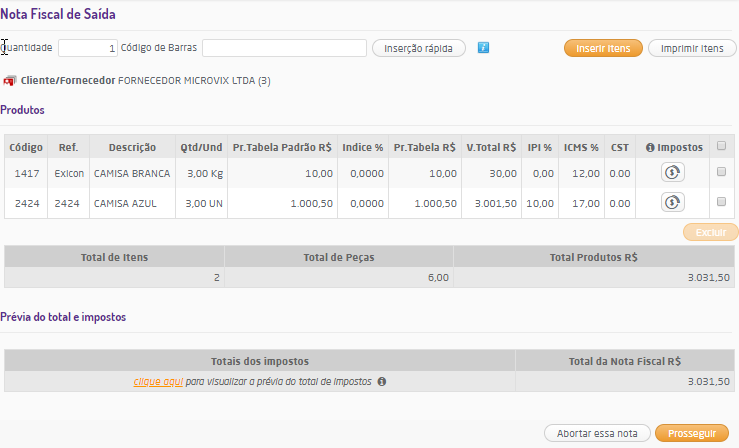 Produtos Inclusos na Nota
Grupo Produtos:
- Código: será apresentado o código do produto;
- Referência: será apresentada a referência do produto;
- Descrição: será exibida a descrição do produto;
- Qtd/Und: será exibida a quantidade e a unidade de medida do produto;
- Pr Tabela Padrão R$: será exibido o preço do produto de acordo com a tabela padrão selecionada;
- Índice %: será apresentado o índice em percentual de acréscimo ou desconto caso o preço do produto seja alterado;
- Pr. Tabela R$: será apresentado o preço do produto na tabela utilizada na operação, esta informação pode ser verificada no cadastro da nota;
- V.Total R$: será apresentado o resultado da multiplicação feita do valor do produto pela quantidade vendida;
- IPI %: será apresentado o percentual de IPI sobre a mercadoria;
- ICMS %: será apresentado percentual de ICMS sobre a mercadoria;
- CST: será apresentado o CST utilizado na operação;
- Impostos: apresenta um link que quando acionado exibe a configuração tributária do produto para que possam ser editados os valores de CST, a CFOP e as Alíquotas. Caso o usuário não possua a permissão "Cadastros Auxiliares" (disponível em: Empresa > Segurança > Configurar Usuários > Estoque > Permissões Gerais do Grupo Estoque) marcada, será exibida uma mensagem de alerta;
- Total de Itens: será apresentado o total de itens inclusos;
- Total de Peças: será apresentada a quantidade total de itens;
- Total Produtos R$: será apresentado o valor total de itens inclusos.
Após inserir os itens desejados, caso necessário, é possível exclui-los um a um ou em lote, marcando a caixa de seleção no topo da coluna e clicando opção "Excluir".
Grupo Prévia do total e impostos:
É possível configurar como este grupo será exibido, se será expandido ou recolhido. Mais informações podem ser consultadas clicando aqui. Indiferente desta configuração os dados apresentados serão:
- Base ICMS R$: será apresentada a base de cálculo de ICMS;
- Valor ICMS R$: será apresentado o valor de ICMS;
- Total IPI R$: será apresentado o valor de IPI;
- Total ICMS-ST R$: será apresentado o valor de ICMS-ST;
- Total FCP-ST R$: será exibido o valor de FCP-ST somente para as notas com itens configurados como "supérfluos" e alíquota de Fundo de Combate à Pobreza definida na configuração tributária. Além disso, este valor compõe o valor total da nota;
- Total da Nota Fiscal R$: será apresentado o valor total da nota.
 Prévia Total dos Impostos
|
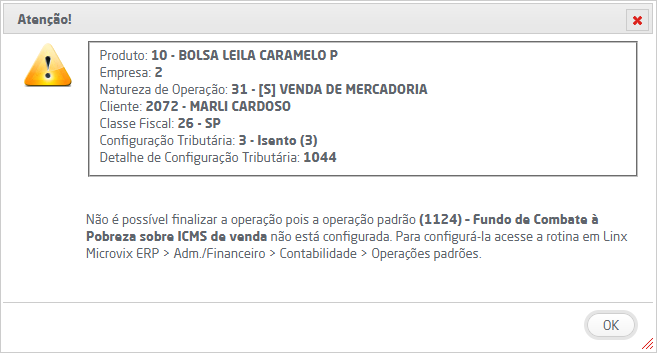 Alerta de Sobre as Operações Padrões Relativas ao FCP
Ao clicar no botão "Abortar essa nota", o sistema emitirá um alerta solicitando a confirmação, ao selecionar "Sim, abortar", todos os dados inseridos serão excluídos, caso contrário, ao prosseguir com a operação o usuário será direcionado para a finalização da nota.
Validações referentes a GTIN, NCM e CEST
Caso os parâmetros "Ativar validação de GTIN", "Ativar validação de NCM" e "Ativar validação de CEST" estiverem habilitados em Empresa > Parâmetros Globais > Grupo Obrigações Fiscais > Subgrupo Classificação dos Produtos ao inserir os itens e clicar em "Prosseguir" será realizada uma validação para verificar se os dados referentes a CEST, NCM e código de barras, anteriormente configurados no produto, foram inseridos corretamente. Se existir divergência nos dados será exibida uma mensagem de alerta. Ao clicar em "Não, obrigado!" ela será fechada, caso contrário, ao clicar em "Sim, desejo!" o campo que foi informado incorretamente será destacado para que os dados sejam corrigidos.
 Mensagem de Alerta
Ao passar o mouse sobre o ícone de alerta será exibida uma mensagem contendo informações referentes as inconsistências do produto, sugestões para correções e links de acordo com as inconsistências do produto que direcionarão o usuário para as rotinas nas quais devem ser realizadas as correções.
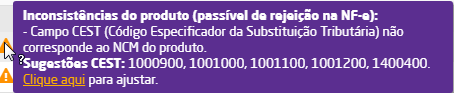 Mensagem de Informação Através do Ícone de Alerta "
 "
"
Validação referente ao CSOSN
Para empresas com sistema de tributação do Simples Nacional, caso a nota esteja sendo emitida para um cliente Não Contribuinte (opção Contribuinte do ICMS desmarcada no cadastro de CRM), o campo de CSOSN no detalhamento da configuração tributária deve estar configurado com as opções 102, 103, 300, 400 ou 500, caso contrário, o sistema emitirá o seguinte bloqueio.
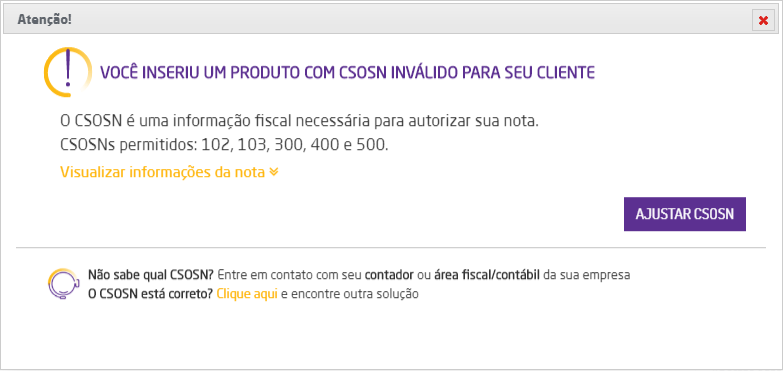 CSOSN Inválido