
INTRODUCCIÓN
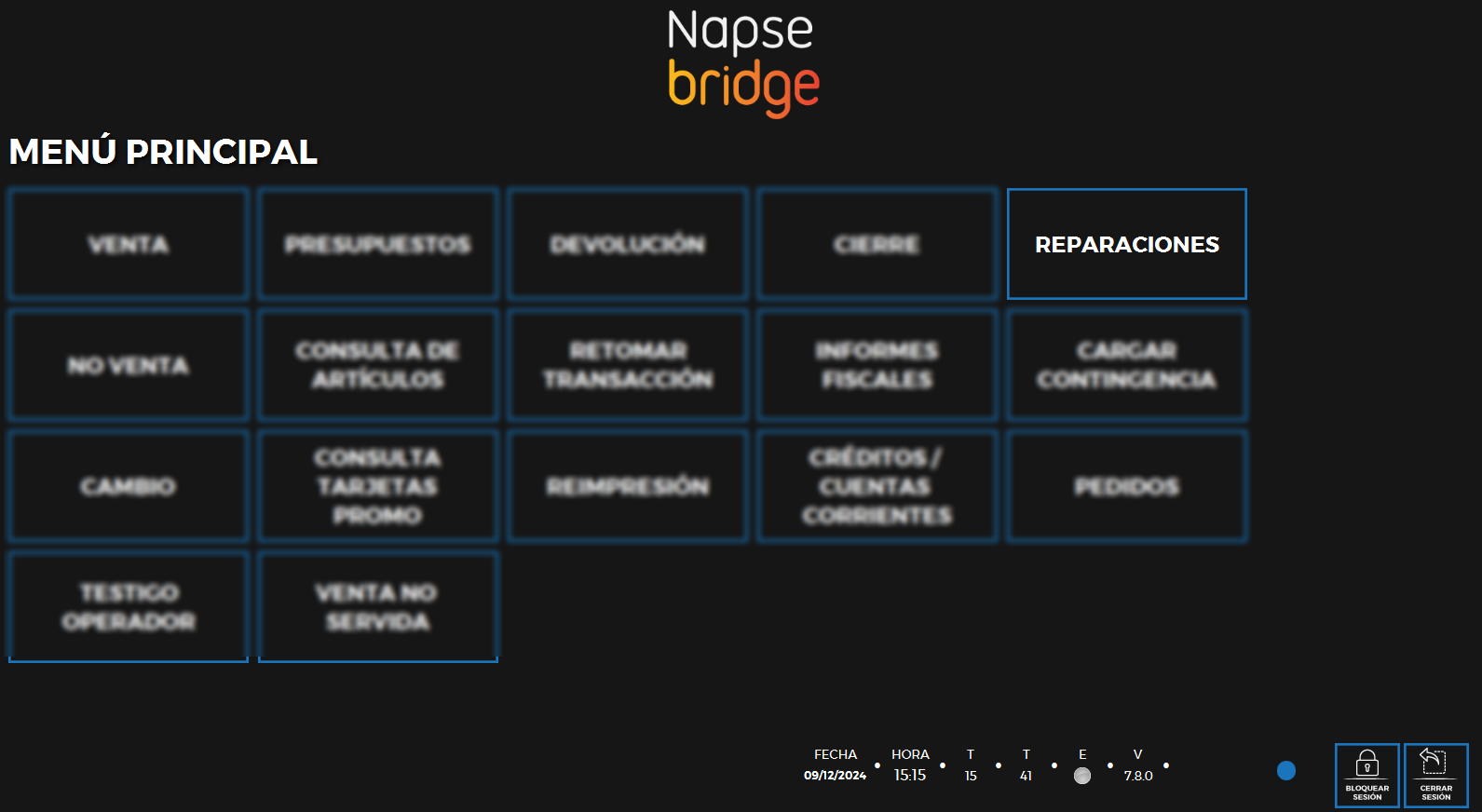
La funcionalidad de Reparaciones en Bridge POS está diseñada para gestionar y registrar de manera eficiente las reparaciones de productos que son devueltos por los clientes debido a defectos o fallos. Esta sección permite mantener un control adecuado sobre los artículos en reparación, asegurando que cada paso del proceso, desde la recepción hasta la finalización de la reparación, esté documentado y gestionado de manera organizada. La pantalla de reparaciones se accede desde el menú principal presionando el botón Reparaciones.
El objetivo principal de la pantalla de reparaciones es proporcionar a los operadores una herramienta que permita registrar y gestionar las solicitudes de reparación de productos. Esto incluye tanto la recepción de los artículos que requieren reparación como la gestión del proceso de reparación, asegurando que todas las actividades estén correctamente registradas y que el cliente sea informado del estado de su reparación.
La funcionalidad de REPARACIONES no puede ser utilizada de manera independiente. Actualmente, este módulo está integrado exclusivamente con la herramienta Teamplace y su uso está limitado a implementaciones específicas que trabajan en conjunto con un sistema ERP compatible. |
La funcionalidad de "REPARACIONES" se accede desde el menú principal del POS.
GESTIÓN DE REPARACIONES
Cuando el operador selecciona el botón "REPARACIONES" en el menú principal del POS, accederá a la siguiente pantalla:
<div class="custom-panel">
<div class="conteiner">
  <div class="header">
    <img class="confluence-embedded-image confluence-thumbnail image-center" style="display: block; margin: 0 auto;" draggable="false" width="200" 	src="/download/thumbnails/505646172/logo_bridge.png?version=2&modificationDate=1728326318467&api=v2" data-image-src="/download/attachments/505646172/logo_bridge.png?version=2&modificationDate=1728326318467&api=v2" data-unresolved-comment-count="0" data-linked-resource-id="505646207" data-linked-resource-version="2" data-linked-resource-type="attachment" data-linked-resource-default-alias="logo_bridge.png" data-base-url="https://share.linx.com.br" data-linked-resource-content-type="image/png" data-linked-resource-container-id="505646172" data-linked-resource-container-version="99" alt="">
    <p class="custom-text">REPARACIONES<p>
  </div>

  <div class="button-container">
    <a href="https://share.linx.com.br/pages/viewpage.action?pageId=534905512#REPARACIONES-RECIBIR" class="custom-button">RECIBIR</a>
    <a href="https://share.linx.com.br/pages/viewpage.action?pageId=534905512#REPARACIONES-GESTIONAR" class="custom-button">GESTIONAR</a>
  </div>
</div>
</div>


<style>

.custom-panel {
  float: left; /* Alineado siempre a la izquierda */
  box-sizing: border-box; /* Para incluir el padding y border en el tamaño total */
  padding: 20px; /* Opcional: Espacio interior */
  margin-right: 5%; /* Opcional: Espacio a la derecha */
}

 .custom-text {
  margin-bottom: 20px !important;
  font-size: 24px; /* Tamaño del texto */
}

.conteiner{
  background-color: #161616; /* Fondo negro */
  color: #FFFFFF !important; /* Texto en blanco */
  font-weight: bold; /*Letras en negrita*/
  text-transform: uppercase; /* Texto en mayúsculas */
  padding: 30px; /* Padding alrededor */
  margin-top: 20px;
  margin-bottom: 20px;
}


.button-container {
  text-align: center; /* Centrar texto */
  display: grid; /* Usar grid para botones */
  grid-template-columns: repeat(5, 1fr); /* cinco columnas */
  gap: 15px; /* Espaciado entre botones */
}

.custom-button {
  width: 180px; /* Ancho fijo para los botones */
  height: 100px; /* Alto fijo del botón */
  color: #FFFFFF !important; /* Texto en blanco */
  display: flex; /* Convertir el botón en un contenedor flex */
  align-items: center; /* Centrar verticalmente */
  justify-content: center; /* Centrar horizontalmente */
  text-decoration: none;
  background-color: #161616; /* Fondo oscuro */
  border: 2px solid #1B75BC; /* Borde azul claro */
  transition: background-color 0.3s, box-shadow 0.3s;
  font-size: 20px; /* Tamaño del texto */
  box-shadow: 0px 4px 6px rgba(0, 0, 0, 0.1); /* Sombra suave */
}

.custom-button:hover {
  background-color: #1B75BC; /* Gris claro al pasar el mouse */
  box-shadow: 0px 6px 8px rgba(0, 0, 0, 0.2); /* Sombra más pronunciada */
  text-decoration: none;
}

</style> |
Para utilizar el módulo se requiere contar con dos artículos enlazados entre sí (al menos):
|
La configuración de reparaciones en Bridge Manager Tienda permite a los administradores ajustar y personalizar el comportamiento del sistema según las políticas de cada retailer. Los parámetros disponibles ofrecen un control detallado sobre cómo se gestionan las reparaciones, asegurando que el proceso se adapte a las normativas específicas de la tienda. Acceder desde: Configuración > Sistema > Tienda > Reparaciones A continuación, se describen cada uno de los parámetros disponibles, su objetivo y su funcionalidad.
|
RECIBIR
Esta función permite registrar la recepción de un producto que ha sido devuelto por el cliente para su reparación. Este proceso incluye la captura de detalles como el problema reportado, la identificación del producto, y la información del cliente. Facilita el registro inicial del producto que necesita reparación, asegurando que se capture toda la información relevante para su posterior seguimiento y gestión.
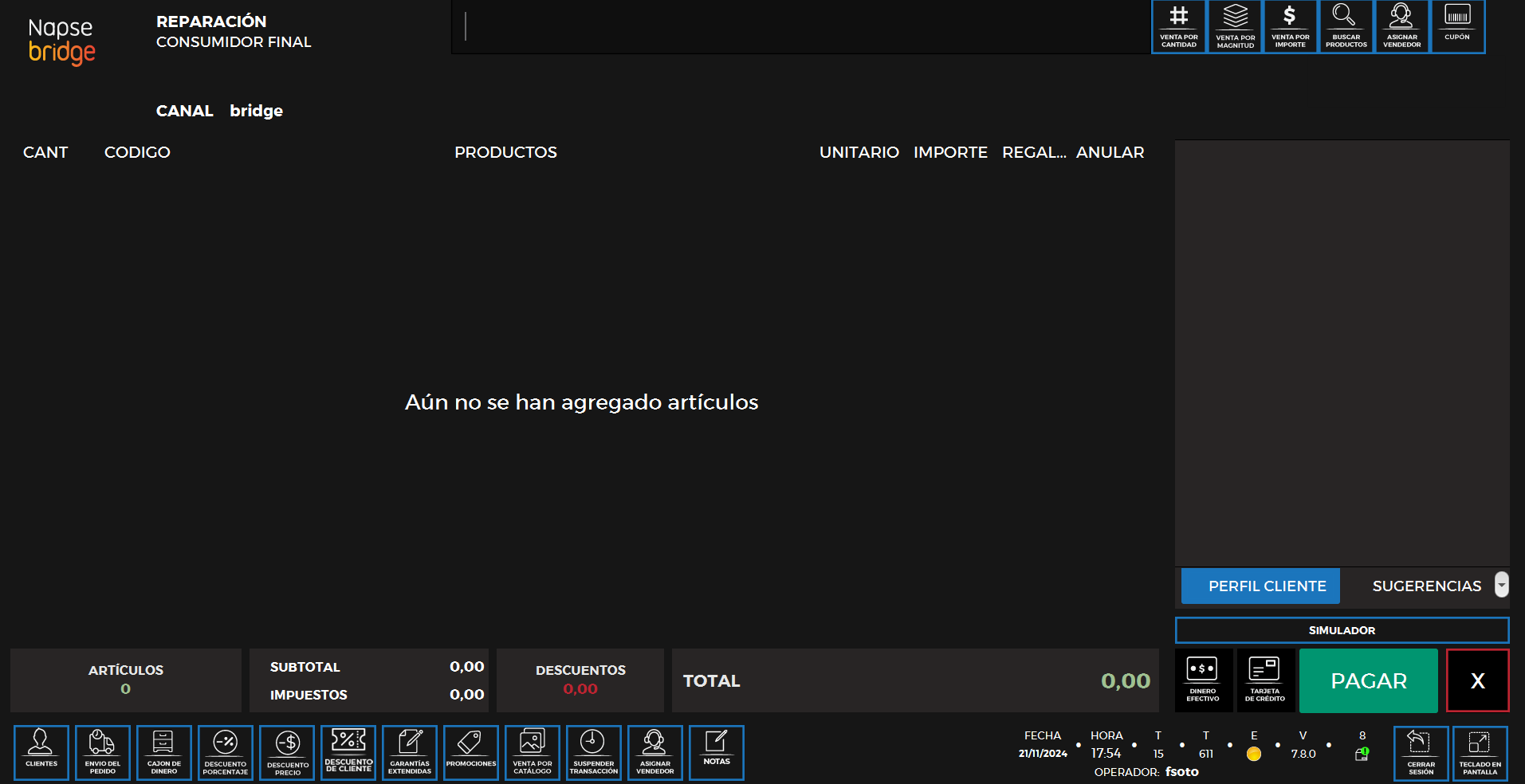
- Cuando el operador selecciona el botón "RECIBIR" pasará a la pantalla de ingreso de artículos.
Para información de tipo de articulo ver ADMINISTRACIÓN - ARTÍCULOS - TIPOS DE ARTÍCULOS
|
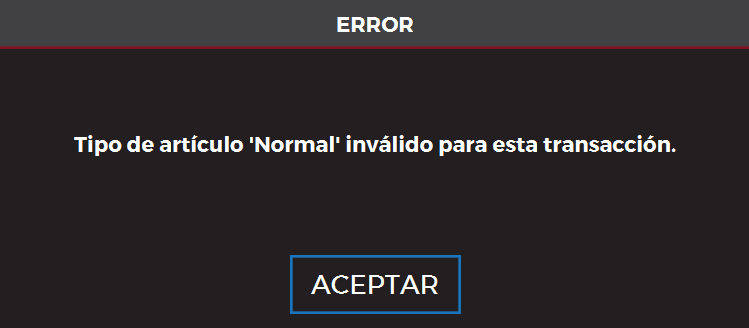
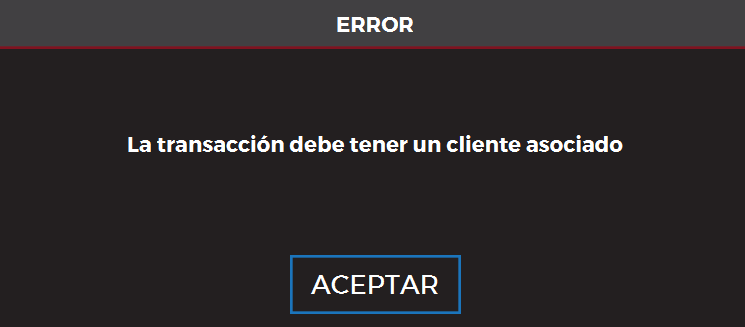
- Luego de ingresar un cliente, el operador debe proceder con la carga del artículo del tipo reparación.
- Al ingresar el artículo se abrirá en pantalla un popup que solicita información adicional del ítem que se está recibiendo.
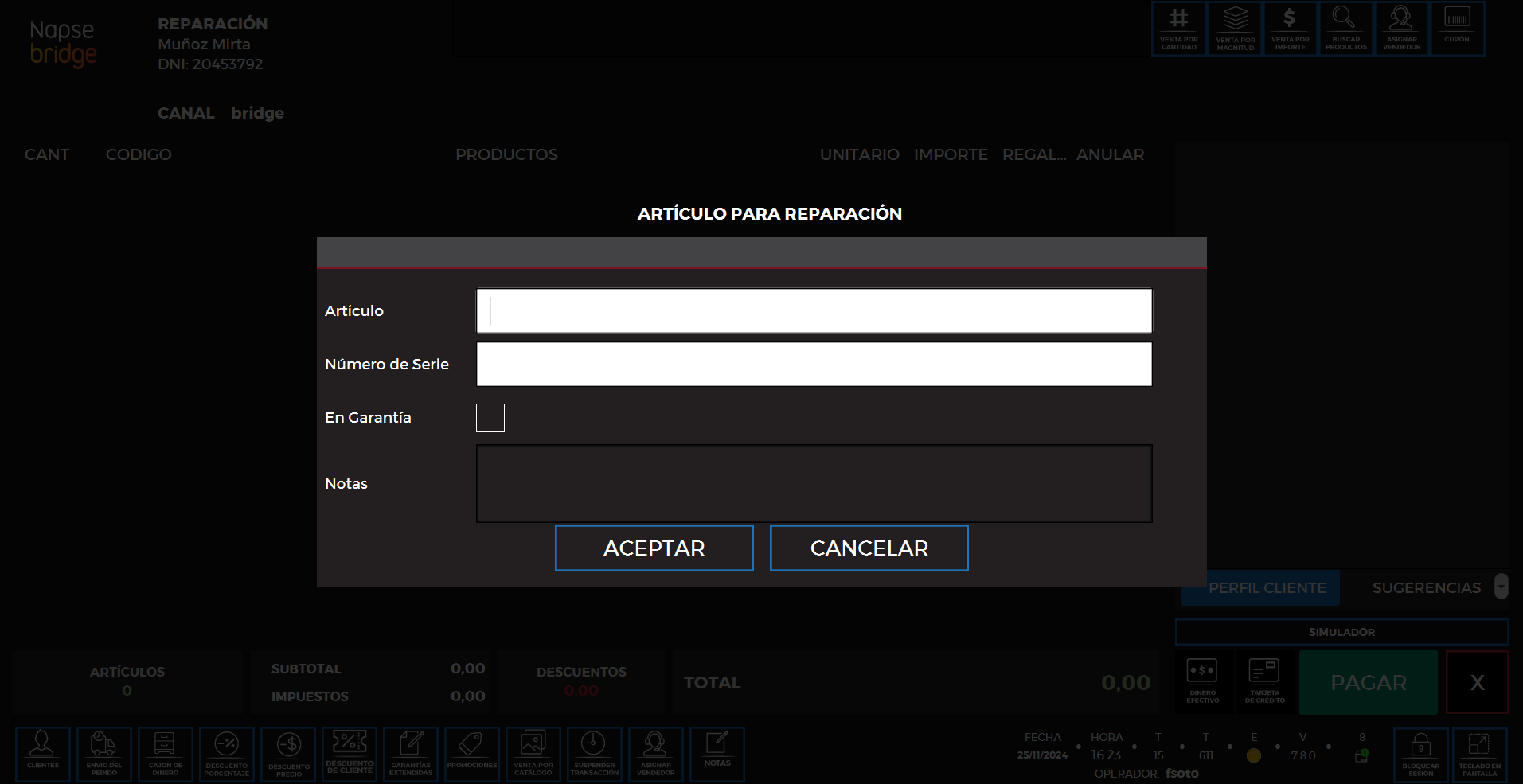
- Artículo: Código del ítem recibido.
- Número de Serie: Identifica el artículo dentro del stock.
- En Garantía: En caso de marcar "En Garantía" se bonifica el servicio y los repuestos, de ser requeridos.
- Notas: Información adicional para el técnico, indicar el problema del ítem recibido.
El número de serie se requiere solamente sí el artículo a reparar está configurado con la opción "Requiere número de serie". |
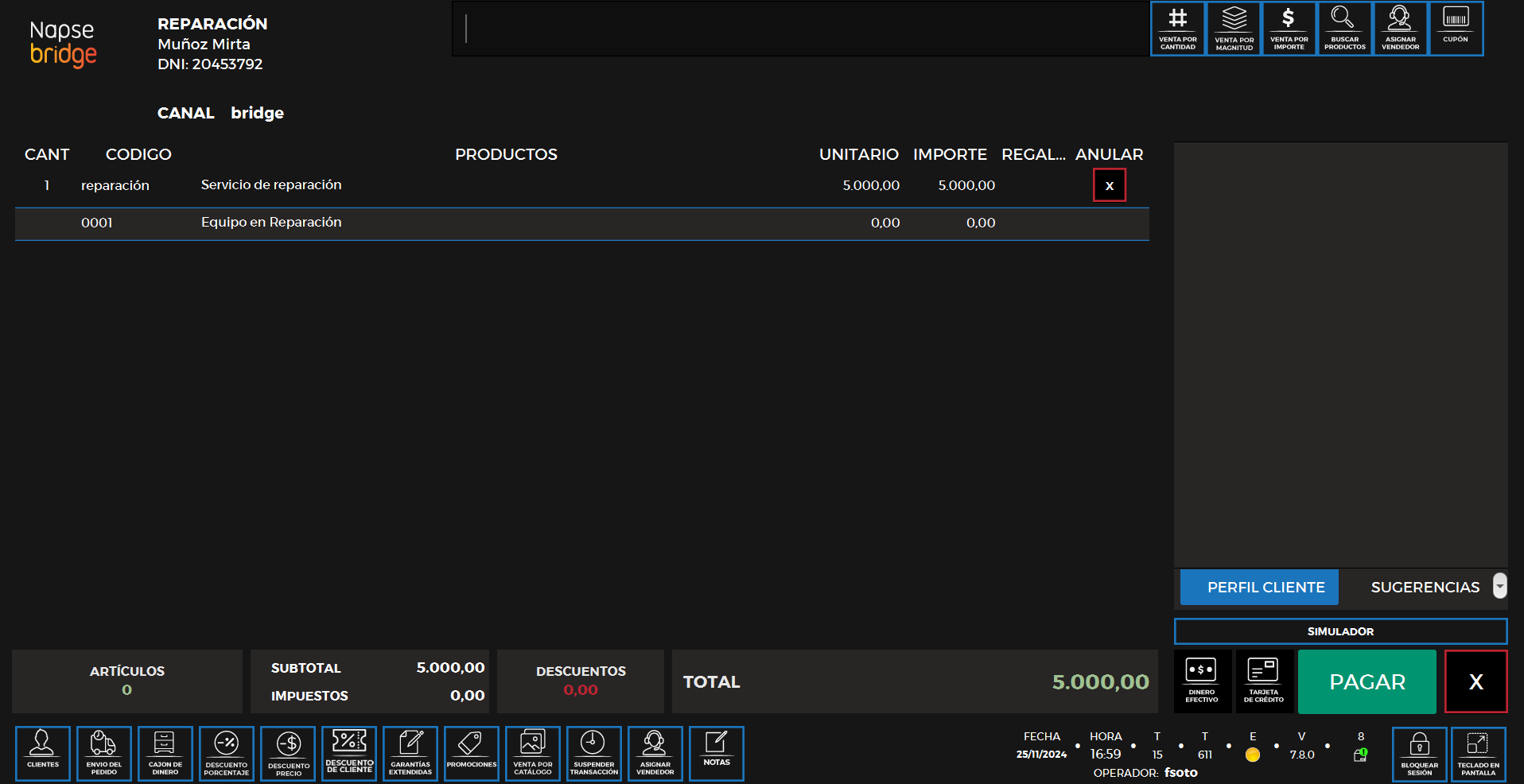
- Al ingresar el ítem del tipo "reparación" se agrega automáticamente el ítem a recibir (artículo enlazado).
|
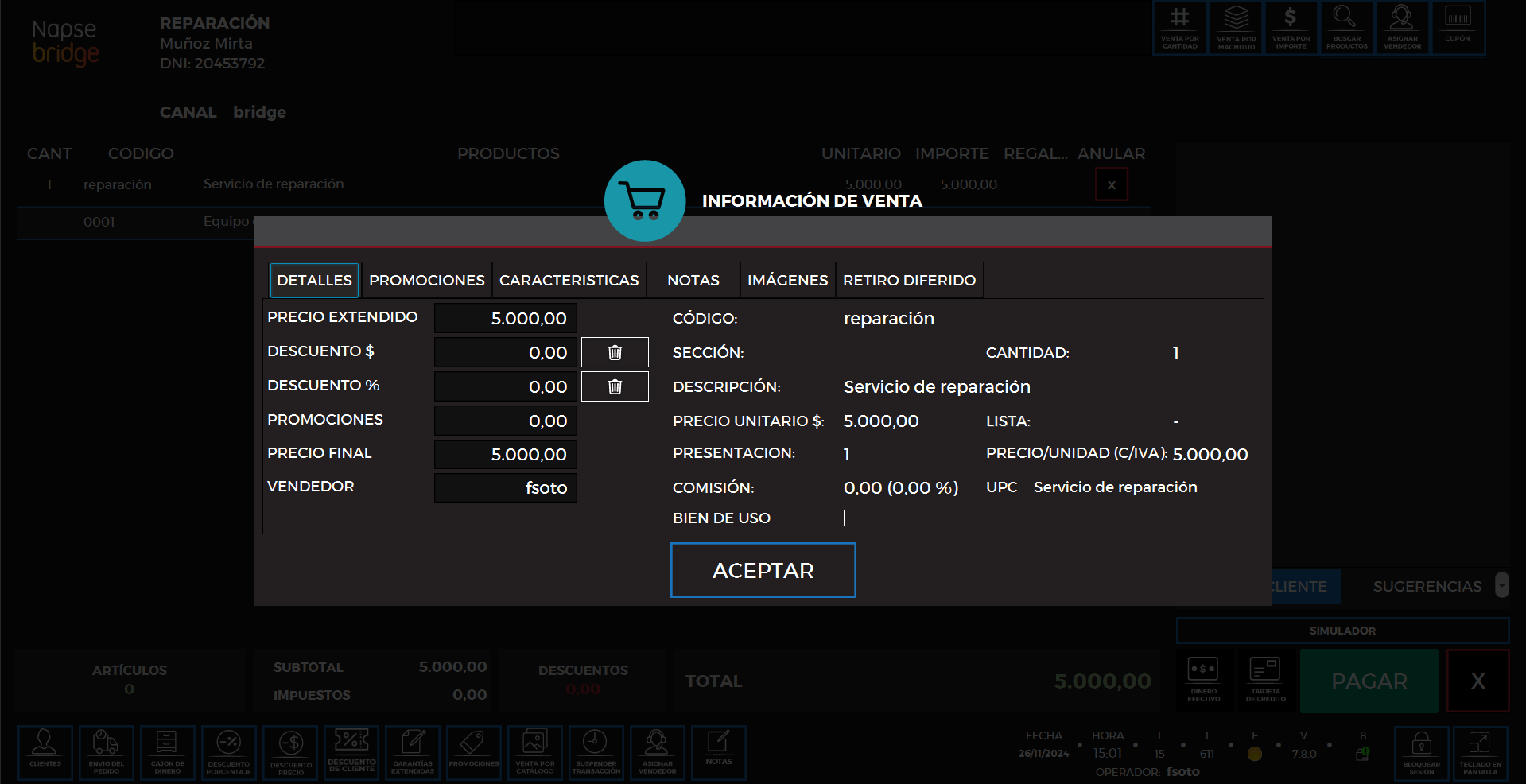
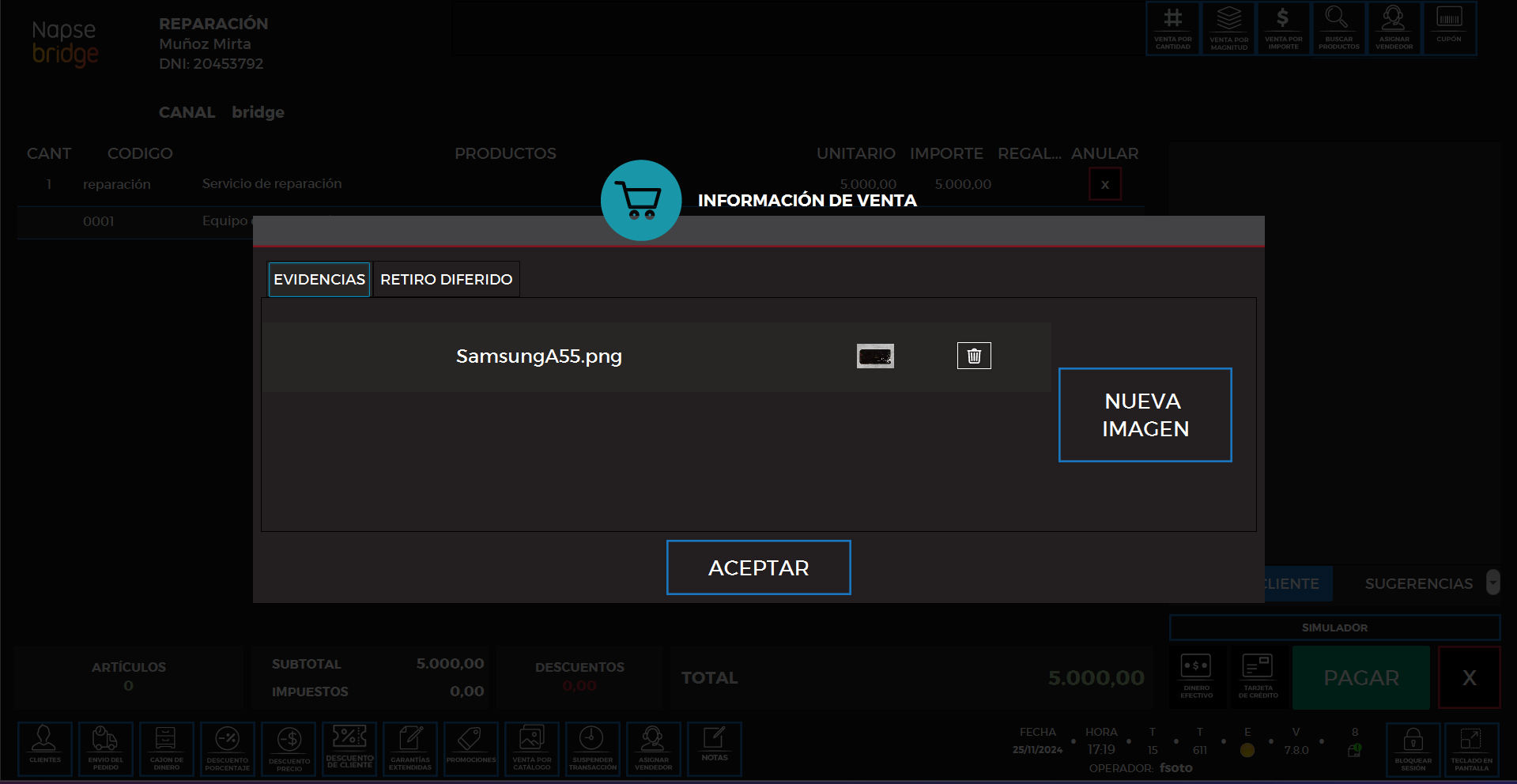
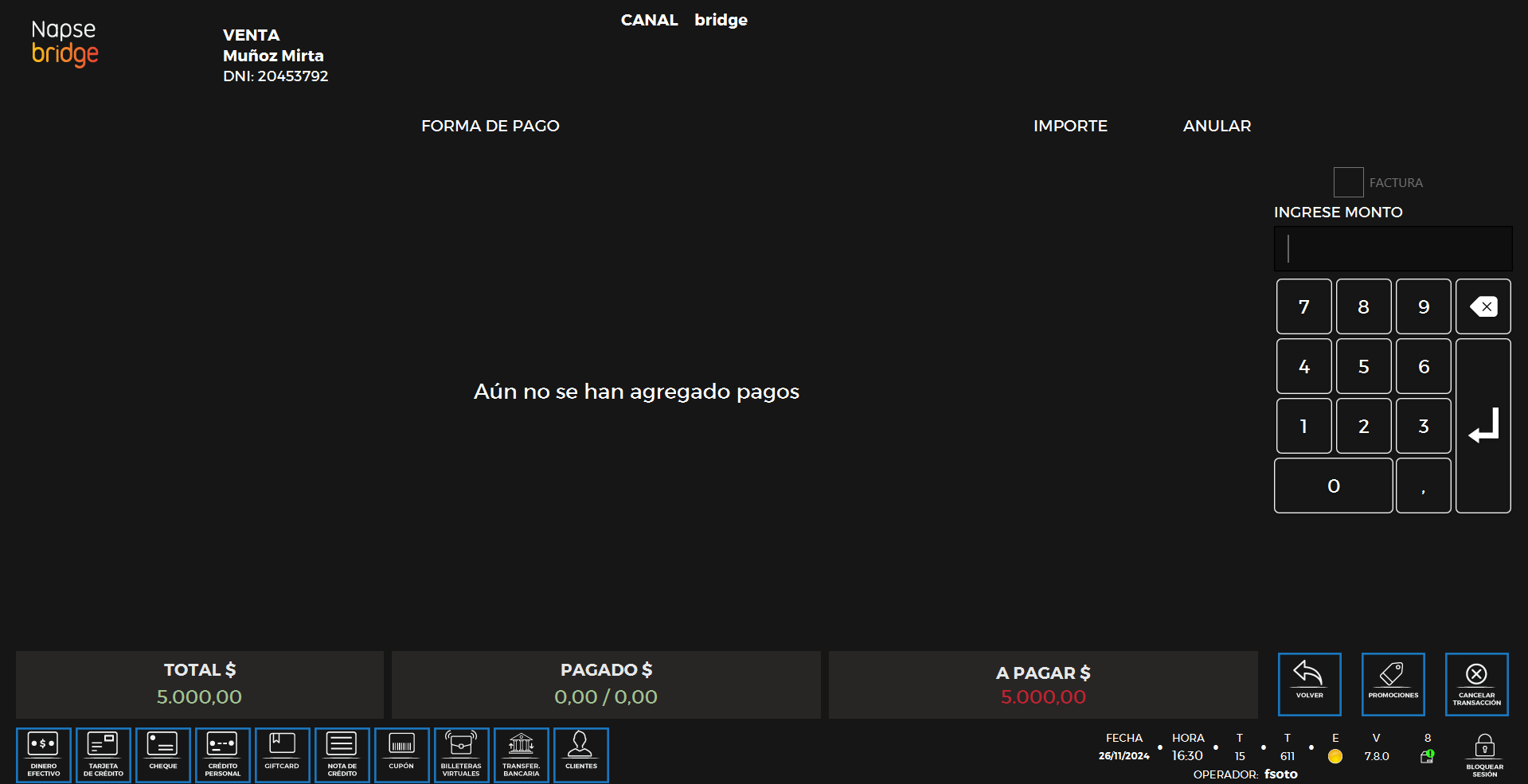
- Por último el operador debe continuar con el botón "PAGAR" a la pantalla de pagos y finalizar la transacción tal cómo en una venta.
Sólo permitirá aceptar como medios de pago aquellos configurados con la opción "Permitidos en reparaciones". |
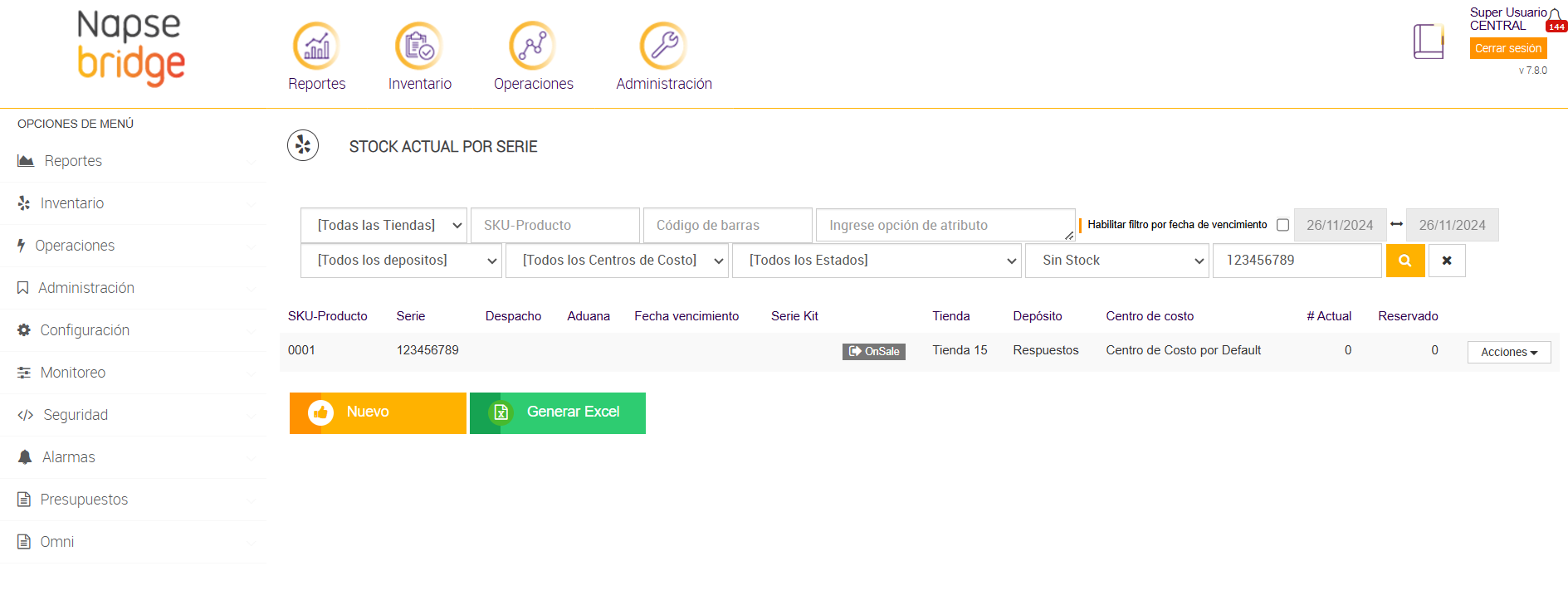
Una vez finalizada la transacción de recepción, el ítem a ser reparado ingresa al stock. INVENTARIO > STOCK ACTUAL / STOCK ACTUAL POR SERIE .
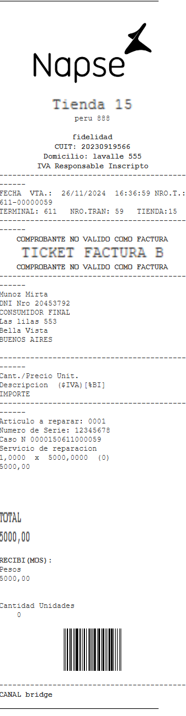
COMPROBANTE
Incluye información de la recepción para identificar el ítem recibido y la gestión asociada:
- Identificación del artículo a reparar
- Número de serie
- Número de caso (Teamplace)
GESTIONAR
El Teamplace en Finnegans permite centralizar la información de los casos de reparaciones registrados, facilitando su consulta y seguimiento, lo que optimiza la gestión de reparaciones pendientes. Registro de un caso identificado con el nro. informado en el comprobante. |
Esta función accede a la gestión de las reparaciones que ya han sido registradas. Desde esta opción, el operador puede actualizar el estado de la reparación, agregar notas adicionales, y registrar la finalización de la reparación. Proporciona una interfaz para el seguimiento y actualización de las reparaciones en curso, asegurando que cada etapa del proceso esté debidamente documentada y que el producto sea devuelto al cliente en el estado adecuado.
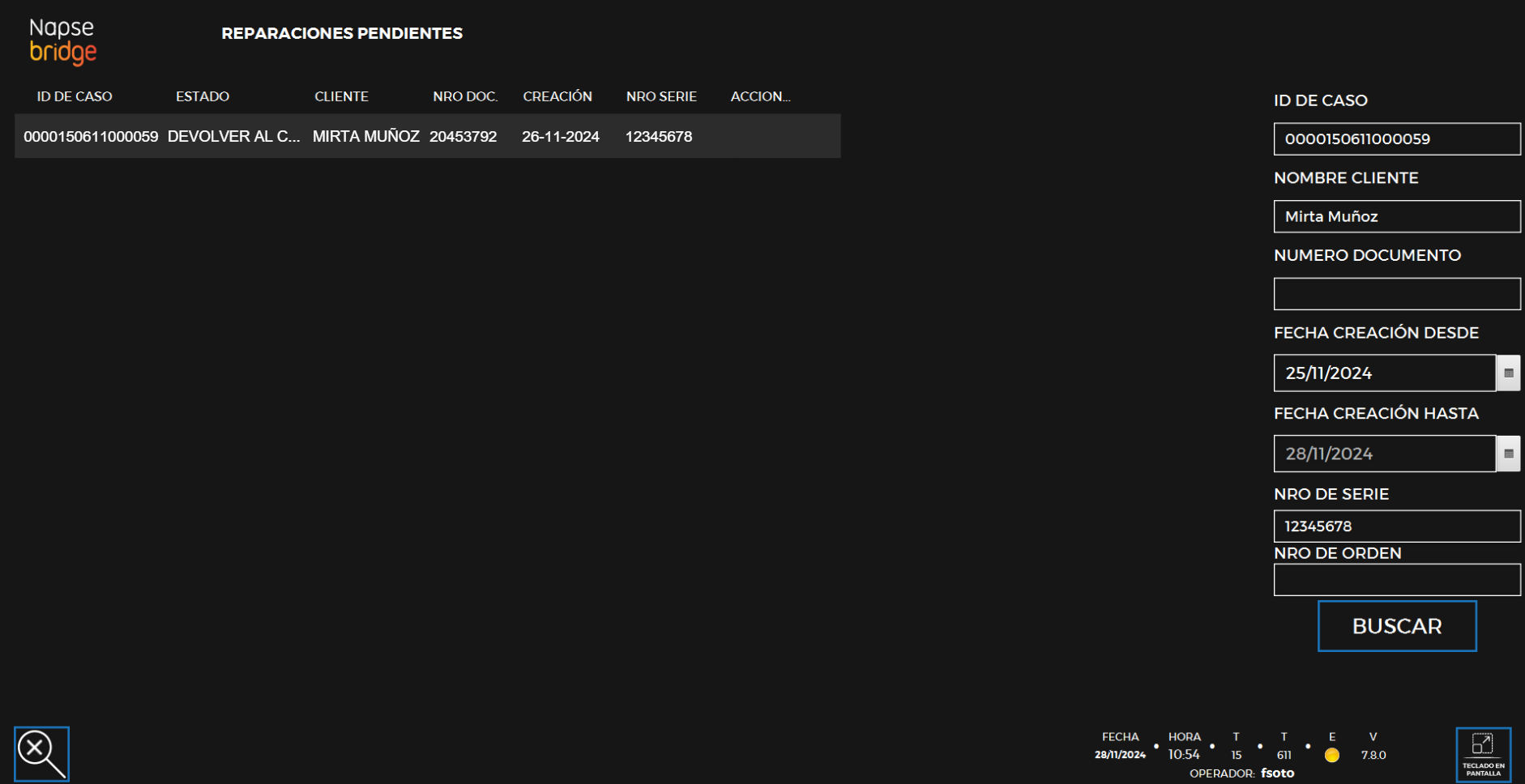
Al hacer doble click sobre un caso, permite ver la información registrada al inicio de la gestión y la información registrada desde Teamplace (repuestos, indicadores).
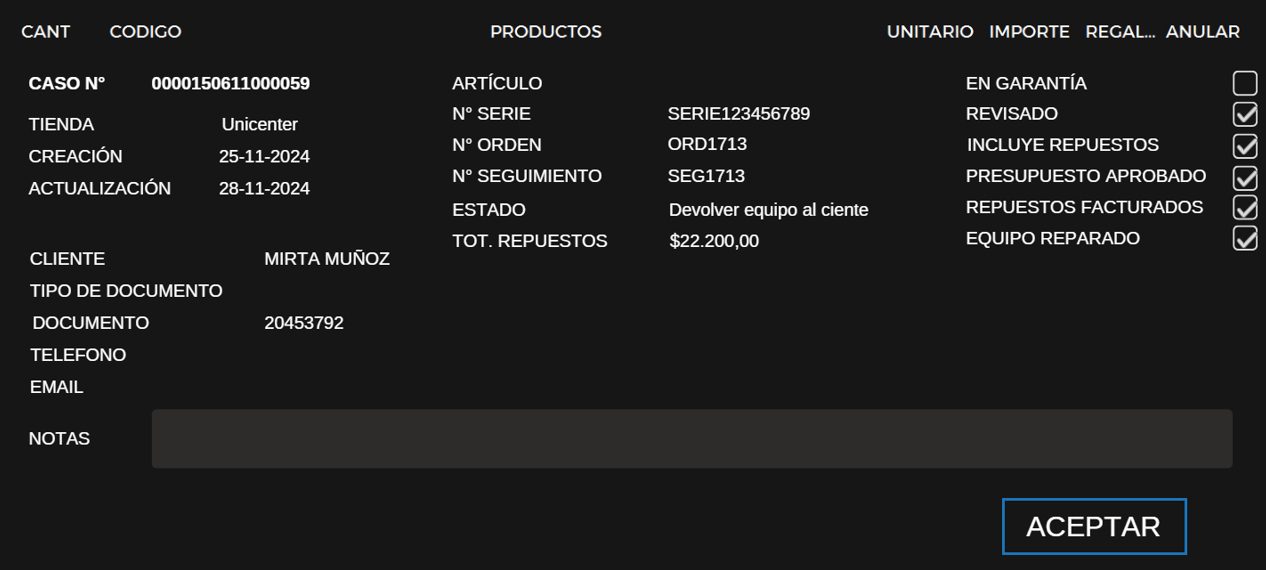
FACTURACIÓN DE REPUESTOS
- Se habilita cuando se activan los indicadores:
- Incluye repuestos
- Presupuesto aprobado.
- Puede habilitarse la facturación de repuestos desde todas las tiendas o solamente desde donde se haya realizado la recepción.
- Esta operación se encuentra desacoplada de la entrega, para permitir el cobro de los repuestos durante el proceso de reparación, sin estar el cliente en forma presencial en la tienda.
Se genera una venta con el cliente asociado al caso y los repuestos seleccionados desde Teamplace.
Al finalizar la facturación de repuestos:
- Emite el comprobante con el detalle de los repuestos y dónde se puede incluir una leyenda configurable.
- Se realiza la baja del stock de los repuestos en Teamplace.
- Permite acceder a realizar la entrega del ítem inmediatamente, en caso de estar realizando ambas operaciones en forma conjunta (cuando el cliente acude a retirar su ítem).
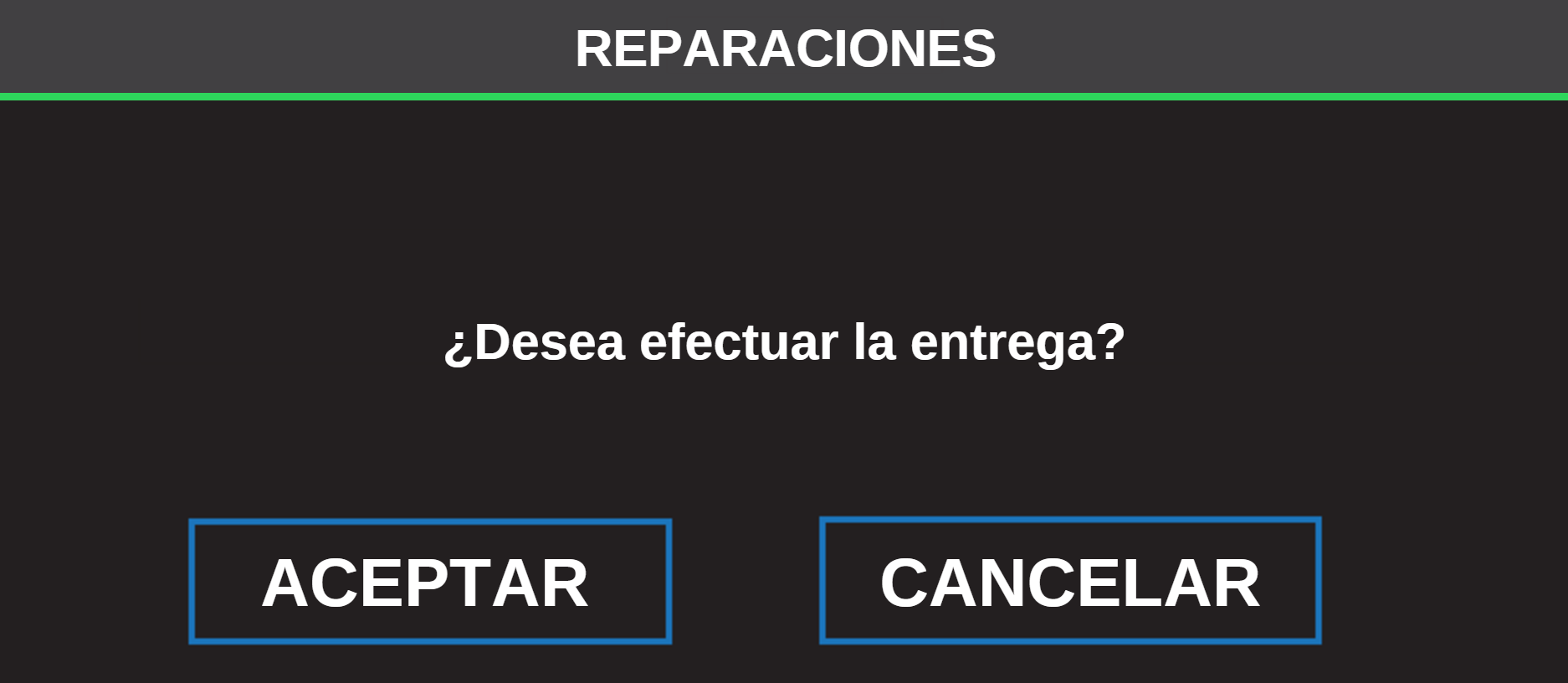
ENTREGA DE ÍTEM
- Se habilita cuando no se hayan indicado repuestos o ya se encontraran facturados.
- Se valida que el ítem se encuentre en el stock de la tienda (en caso de reparaciones en distinta tienda de recepción).
- Mientras no se indique en Teamplace que el ítem fue revisado se realizará la devolución del servicio de reparación.
- Si se indica en Teamplace que el ítem NO pudo ser reparado, según configuración se permite seleccionar si se reintegra el costo del servicio.
Reintegra costo de servicio si no fue reparado el artículo. |
Resultado de la entrega:
1)Genera el comprobante (venta/devolución) de la entrega del ítem, que incluye los datos del ítem y opcionalmente una leyenda configurable.
2)Da de baja el ítem del stock.
3)Cierra el caso en Teamplace.