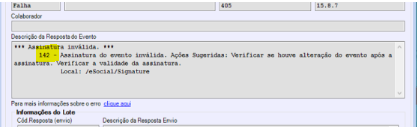
Problemas com as chaves do certificado causam o erro 142 do e-social.
Causas:
O erro 142 no eSocial geralmente está relacionado a problemas de autenticação ou assinatura inválida. Isso pode ser causado por vários fatores, incluindo a configuração incorreta do certificado digital.
"Antes de iniciar o processo sugerido, verifique se o certificado importado no sistema não é uma cópia exportada sem as chaves. Utilize sempre o arquivo oficial fornecido pela certificadora (não exportado de outro local). Caso esteja utilizando o arquivo original e o problema persista, siga os passos abaixo."
Solução: Para resolver essa questão, é necessário transformar o certificado gerado no formato .p12 em .pfx e depois em .p12 novamente.
Algumas razões pelas quais a conversão pode corrigir o erro:
Reimportação correta da cadeia de certificados: Ao converter para PFX e voltar para P12, o arquivo pode vai estar sendo reexportado com uma cadeia de certificados adequada ou com a chave privada formatada de maneira que seja mais compatível com o sistema de validação do eSocial.
> O suporte não realiza a conversão de formato.
Recomendamos que use sempre o formato Pfx já emitido pela certificadora. É possível solicitar o formato com a certificadora que fez a emissão do arquivo.
Localize o arquivo .p12 no seu computador.
Exemplo: meucertificado.p12.
Clique duas vezes sobre ele.
Vai abrir o Assistente de Importação de Certificados.
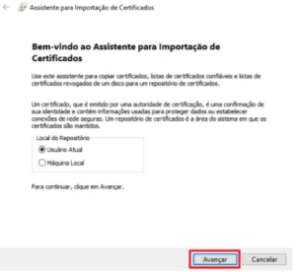
Tela de boas-vindas
Clique em Avançar.
Arquivo a ser importado
O caminho do .p12 que quer importar.
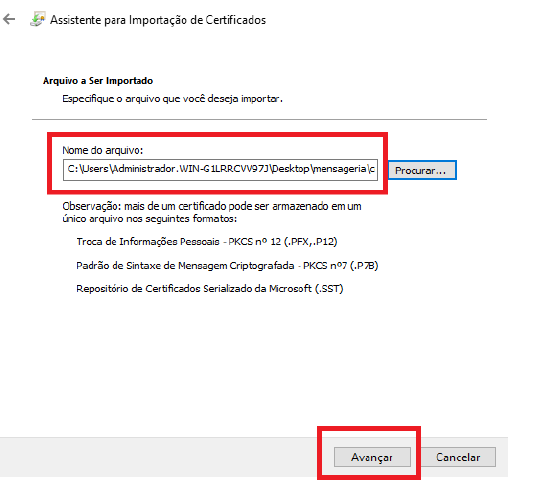
Clique em Avançar.
Digite a senha do certificado (aquela definida quando o arquivo foi gerado).
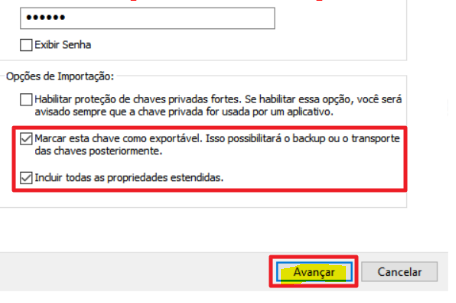
Marque a opção Marcar esta chave como exportável.
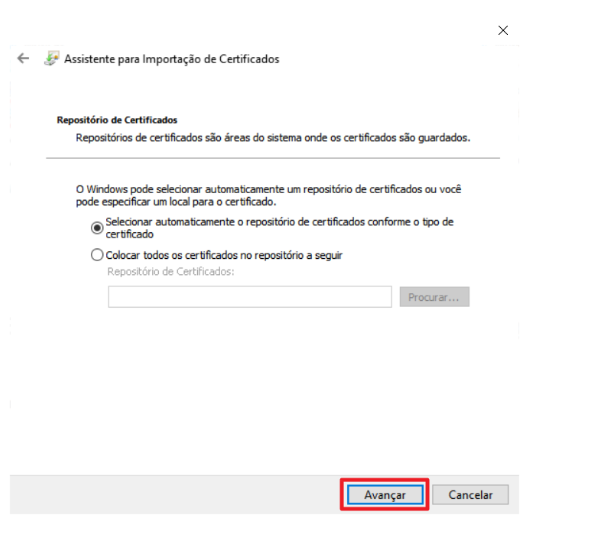
Clique em Avançar > Concluir.
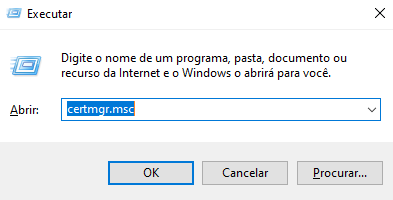
Pressione Win + R → digite certmgr.msc → Enter.
Vá em Pessoal → Certificados.
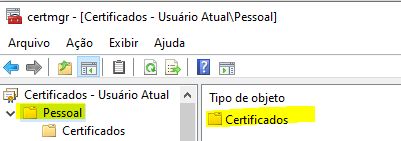
Lá estará seu certificado instalado.
.pfxAbrir Opções da Internet
Pressione Win + R, digite inetcpl.cpl e pressione Enter.
Alternativa: Painel de Controle > Opções da Internet.
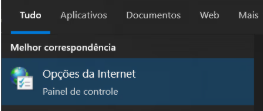
Abrir o gerenciador de certificados
Na aba Conteúdo, clique em Certificados...
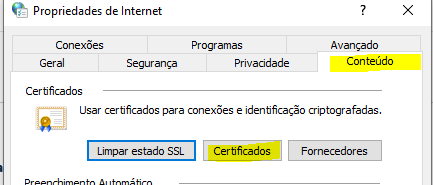
Abrir a aba Pessoal
Selecione a aba Pessoal (ou Personal, se estiver em inglês).
Localize o certificado que você importou (verifique Emitido para / Emitido por / Válido até).
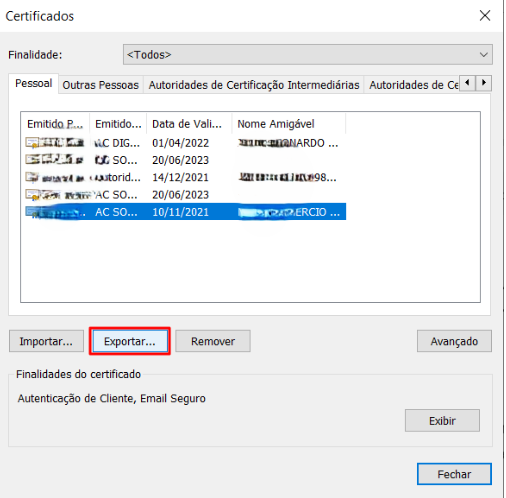
Iniciar a exportação
Selecione o certificado → clique em Exportar....
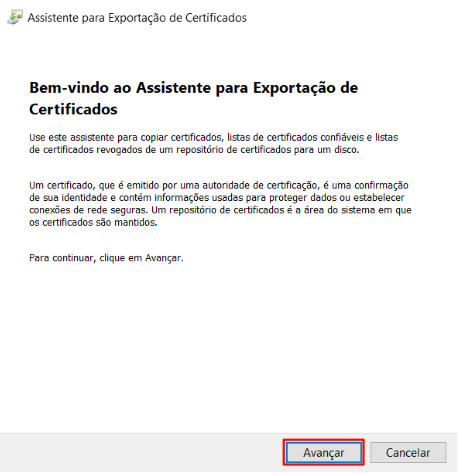
No assistente de exportação, clique em Avançar.
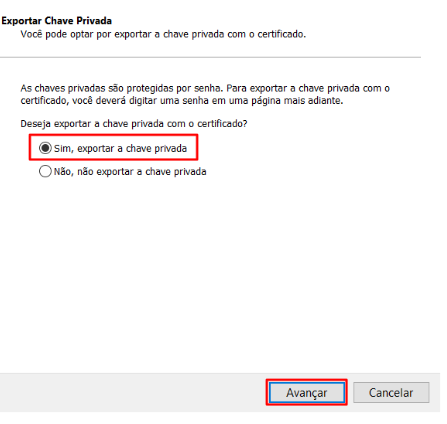
Marque Sim, exportar a chave privada → Avançar.
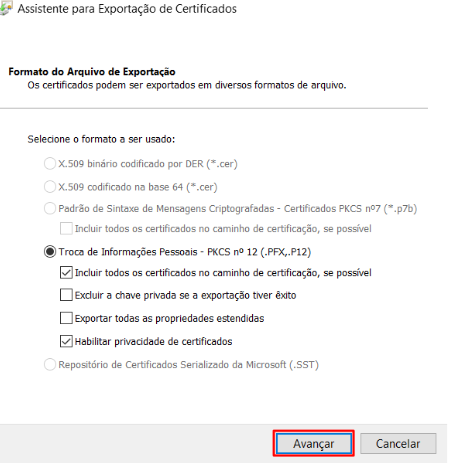
Selecionar formato .pfx
Escolha Intercâmbio de Informações Pessoais - PKCS #12 (.PFX).
Marque Incluir todos os certificados no caminho de certificação, se possível.
Opcional: marque Exportar todas as propriedades estendidas se aparecer.
Clique em Avançar.
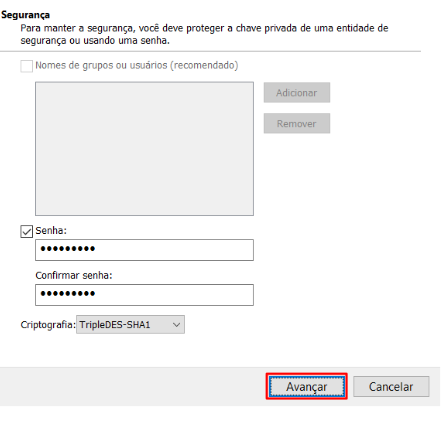
Proteger com senha
Marque Proteger o arquivo com senha e digite uma senha forte (confirme).
Clique em Avançar.
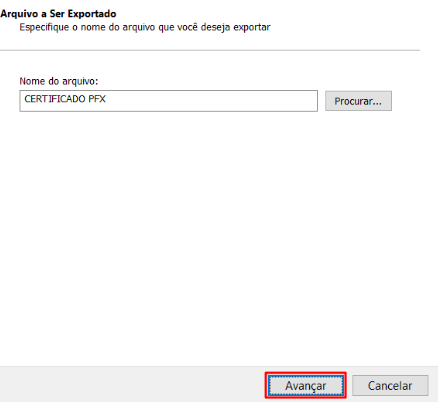
Salvar o arquivo .pfx
Clique em Procurar..., escolha a pasta de destino e informe o nome do arquivo, ex.: meucertificado.pfx.Clique em Salvar > Avançar.
Concluir a exportação
Clique em Concluir.
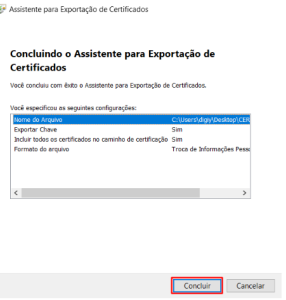
A mensagem A exportação foi concluída com êxito deve aparecer.
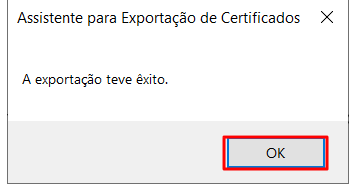
Verificar
Vá até a pasta onde salvou o .pfx e confirme que o arquivo foi criado corretamente.
3. Faça o processo de instalação de certificado pfx exportado para o Firefox.
(Baixe o navegador Firefox se não tiver).
Dica:
Você pode baixar o Firefox de forma gratuita e segura direto do site oficial da Mozilla. Aqui está o passo a passo:
Abra o navegador que você está usando agora (Edge, Chrome ou outro).
Acesse o site oficial: https://www.mozilla.org/firefox/
Clique no botão "Baixar Firefox".
O download do instalador vai começar automaticamente.
Quando o arquivo terminar de baixar, dê dois cliques nele para iniciar a instalação.
Siga as instruções na tela (é bem rápido, basta avançar).
Após finalizar, o Firefox já estará disponível no seu computador.
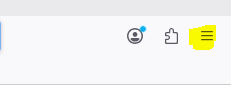
a. Configurações (ou Opções, dependendo da versão)
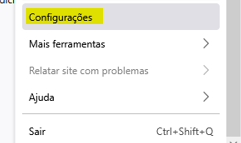
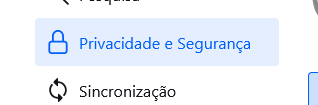
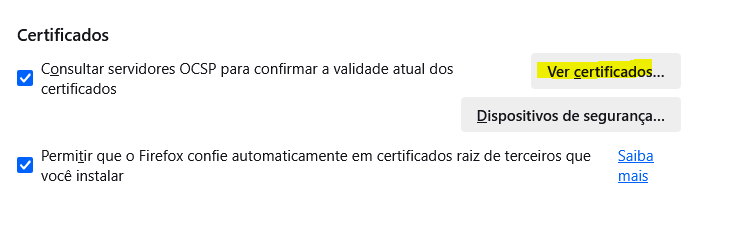
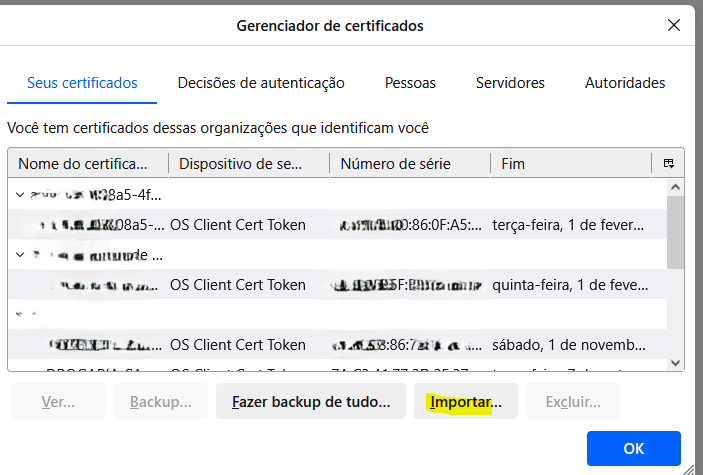
Saia do Firefox, entre novamente e vá até:
a. Configurações > Privacidade e Segurança > “Ver Certificados...”
Na aba “Seus Certificados”, selecione o certificado que deseja exportar.
Clique em “Fazer backup...”.
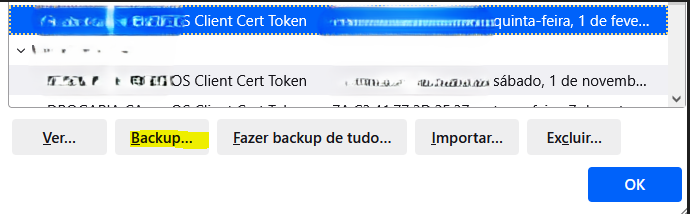
Escolha a local onde deseja salvar o certificado.
Informe o nome do arquivo (idêntico ao do certificado original) e clique em Salvar.
O Firefox criará um arquivo com a extensão .p12.
Será solicitado que você crie uma senha de proteção para esse arquivo.
Digite a senha original do certificado e confirme a senha. Guarde bem essa senha.
Ela será necessária para restaurar o certificado futuramente.
Clique em OK para finalizar.
Feito isso, faça o upload do certificado no sistema.
ATENÇÃO: faça o backup em formato P12.
Uma vez que você possui o certificado .p12 exportado, será necessário importá-lo no sistema.
Clientes nuvem: seguir o manual Instalação do Certificado Digital via UPLOAD:
Instalação do Certificado Digital via UPLOAD
Clientes não nuvem: seguir o tutorial Atualização do Certificado Digital no Servidor eSocial:
Tutorial de Atualização do Certificado Digital no Servidor eSocial (WebService).
Atenção:
A senha a ser usada nas importações do certificado é a mesma definida durante a exportação;
Se encontrar qualquer dificuldade ou tiver dúvidas, por favor, entre em contato com nosso suporte.