
O que é uma Nota Fiscal de Saída?
A nota fiscal de saída é a nota emitida pela empresa para o consumidor final, após a compra de um produto ou contratação de um serviço. Através da nota fiscal de saída você pode fazer o controle de estoque, faturamento, fazer a gestão de novos pedidos, dentre outras coisas.
Emitindo uma nota de finalidade de Venda no Degust
Importante
- Garantir que sua loja possua a flag "Utilizar exportação de dados completas" ativada no cadastro/edição de loja (Administrador do sistema loja)

- Garantir que trabalha com emissão nf-e na configuração de loja esteja ativa

- Tabela de Configurações fiscais de item de estoque atualizada (Cadastro > Estoque > Item de Estoque > Configurações fiscais de itens de estoque)
- Item e fornecedor cadastrados no sistema
Emissão nota fiscal de saída
Para emitir uma nota de saída acesse (Estoque > Notas fiscais) no menu principal do Degust One Retaguarda.
Após, pressione o botão de "Emitir NF-e"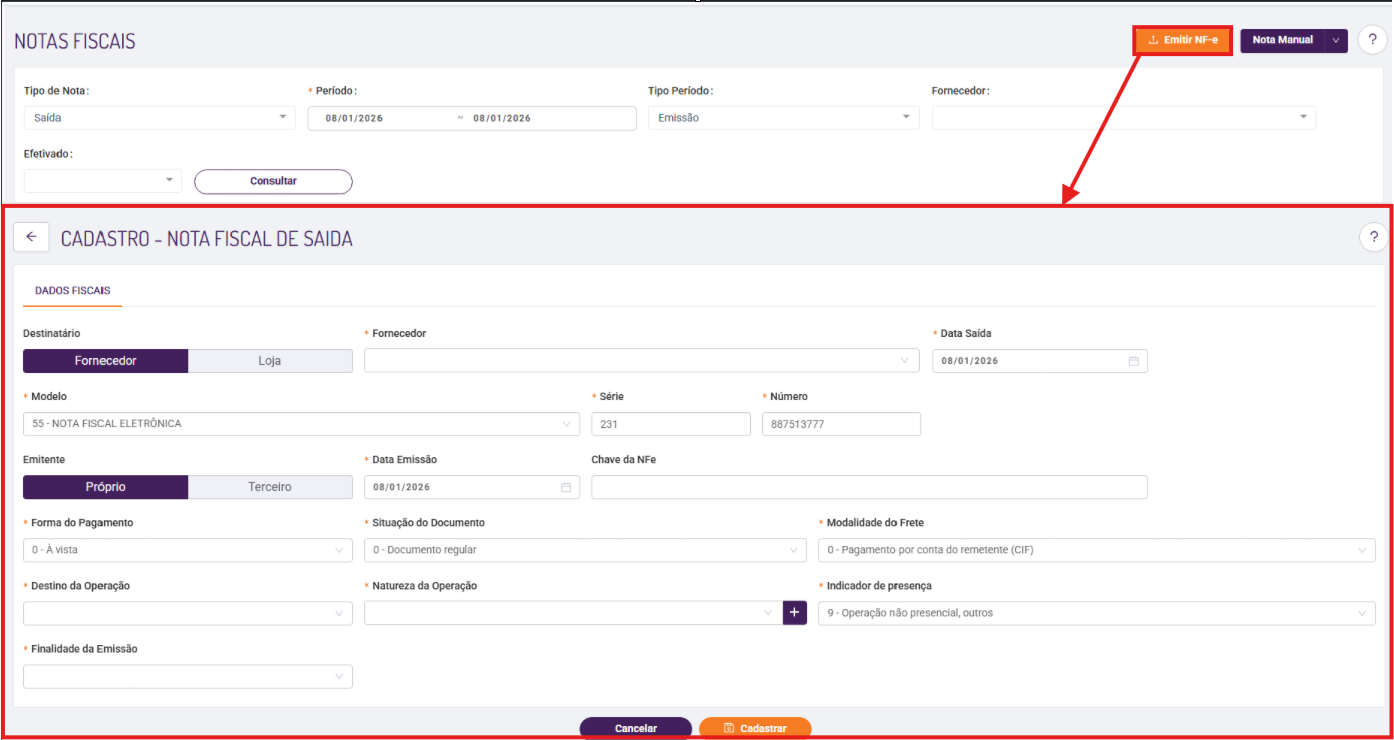
Preencha obrigatórios os campos:
- Modelo: Selecione o modelo que você precisa, neste caso vamos utilizar "55" (Nota Fiscal Eletrônica)
- Fornecedor: Selecione seu fornecedor. Ele precisa estar cadastrado no sistema, caso não esteja, na tela de fornecedor (Cadastro >Estoque > Fornecedor>Fornecedor)
- Número: No primeiro preenchimento digite um número aleatório, após isso o sistema iniciará a contagem a partir deste número
- Série: Na nota de saída este campo é obrigatório, geralmente o número utilizado é o 1, porém a informação pode ser confirmada com o escritório de contabilidade.
- Forma de pagamento (Selecione qual será a modalidade que seu cliente pagará a nota fiscal):
- 0- À Vista
- 1- À prazo
- 2- Outros
- Situação do documento( Selecione qual será a situação do documento, geralmente utilizado é o Documento Regular, caso tenha dúvidas, a loja precisa entrar em contato com sua contabilidade):
- 0 - Documento regular
- 1 - Escrit. extemporânea de doc. regular
- 2 - Documento cancelado
- 3 - Escrit. extemporânea de doc. cancelado
- 4 - NF-e ou CT-e - denegado
- 5 - NF-e ou CT-e - numeraçao inutilizada
- 6 - Documento fiscal complementar
- 7 - Escrit. extemporânea de doc. complementar
- 8 - Doc. emitido c/base em reg. esp./norma esp.
- Modalidade do Frete(Selecione qual será o tipo do frete):
0 - Pagamento por conta do remetente (CIF)
1 - Pagamento por conta do destinatário (FOB)
2 - Por conta de terceiros (Outros)
3 - Transporte Próprio por conta do Remetente
4 - Transporte Próprio por conta do Destinatário
9 - Sem cobrança de frete(Outros)
- Destino de Operação( Selecione uma das opções de operação entre você e seu fornecedor):
- 1 - Operação interna (Ambos do mesmo estados (Emitente/Destinatário))
- 2 - Operação interestadual (De estados diferentes)
- 3 - Operação com exterior (Caso seja de outro país)
- Natureza da Operação: esse campo é a descrição textual que explica qual é o tipo de operação que está sendo realizada com aquela mercadoria ou serviço. É possivel realizar o cadastro da natureza da operação clicando no botão "
 ", ao lado do campo.
- Indicador de presença(Selecione se o cliente estava presente ou não na emissão da nota fiscal) :
- 0 - Não se aplica
- 1 - Operação presencial
- 2 - Operação não presencial, pela internet
- 3 - Operação não presencial, Tele atendimento
- 5 - Operação presencial, fora do estabelecimento
- 9 - Operação não presencial, outros
- Finalidade da Emissão:
- Transferência
- Devolução de Mercadoria
- Nota de crédito
- Nota de débito
- Venda/Normal
- NF-e Complementar
Para fins didaticos em Finalidade da emissão Procure por "Venda/Normal", ao selecionar, sera apresentado 3 opções de escolha:
- Produto (Produtos de venda)
- Item (Itens de estoque)
- Cupom referenciado (É possivel colocar cupons de venda como referencia na nota assim os produtos de venda serão importados com o cupom selecionado)
Selecione a opção item e pressione o botão "Cadastrar", será carregado o grid de listagem de itens. Clique no botão "Incluir itens" a tela de itens será apresentada: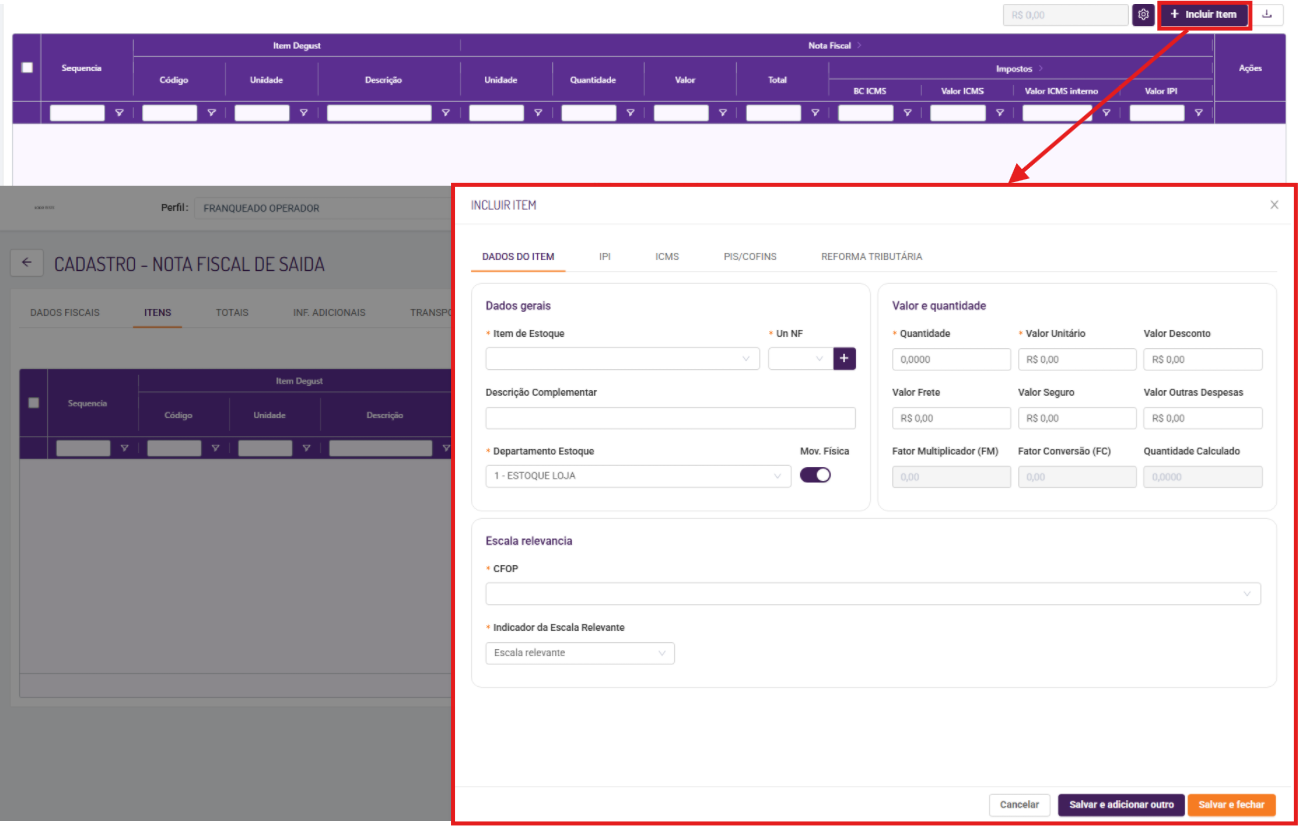
Preencha os campos obrigatórios:
- Item de Estoque: Se refere a listagem de itens de estoque cadastrados no sistema
- Valor e Quantidade: se referem ao valor e quantidade do item que ira compor a nota selecionado anteriormente.
- Un NF: Unidade do item que pode ser cadastrada ao clicar em "" ao lado do campo
- Departamento de Estoque: Se refere a listagem de Departamentos de estoque cadastrados (podem ser cadastrados atravez da tela "Departamento de estoque" que pode ser encontrado no menu lateral)
- CFOP: O campo CFOP é a abreviação de Código Fiscal de Operações e Prestações. Esse código identifica uma determinada operação por categorias no momento da emissão da nota fiscal. Dependendo do Código CFOP, será fixada a tributação sobre a operação e haverá movimentações financeiras e de estoque de interesse do Fisco. Os diferentes tipos de CFOP separam as notas fiscais por tipo (nota de entrada ou saída), por região e por natureza da operação. Quando iniciados com:
- Saídas:
5.000 - Saídas ou Prestações de Serviços para o Estado.
6.000 - Saídas ou Prestações de Serviços para outros Estados.
7.000 - Saídas ou Prestações de Serviços para o Exterior. - O primeiro dígito do CFOP indica a região, os outros indicam o tipo de operação, exemplo:
CFOP 5102 - O primeiro número indica que é uma saída para um destinatário do mesmo estado, o resto da composição indica o tipo de operação, no caso é uma "VENDA DE MERCADORIA ADQUIRIDA OU RECEBIDA DE TERCEIROS" para o mesmo estado.
- Saídas:
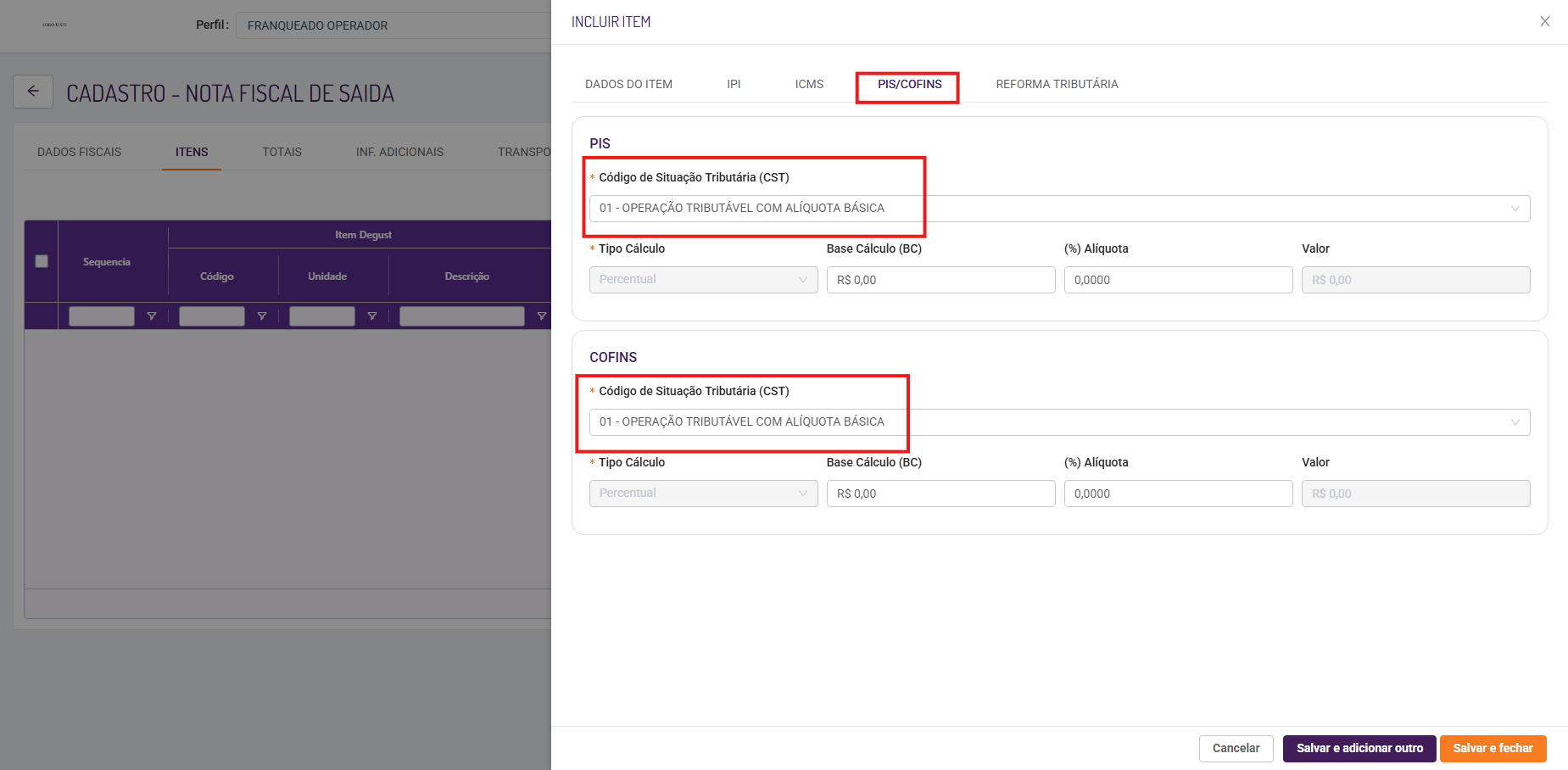
Clique nas abas acima para continuar preenchendo as informações fiscais.
CST IPI: Código de situação tributária. Estes códigos foram instituídos para identificar o regime de cálculo da tributação a que está sujeita a mercadoria e na operação praticada. O campo não é obrigatório. 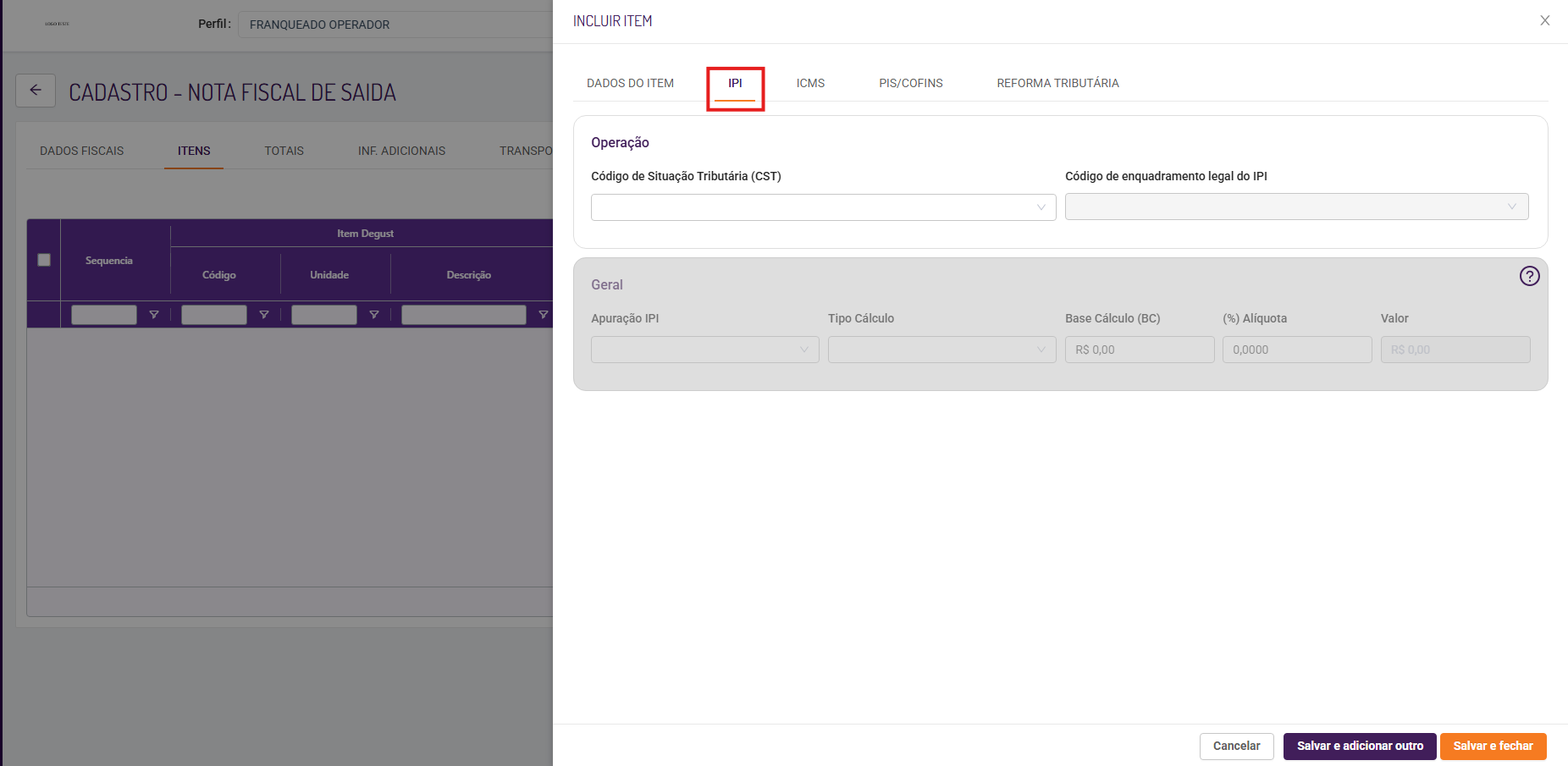
CST ICMS: O ICMS é o Imposto sobre Circulação de Mercadorias e Serviços. Ele é um imposto estadual (cada estado define suas regras dentro da lei).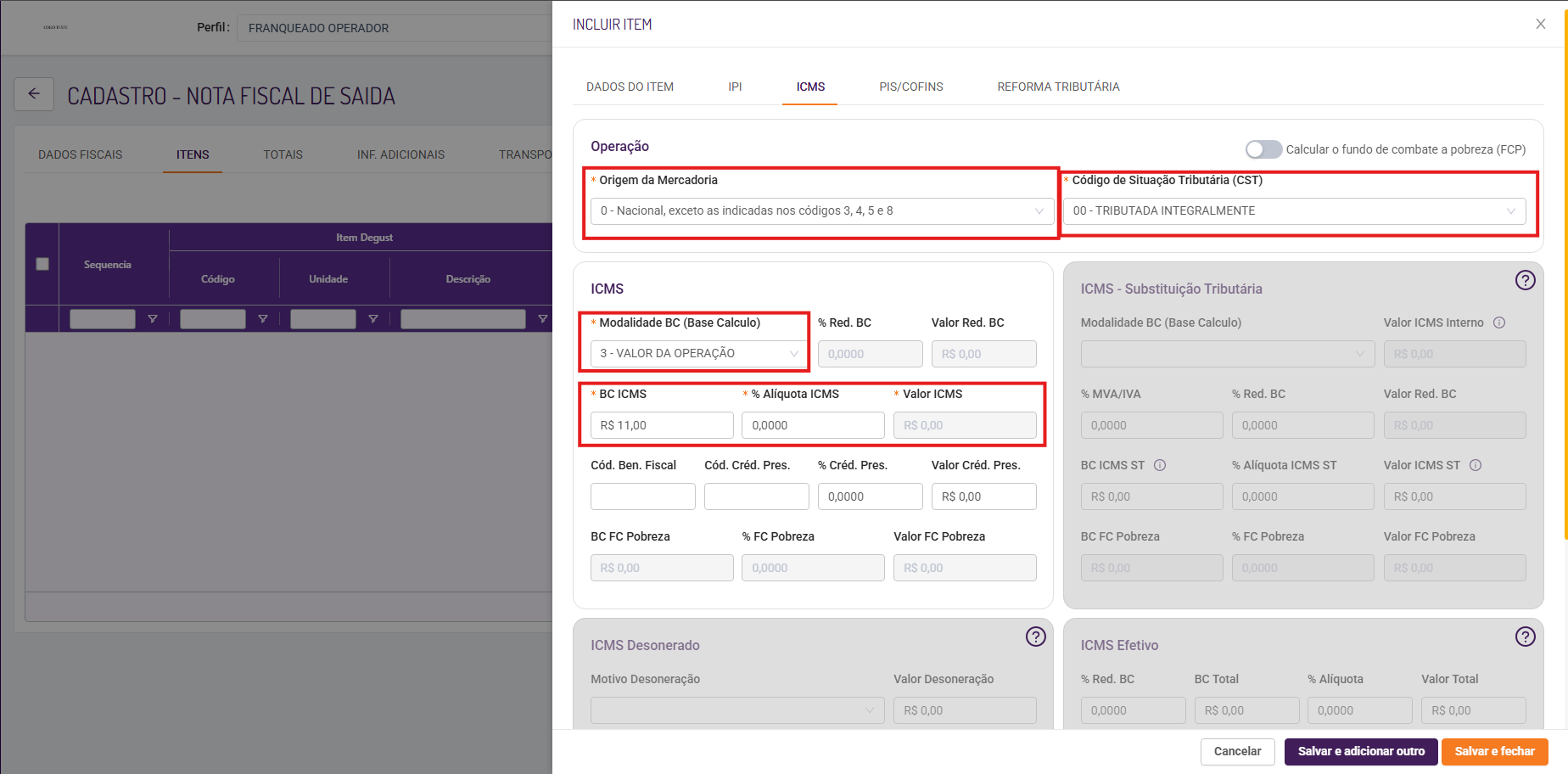
CST PIS/ COFINS: Devem ser preenchidos os respectivos valores de tributação.
Por fim temos a aba de REFORMA TRIBUTÁRIA, essa aba se trata das mudanças estruturais no sistema de tributação brasileiro, com foco principal nos tributos sobre o consumo. A Reforma tributaria tem por objetivo simplificar a cobrança de impostos, reduzir distorções, aumentar a transparência e tornar o sistema mais justo e eficiente. Entre as principais propostas estão a unificação de tributos existentes. A reforma extingue os tributos ICMS, ISS, PIS e COFINS, substituindo-os por dois novos impostos:
IBS (Imposto sobre Bens e Serviços)
Competência compartilhada entre Estados e Municípios
Substitui o ICMS e o ISS
CBS (Contribuição sobre Bens e Serviços)
Competência federal
Unifica o PIS e a COFINS
A reforma citada possui um calendario de mundaças, ou seja, essas mudanças não serão de uma hora pra outra, o calendario de mudanças vai de 2026 a 2032 onde as alterações serão feitas de forma gradual, atualmente em 2026 :
Não haverá recolhimento dos novos tributos
Será obrigatório apenas o destaque do IBS e da CBS nos documentos fiscais
Aplicável somente para empresas do regime normal
Empresas do Simples Nacional não participam dessa fase
Como podemos ver em tela possuimos os campos que devem ser destacados IBS e CBS para seleção, tornando o sistema adequado a essa etapa da reforma: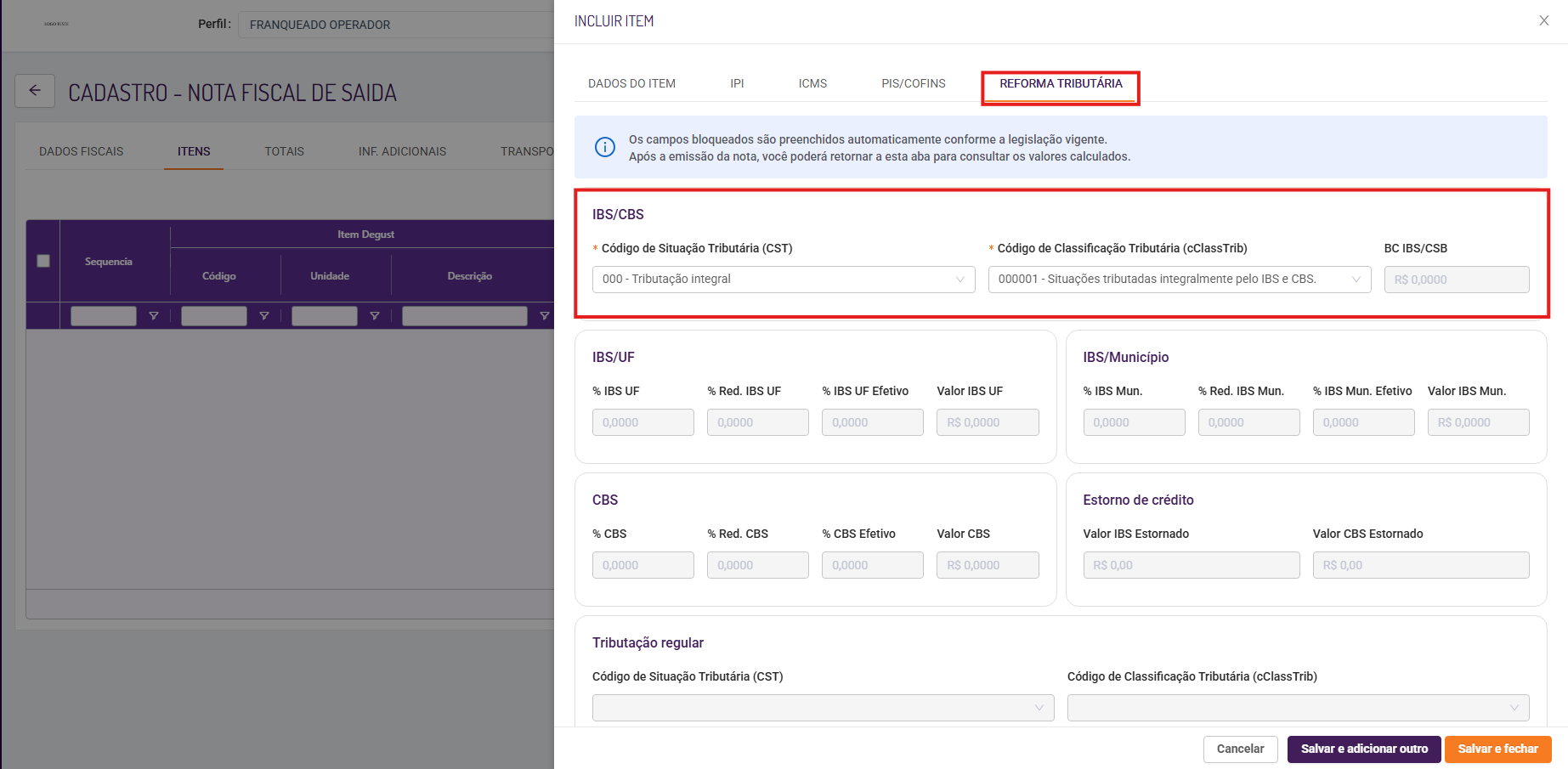
Aviso
Para um entendimento mais aprofundado sobre o tema de Reforma tributária disponibilizamos um share onde a gente conta tudo o que voce precisa saber. Clique aqui para saber mais detalhes sobre a Reforma Tributária
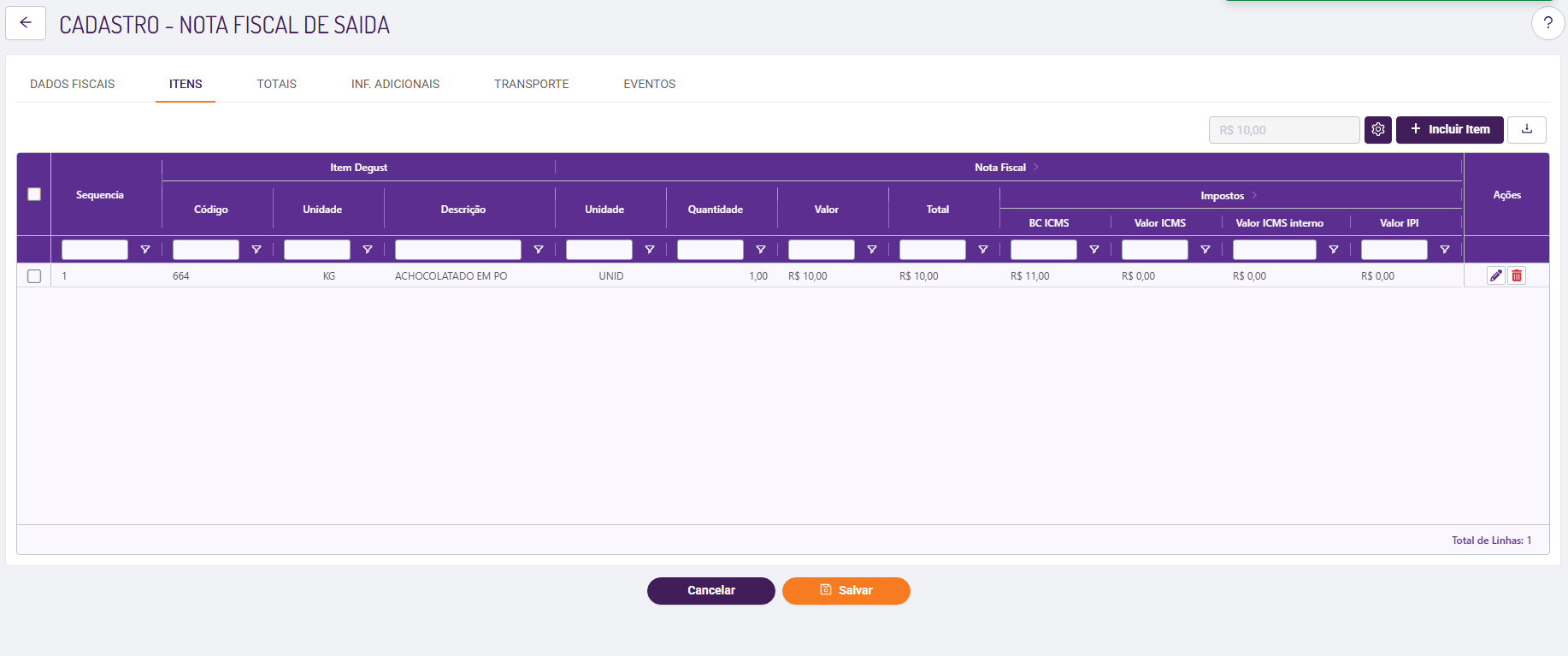
Após preenchido salve as informações. Será possivel observar o item salvo no grid:
Antes de salvar a nota podemos conferir na aba "Totais" se todos os valores estão corretos:
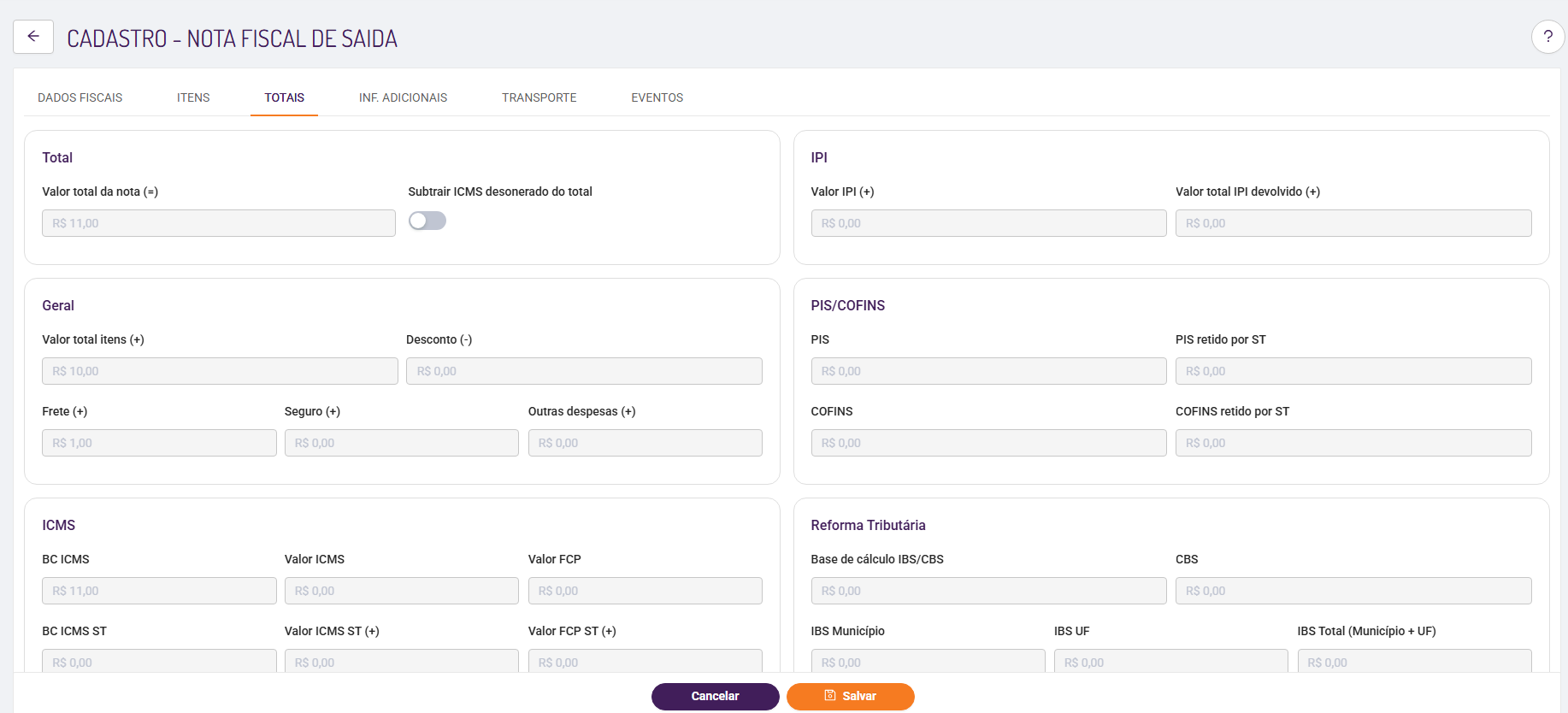
Assim como é possivel também verificar as outras abas de informações adicionais, preenchimento de informações relativas a transporte na nota e por fim a de eventos, que sao listado eventos de estado dessa nota por exemplo "Transmitida", "Cancelada" etc. É mostrado ainda uma cronologia dos eventos que aconteceram com a nota.
Ao clicar em salvar você será redirecionado para a tela de notas fiscais onde devemos pesquisar a nota que acabamos de criar para realizar sua efetivação, para ai entao realizar a transmissão da nota:
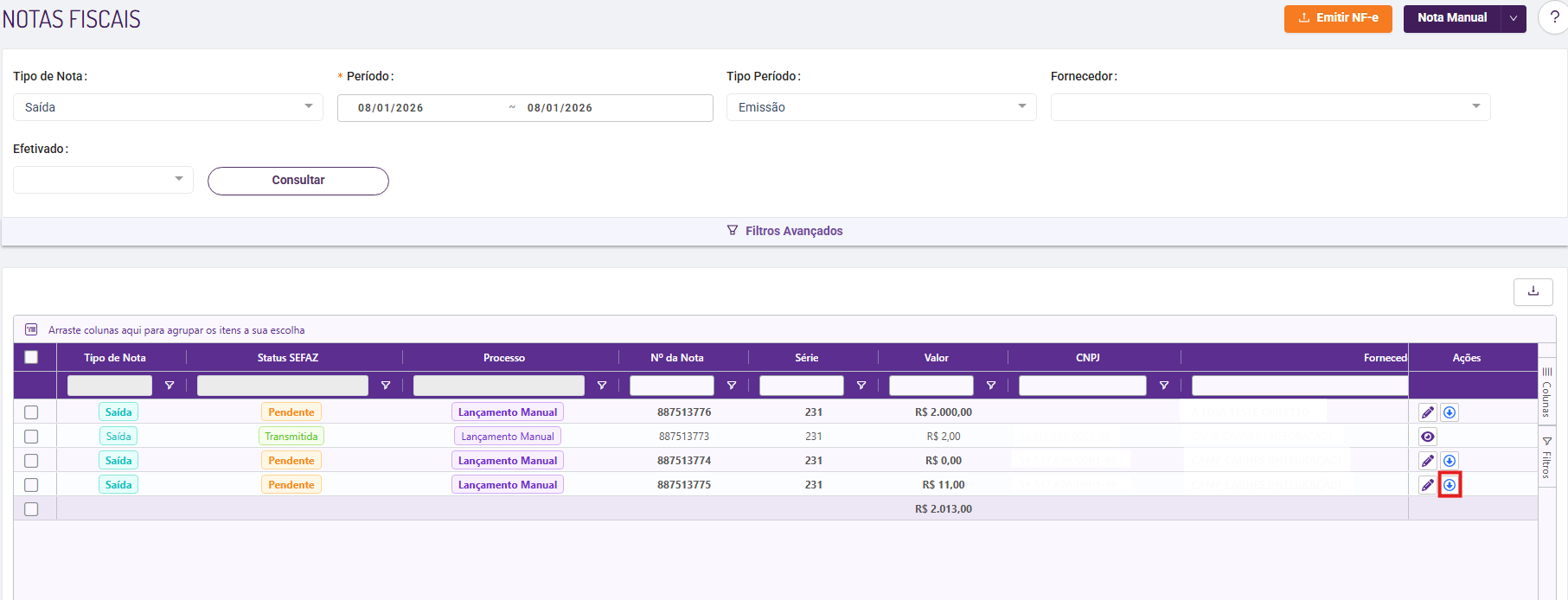
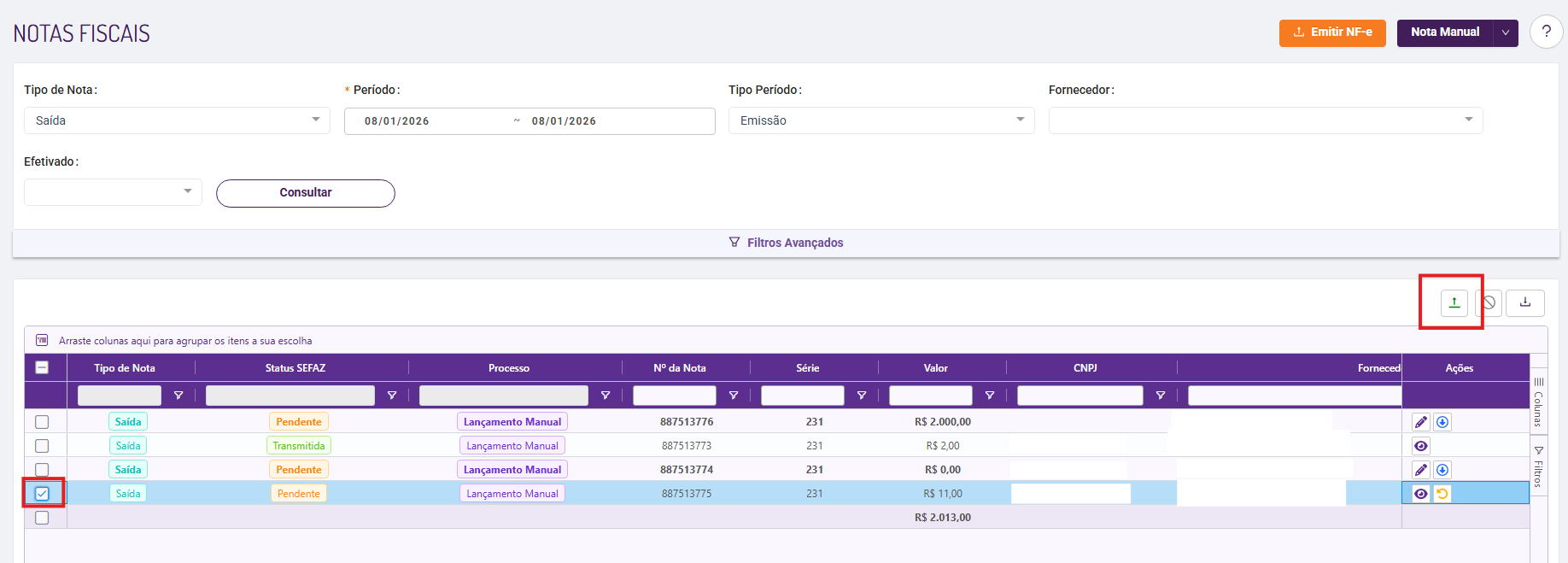
Após a efetivação da nota basta realizarmos a seleção e clicar no botão de transmissão.
OBS2. Todas as informações de preenchimento (CST/ICMS, CFOP, PIS, COFINS) devem ser confirmadas com a contabilidade, elas mudam conforme o regime tributário da loja, finalidade de emissão, etc.
Está com alguma dúvida?
Consulte todos nossos guias na busca de nossa página principal clicando aqui.