Nosso sistema aceita o certificado digital no formato .pfx
O certificado em formato .p12 no sistema Linx People causa o erro 142 do E-social.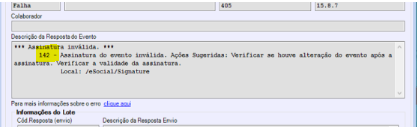 Problemas com as chaves do certificado causam o erro 142 do e-social.
Causas:
O erro 142 no eSocial geralmente está relacionado a problemas de autenticação ou assinatura inválida. Isso pode ser causado por vários fatores, incluindo a configuração incorreta do certificado digital.
"Antes de iniciar o processo sugerido, verifique se o certificado importado no sistema não é uma cópia exportada sem as chaves. Utilize sempre o arquivo oficial fornecido pela certificadora (não exportado de outro local). Caso esteja utilizando o arquivo original e o problema persista, siga os passos abaixo."
Solução: Para resolver essa questão, é necessário transformar o certificado gerado no formato .p12 em .pfx .
Importante: Você pode solicitar à sua certificadora, no momento de uma nova emissão, que o certificado seja gerado diretamente em formato .pfx. Caso já tenha o arquivo .p12, é possível realizar a conversão.
e depois em .p12 novamente.
Algumas razões pelas quais a conversão pode corrigir o erro:
- Problema na cadeia de certificados: Ao converter o arquivo, o processo pode garantir que a cadeia de certificação (intermediários e raiz) esteja corretamente embutida no arquivo. No formato P12 original, pode estar faltando algum dos certificados intermediários, o que pode causar a falha na verificação da assinatura.
- Formato do certificado: Mesmo que o formato P12 e PFX sejam semelhantes, algumas ferramentas ou sistemas (como os usados pelo eSocial) podem ter problemas em interpretar corretamente certos arquivos P12, especialmente se ele tiver sido exportado de forma não padronizada ou corrompida.
- Problema com a chave privada: Pode haver uma diferença na forma como a chave privada é manipulada no arquivo P12 em comparação com o PFX. Durante a conversão, a chave privada pode ser reconfigurada de maneira que a assinatura digital funcione corretamente.
Reimportação correta da cadeia de certificados: Ao converter para PFX e voltar para P12, o arquivo pode vai estar sendo reexportado com uma cadeia de certificados adequada ou com a chave privada formatada de maneira que seja mais compatível com o sistema de validação do eSocial.
> O suporte não realiza a conversão de formato.
Recomendamos que use sempre o formato Pfx já emitido pela certificadora. É possível solicitar o formato com a certificadora que fez a emissão do arquivo.
Passo a passo
1. Instalar o certificado
...
Abrir o MMC
Pressione
Win + R.Digite
mmce pressione Enter.Será aberto o Microsoft Management Console.
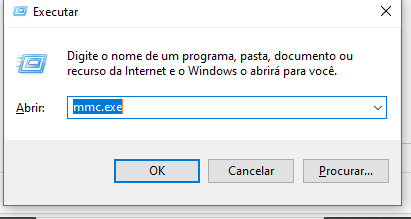
Adicionar o Snap-in de Certificados
No menu do MMC, clique em Arquivo > Adicionar/Remover Snap-in...
Selecione Certificados na lista à esquerda e clique em Adicionar.
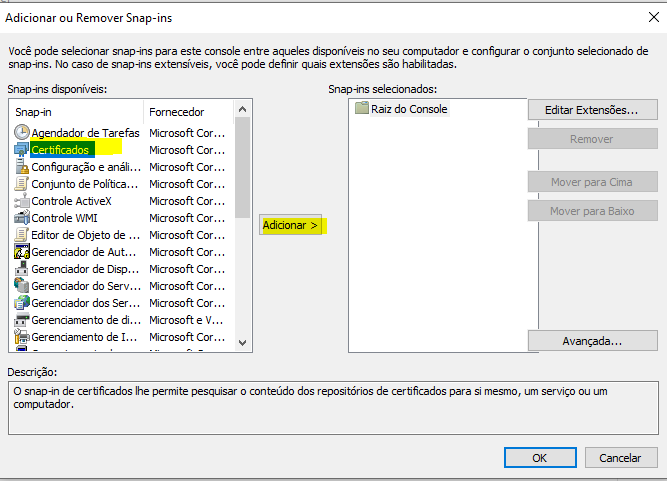
Escolha Conta do computador.
Clique em Avançar > Concluir > OK.

Importar o certificado
No painel esquerdo, expanda Certificados – Computador Local.
Vá em Pessoal > Certificados.
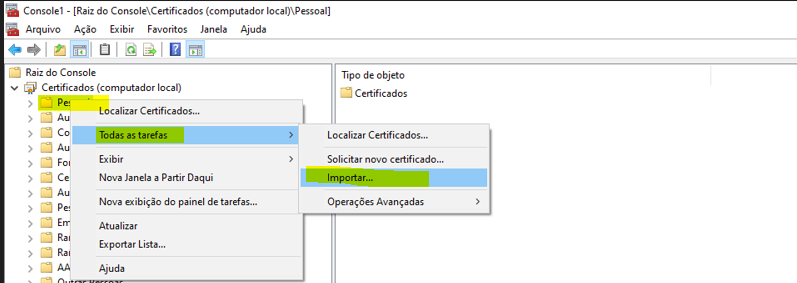
Clique com o botão direito em Certificados → Todas as Tarefas > Importar.
O assistente será aberto:
...
Clique em Avançar.
...
Localize o arquivo .p12 no seu computador.
Exemplo:
meucertificado.p12.
Clique duas vezes sobre ele.
Vai abrir o Assistente de Importação de Certificados.
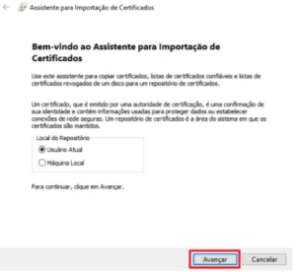
Tela de boas-vindas
Clique em Avançar.
Arquivo a ser importado
O caminho do
.p12que quer importar.
...
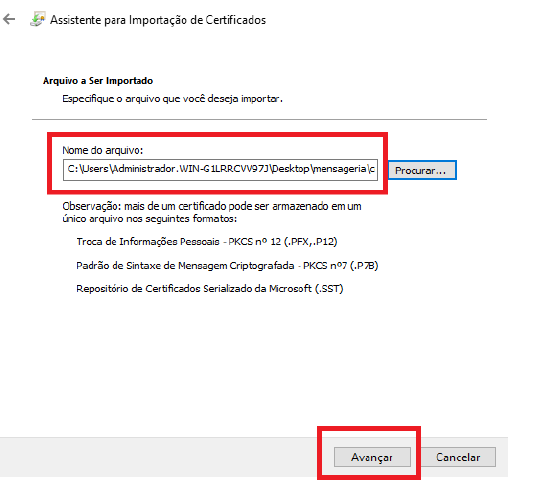
Clique em Avançar.
Digite a senha do certificado (aquela definida quando o arquivo foi gerado).
...
Clique em Avançar > Concluir.Confirmar
Verifique a instalação
Verifique se o certificado aparece listado em Pessoal > Certificados.
:
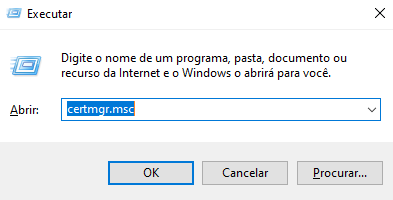
Pressione
Win + R→ digitecertmgr.msc→ Enter.
Vá em Pessoal → Certificados.
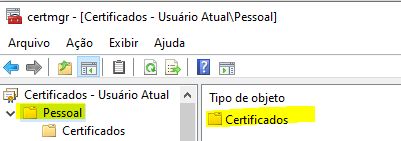
Lá estará seu certificado instalado.
...
2. Exportar o certificado para .pfx
Abrir Opções da Internet
Pressione
Win + R, digiteinetcpl.cple pressione Enter.Alternativa: Painel de Controle > Opções da Internet.
...
Clique em Procurar..., escolha a pasta de destino e informe o nome do arquivo, ex.:
meucertificado.pfx.Clique em Salvar > Avançar.
...
Vá até a pasta onde salvou o
.pfxe confirme que o arquivo foi criado corretamente.- Após exportar, exclua o certificado importado na tela de certificado das opções da Internet.
3. Faça o processo de instalação de certificado pfx exportado para o Firefox.
(Baixe o navegador Firefox se não tiver).
Dica:
Você pode baixar o Firefox de forma gratuita e segura direto do site oficial da Mozilla. Aqui está o passo a passo:
Abra o navegador que você está usando agora (Edge, Chrome ou outro).
Acesse o site oficial: https://www.mozilla.org/firefox/
Clique no botão "Baixar Firefox".
O download do instalador vai começar automaticamente.
Quando o arquivo terminar de baixar, dê dois cliques nele para iniciar a instalação.
Siga as instruções na tela (é bem rápido, basta avançar).
Após finalizar, o Firefox já estará disponível no seu computador.
- Abra o Firefox.
- No menu (ícone ☰ no canto superior direito), clique em:
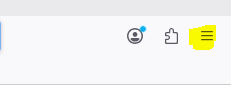
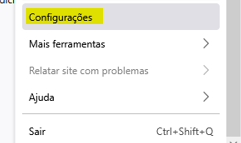
a. Configurações (ou Opções, dependendo da versão)
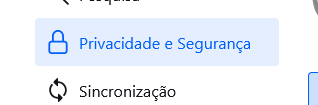
- Role até a seção “Privacidade e Segurança”.
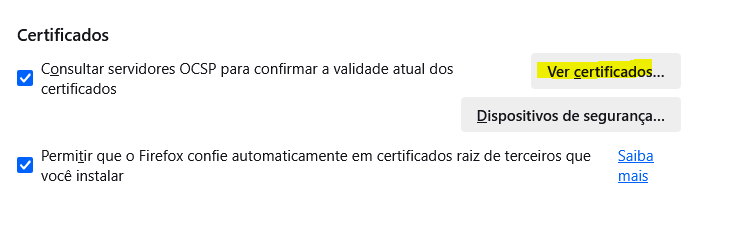
- Encontre a seção “Certificados” e clique em “Ver Certificados...”.
- Vá até a aba “Seus Certificados”.
- Clique em “Importar...”.
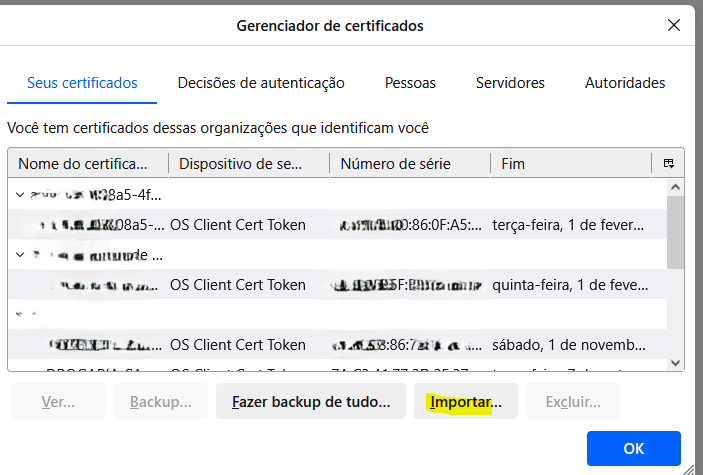
- Escolha o arquivo do certificado (.pfx) recém-convertido no seu computador e clique em Abrir.
- Será solicitado que você digite a senha do certificado.
- Clique em OK. O certificado será importado com sucesso.
...
4 – Fazer Backup do Certificado no Firefox
Saia do Firefox, entre novamente e vá até:
a. Configurações > Privacidade e Segurança > “Ver Certificados...”
Na aba “Seus Certificados”, selecione o certificado que deseja exportar.
Clique em “Fazer backup...”.
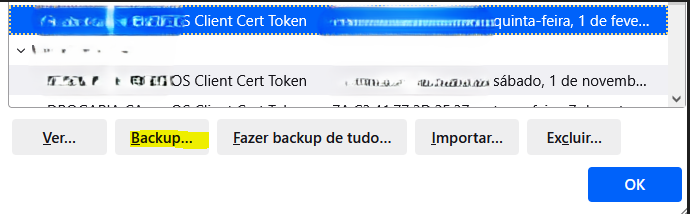
Escolha a local onde deseja salvar o certificado.
Informe o nome do arquivo (idêntico ao do certificado original) e clique em Salvar.
O Firefox criará um arquivo com a extensão .p12.
Será solicitado que você crie uma senha de proteção para esse arquivo.
Digite a senha original do certificado e confirme a senha. Guarde bem essa senha.
Ela será necessária para restaurar o certificado futuramente.
Clique em OK para finalizar.
Feito isso, faça o upload do certificado no sistema.
ATENÇÃO: faça o backup em formato P12.
5. Importar o certificado no sistema Linx People
Uma vez que você possui o certificado no formato correto.p12 exportado, será necessário importá-lo no sistema.
Clientes nuvem: seguir o manual Instalação do Certificado Digital via UPLOAD:
...
Clientes não nuvem: seguir o tutorial Atualização do Certificado Digital no Servidor eSocial:
Tutorial de Atualização do Certificado Digital no Servidor eSocial (WebService). - Suporte Humanus - Rascunho - Linx Share
Atenção:
A senha a ser usada nas importações do certificado é a mesma definida durante a exportação para
.pfx.;
Se encontrar qualquer dificuldade ou tiver dúvidas, por favor, entre em contato com nosso suporte.
...