
Nosso sistema aceita o certificado digital no formato .pfx
O certificado em formato .p12 no sistema Linx People causa o erro 142 do E-social.
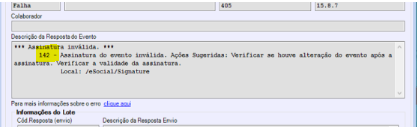
Solução: Para resolver essa questão, é necessário transformar o certificado gerado no formato .p12 em .pfx.
Importante: Você pode solicitar à sua certificadora, no momento de uma nova emissão, que o certificado seja gerado diretamente em formato .pfx. Caso já tenha o arquivo .p12, é possível realizar a conversão.
O suporte não realiza a conversão de formato.
Passo a passo
1. Instalar o certificado no formato .p12
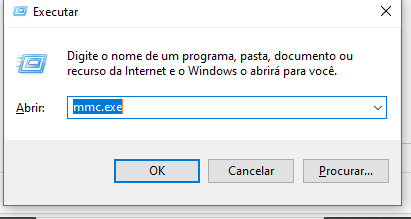
Abrir o MMC
Pressione
Win + R.Digite
mmce pressione Enter.Será aberto o Microsoft Management Console.
Adicionar o Snap-in de Certificados
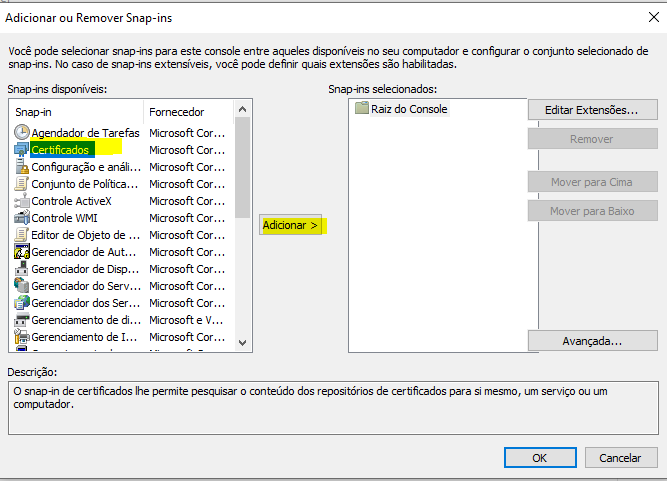
No menu do MMC, clique em Arquivo > Adicionar/Remover Snap-in...
Selecione Certificados na lista à esquerda e clique em Adicionar.
Escolha Conta do computador.
Clique em Avançar > Concluir > OK.

Importar o certificado
No painel esquerdo, expanda Certificados – Computador Local.
Vá em Pessoal > Certificados.
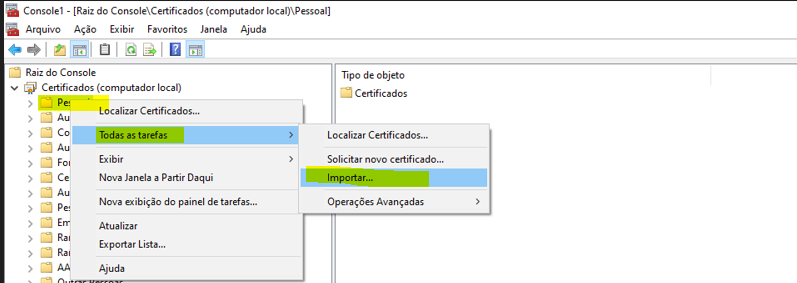
Clique com o botão direito em Certificados → Todas as Tarefas > Importar.
O assistente será aberto:
Clique em Avançar.
Clique em Procurar e selecione o arquivo
.p12.
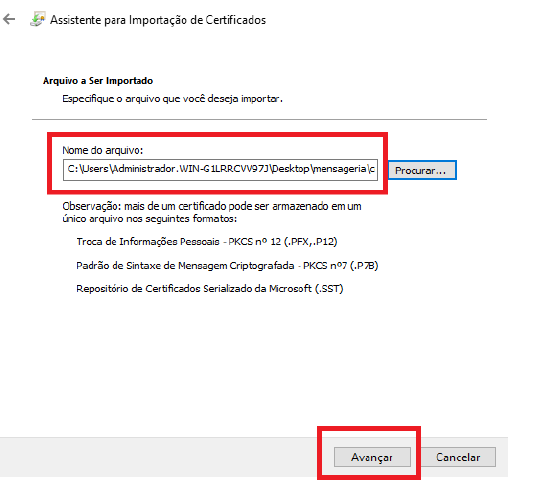
Clique em Avançar.
Digite a senha do certificado (aquela definida quando o arquivo foi gerado).
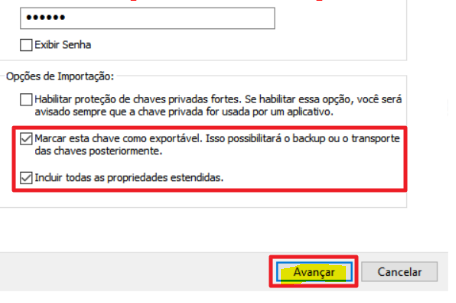
Marque a opção Marcar esta chave como exportável.
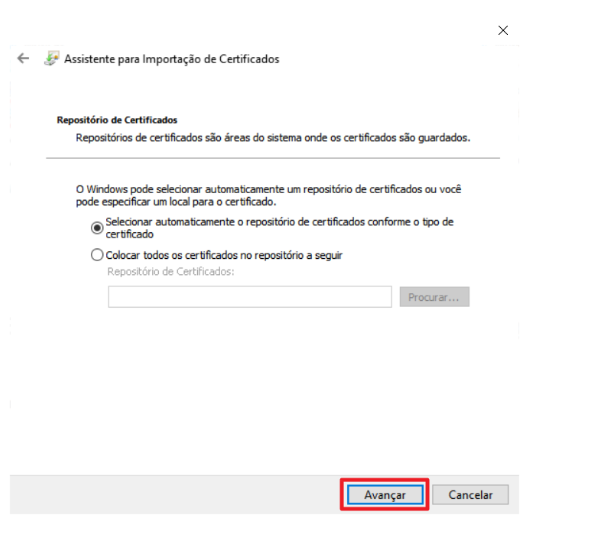
Clique em Avançar > Concluir.
Confirmar a instalação
Verifique se o certificado aparece listado em Pessoal > Certificados.
2. Exportar o certificado para .pfx
Abrir Opções da Internet
Pressione
Win + R, digiteinetcpl.cple pressione Enter.Alternativa: Painel de Controle > Opções da Internet.
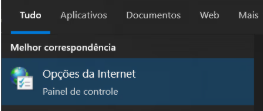
Abrir o gerenciador de certificados
Na aba Conteúdo, clique em Certificados...
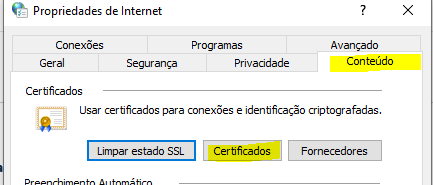
Abrir a aba Pessoal
Selecione a aba Pessoal (ou Personal, se estiver em inglês).
Localize o certificado que você importou (verifique Emitido para / Emitido por / Válido até).
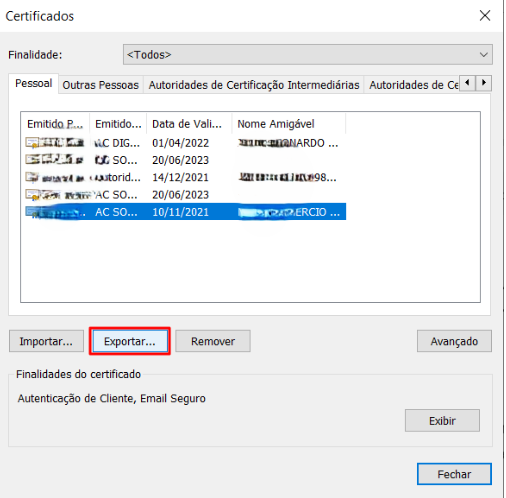
Iniciar a exportação
Selecione o certificado → clique em Exportar....
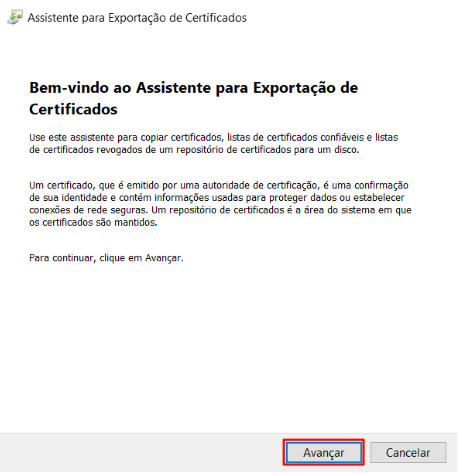
No assistente de exportação, clique em Avançar.
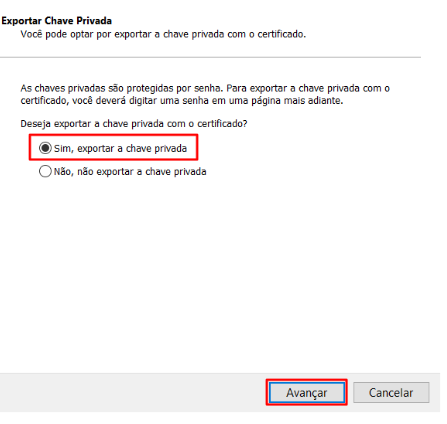
Marque Sim, exportar a chave privada → Avançar.
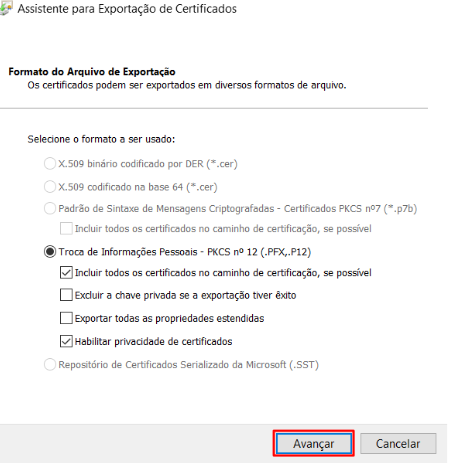
Selecionar formato .pfx
Escolha Intercâmbio de Informações Pessoais - PKCS #12 (.PFX).
Marque Incluir todos os certificados no caminho de certificação, se possível.
Opcional: marque Exportar todas as propriedades estendidas se aparecer.
Clique em Avançar.
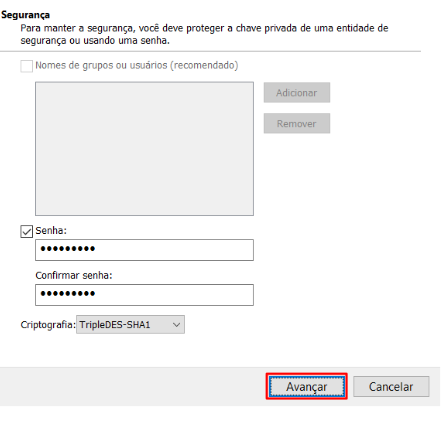
Proteger com senha
Marque Proteger o arquivo com senha e digite uma senha forte (confirme).
Clique em Avançar.
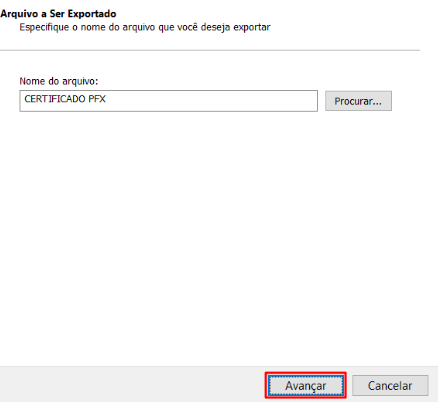
Salvar o arquivo .pfx
Clique em Procurar..., escolha a pasta de destino e informe o nome do arquivo, ex.:
meucertificado.pfx.Clique em Salvar > Avançar.
Concluir a exportação
Clique em Concluir.
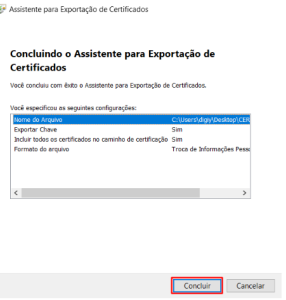
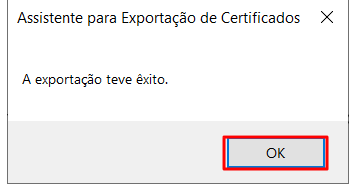
A mensagem A exportação foi concluída com êxito deve aparecer.
Verificar
Vá até a pasta onde salvou o
.pfxe confirme que o arquivo foi criado corretamente.
3. Importar o certificado no sistema Linx People
Uma vez que você possui o certificado no formato correto, será necessário importá-lo no sistema.
Clientes nuvem: seguir o manual Instalação do Certificado Digital via UPLOAD:
Instalação do Certificado Digital via UPLOAD
Clientes não nuvem: seguir o tutorial Atualização do Certificado Digital no Servidor eSocial:
Atenção:
A senha a ser usada nas importações do certificado é a mesma definida durante a exportação para
.pfx.
Se encontrar qualquer dificuldade ou tiver dúvidas, por favor, entre em contato com nosso suporte.