Descrição
Como adicionar os resultados de vendas à página inicial os gráficos, cards ou mapa de vendas, no módulo BI?
Solução
Para adicionar os resultados de vendas à página inicial os gráficos, cards ou mapa de vendas, realize os passos a seguir:
...
2.8. Caso deseje, clique no ícone da bandeira para salvar o filtro;
Atenção: as opções serão exibidas conforme as permissões do usuário. Todos os cards, mapas e gráficos possuem, no canto superior direito, o um menu de opções (ícone de três pontos), onde é possível acessar funcionalidades adicionais. No gráfico de mapa, serão habilitadas apenas mapa 'Cidades dos Clientes atendidos' só será habilitada as opções de 'Criar alerta', 'Adicionar à Página Inicialpágina inicial' e 'Maximizar'.
3. Escolha um card ou gráfico e clique no ícone de três pontos '...' para exibir as opções 'Abrir Relatório', 'Criar Alerta', 'Adicionar à Página Inicial' e 'Maximizar';
...
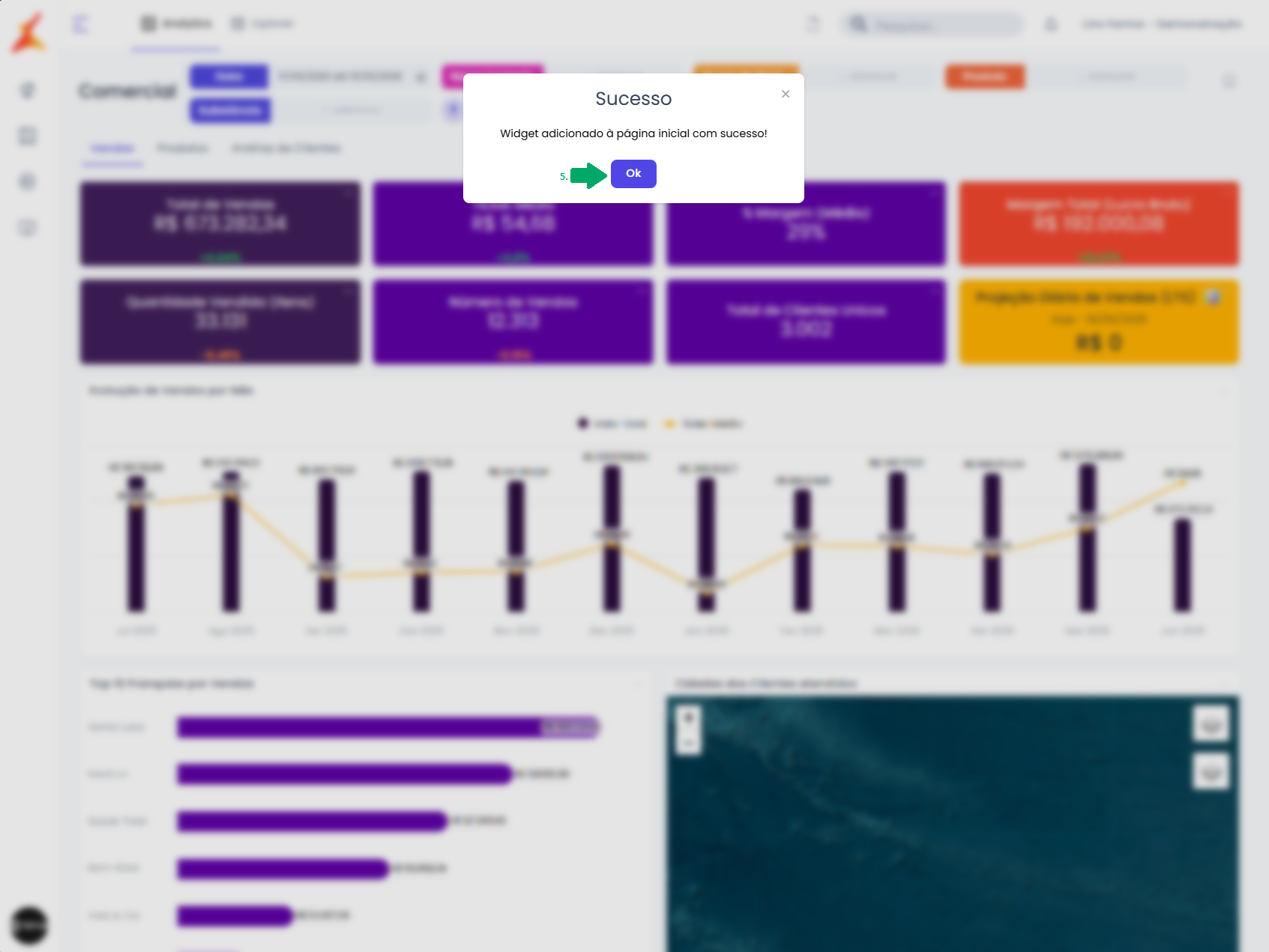
5. Será exibida a mensagem 'Sucesso. Widget adicionado à página inicial com sucesso!'. Clique em 'OK' e será adicionado na tela inicial.
Links relacionados:
Linx BI - Resultados de vendas - Como visualizar e analisar os cards relacionados as vendas
Linx BI - Resultados de vendas - Como visualizar e analisar a evolução de vendas por mês
Linx BI - Resultados de vendas - Como visualizar e analisar o gráfico top 10 franquias por vendas
Linx BI - Resultados de vendas - Como visualizar o mapa as cidades dos clientes atendidos
Linx BI - Resultados de vendas - Como visualizar e analisar o gráfico de vendas por sexo
Linx BI - Resultados de vendas - Como visualizar e analisar o gráfico de consumo por faixa etária
Linx BI - Resultados de vendas - Como abrir e exportar os relatórios dos resultados de vendas
Linx BI - Resultados de vendas - Como criar alertas dos resultados de vendas
Linx BI - Resultados de vendas - Como maximizar e minimizar a exibição dos resultados de vendas