
Instruí o usuário realizar atualização de preço usando tabela de preços.
Produto | LinxDMS/Bravos/HPE |
|---|---|
Menu | Peças > Cadastro > Preços |
Data |
|
Autor | |
Área | Automotivo |
Esta página tem por finalidade instruir na parametrização para a utilização de política de preço por tabela.
Está página é destinada às concessionárias que utilizam política de preço na venda de peças.
- Criar uma tabela de preço na aba Peças > Cadastros > Tabela de preço
- Efetuar o ajuste do preço na tabela em Peças > Cadastros > Preço
- Ir nos parâmetros de peças e adicionar a tabela com o ajuste no tipo desejado.
Criar uma tabela de preço
Para efetuar a criação de uma tabela de preço você deve acessar o menu Peças > Cadastros > Tabela de preço e efetuar a criação.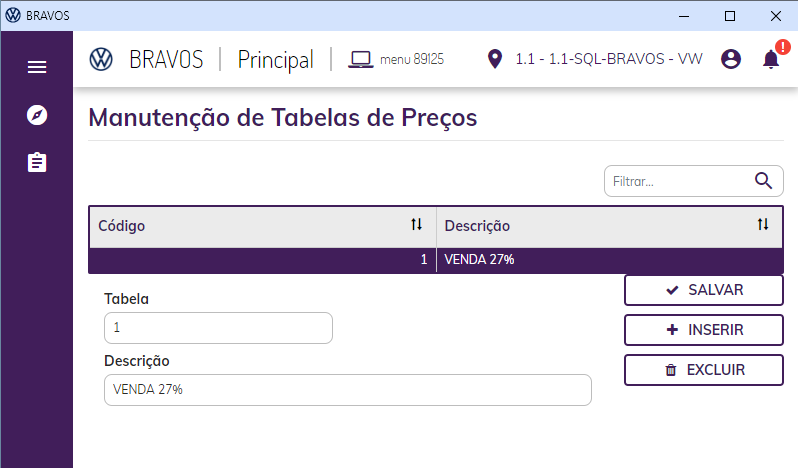
Ajuste do preço da tabela
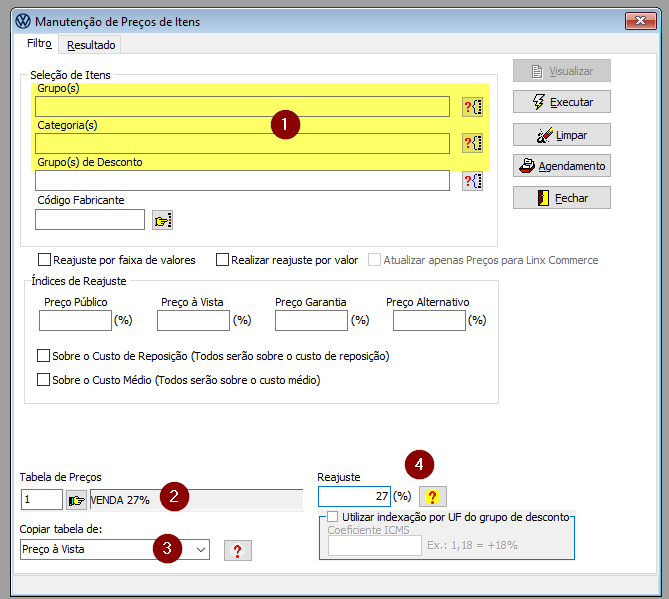
Para ajustar o preço da tabela você deve ir no menu Peças > Cadastros > Preço (não podendo estar logado com um usuário administrador do sistema). Na tela que será aberta, informar os grupos de itens e categorias que desejam que seja realizado atualização, após isso no canto inferior você deve selecionar a tabela que deseja efetuar o reajuste e o valor do reajuste, selecionar a opção de copiar a tabela do preço à vista, e informar no campo reajuste informando a % de reajuste de venda e clicar em executar.
Dica
Existe o botão visualizar no qual você pode verificar as peças que sofreram o reajusta por essa tabela.
Parametrizando a politica de preço por tabela
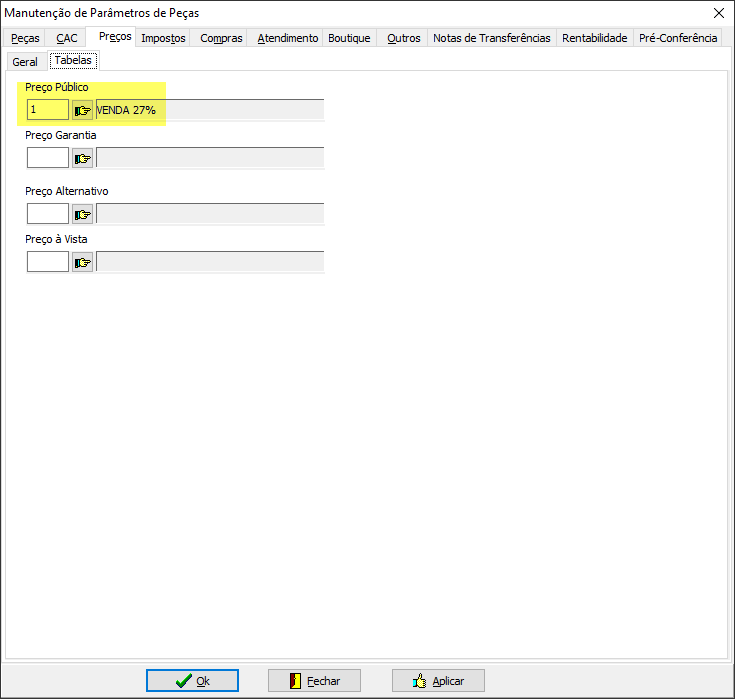
Após a criação da tabela e efetuado o reajuste nas peças que deseja você pode deve acessar o menu Peças > Parâmetros > Aba Preços > Sub-aba tabela e efetuar o cadastramento da tabela no tipo de venda que deseja. No exemplo abaixo adicionamos a tabela nas vendas com preço publico e desta forma todas as vendas feitas no balcão ou oficina que utilizam preço publico e que as peças encontram-se na tabela sofrerão reajuste de informado no processo de atualização.
Cadastro Item
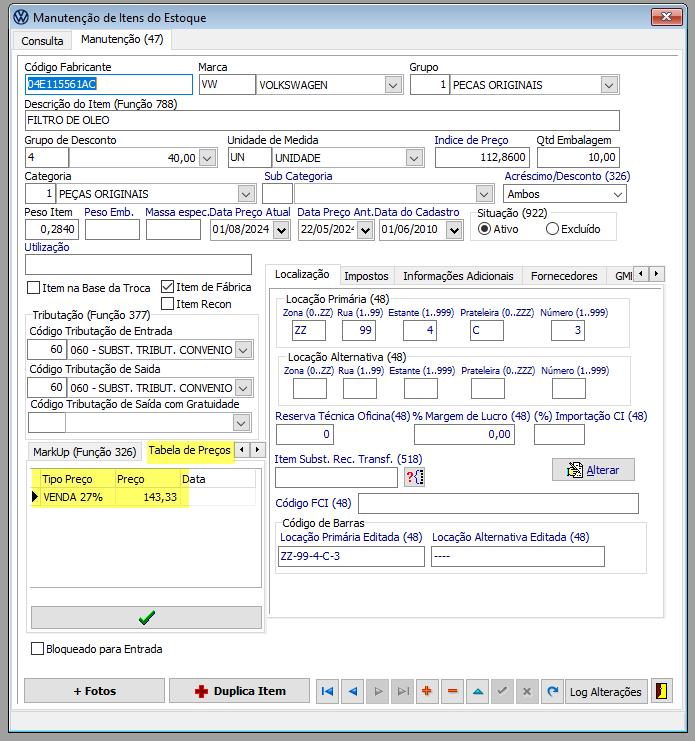
No cadastro do item, é possível verificar qual o valor do cadastro do item e qual a tabela configurado, bastante trocar na parte inferior da tela.
Dica
Essa funcionalidade pode ser utilizada quando a revenda deseja aumentar o preço de certos itens sem que os outros sofram alteração no valor como é feito quando é utilizada a politica de preços Geral.