
Funcionamento da integração de clientes Linx DMS x Bees.
Produto | Linx DMS Web |
|---|---|
Menu | Faturamento> Manutenção de Clientes> Cadastro de Clientes |
Data |
|
Autor | João Vitor Agne Gaspar |
Uso Interno | AUTO-97869 |
Área | Automotivo P&D |
A nova funcionalidade tem como objetivo a implementação e disponibilização da integração dos clientes DMS com a Bees enviando informações importantes como o cadastro e atualizações do cadastro do cliente, seu limite de crédito e métodos de pagamento. Através desses serviços a Concessionária poderá melhor a administração dos Clientes que comprarão no Bees, informando (e atualizando) o limite de crédito de cada um desses clientes, assim como quais métodos de pagamento cada um
poderá utilizar em suas compras.
Este documento se destina a todos os clientes GM.
Bandeira: Para utilização da integração de Bees é necessário que a bandeira seja 'GM'.
Configurações:
Faturamento> Cadastros> Condições de pagamento:
- Após acessar a Manutenção de Condições de Pagamento e selecionar a condição desejada, role para baixo até localizar o campo ‘Valor Mínimo Bees’, preencha com o valor mínimo e clique em ‘Salvar’.
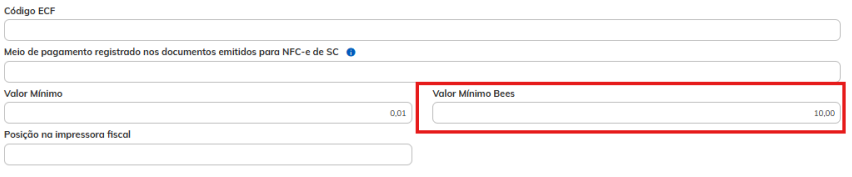
- O ‘Valor Mínimo Bees’ será apresentado na tela ‘Peças> Parâmetros> CAC> Linx IO’ junto as condições de pagamento configuradas.

Peças> Parâmetros> CAC> Linx IO:
- Condições de Pagamento Linx IO
- Lista de condições de pagamento configuradas para a integração Bees, é o local onde relacionamos a condição de pagamento do LinxDMS com a condição de pagamento Bees.
- Coluna ‘Cód. Condição Integração’ apresenta o código da condição de pagamento disponibilizado pela Bees.
- Coluna ‘Valor Mínimo’ é o valor mínimo configurado na condição de pagamento do Linx DMS (Faturamento> Cadastros> Condições de pagamento).
- Condições de Pagamento Linx IO

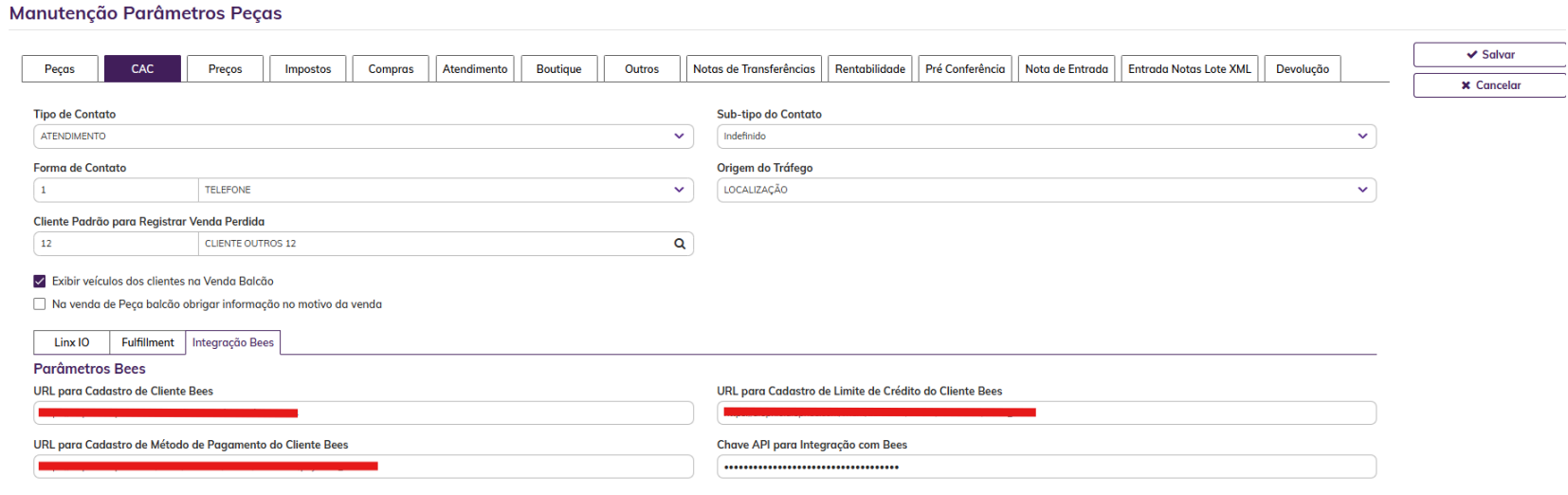
Peças> Parâmetros> CAC> Integração Bees:
- Após acessar o menu de parâmetros peças e a sub aba ‘Integração Bees’, basta informar as credenciais ‘URL para Cadastro de Cliente Bees’, ‘URL para Cadastro de Limite de Crédito do Cliente Bees’, ‘URL para Cadastro de Método de Pagamento do Cliente Bees’ e ‘Chave API para Integração com Bees’, em seguida clicar em ‘Salvar’:
Funcionalidade:
Cadastro de Cliente novo:
- Acessar Faturamento> Manutenção de Clientes> Cadastro de Clientes, acessar a aba ‘Manutenção’ e clicar em ‘+ Incluir’
- Preencher os campos obrigatórios e clicar em ‘Gravar’
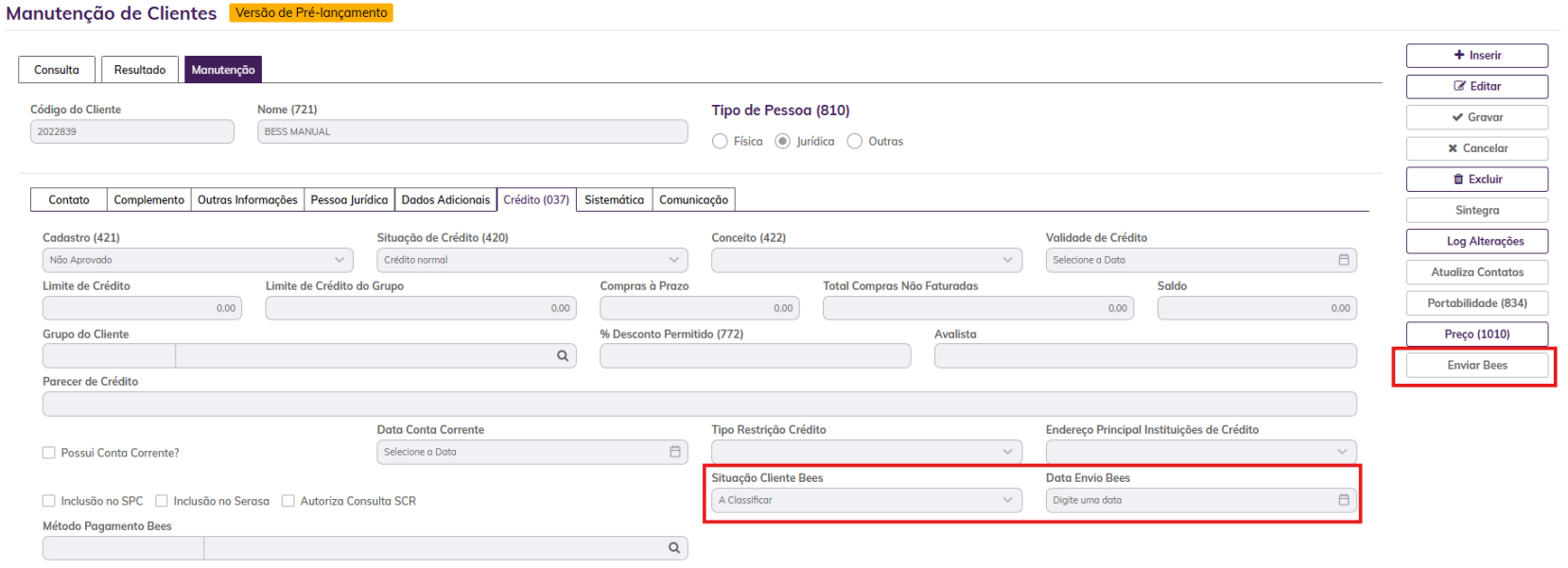
- Para clientes novos, na sub aba ‘Crédito’ a ‘Situação Cliente Bees’ estará definida como ‘A classificar’, dependendo do usuário alterar essa situação para realizar o envio das informações para a Bees.
- O botão ‘Enviar Bees’ só fica disponível quando o Tipo de Pessoa for ‘Jurídico’ e na sub aba ‘Crédito’ a ‘Situação Cliente Bees’ for diferente de ‘A classificar’.
Manutenção de Cliente:
- Acessar Faturamento> Manutenção de Clientes> Cadastro de Clientes, acessar a aba ‘Manutenção’ e clicar em ‘Editar’
- Além dos critérios para liberação do botão ‘Enviar Bees’ (Cliente Jurídico e Situação Cliente Bees diferente de ‘A classificar’) é necessário preencher algumas informações adicionais para o envio do cadastro do cliente, segue o que deve ser preenchido:
- Manutenção de Clientes> Crédito> Situação Cliente Bees
- Para informar a situação do cliente basta selecionar entre as situações disponíveis: Ativo, Inativo, Bloqueado e A Classificar.
- Manutenção de Clientes> Crédito> Data Envio Bees
- O campo de ‘Data de Envio Bees’ será preenchido de forma automática após o envio das informações clicando no botão ‘Enviar Bees’
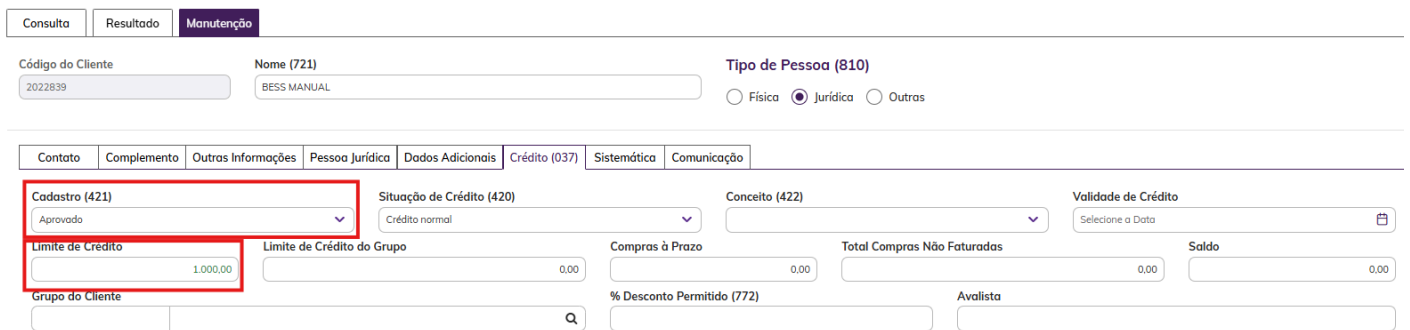
- Manutenção de Clientes> Crédito> Limite de crédito
- Para adicionar crédito ao cliente basta informar os campos ‘Cadastro’ e ‘Limite de Crédito’:
- Manutenção de Clientes> Crédito> Situação Cliente Bees
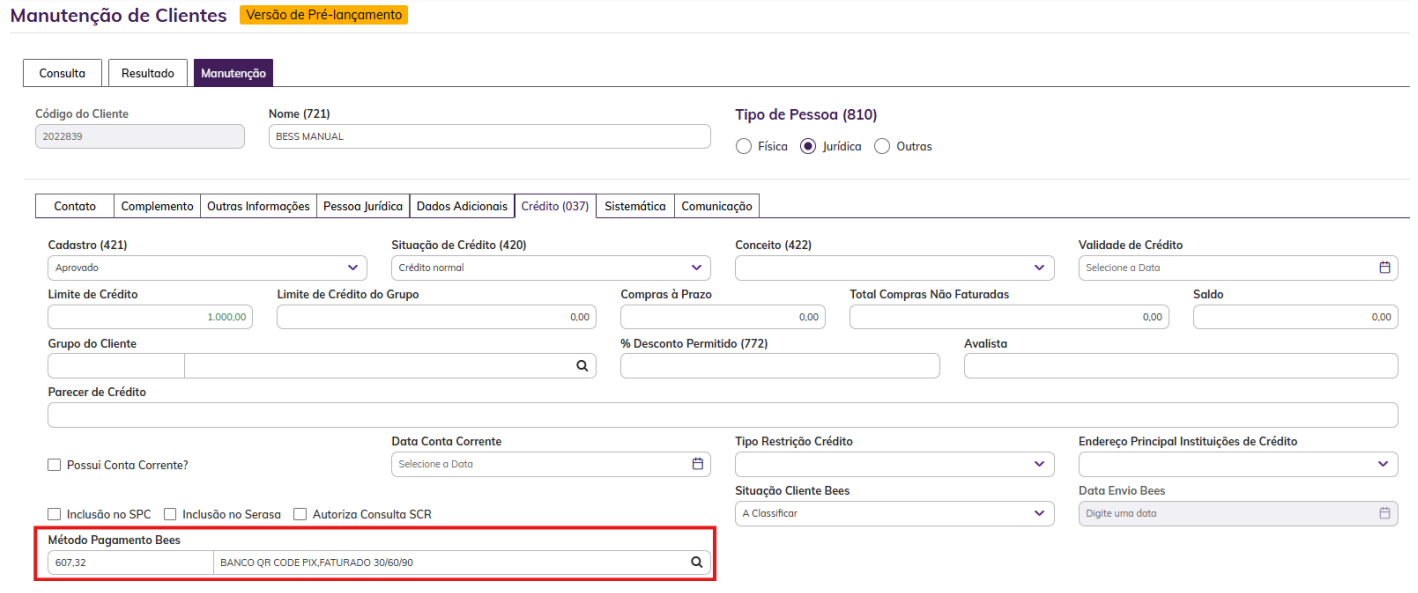
- Manutenção de Clientes> Crédito> Métodos Pagamento Bees
- Para adicionar os Métodos de pagamento, basta clicar na lupa ou informar os códigos dos métodos de pagamento, vale ressaltar que o sistema apresenta apenas os métodos configurados na tela de Peças> Parâmetros> CAC> Linx IO
- Pode-se informar um ou mais Métodos de Pagamento:
- Manutenção de Clientes> Crédito> Métodos Pagamento Bees
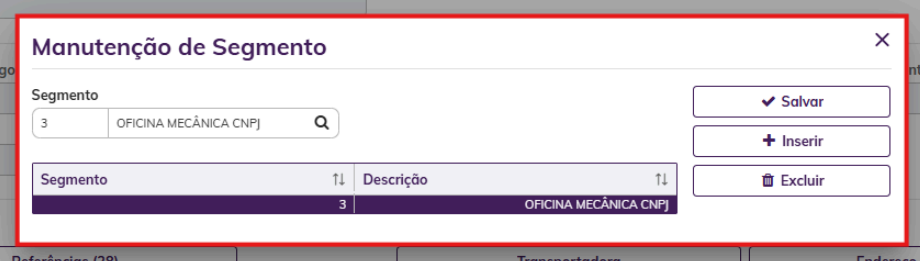
- Manutenção de Clientes> Dados Adicionais> Segmento (690)
- Para fazer a inclusão do Segmento do cliente basta, clicar em ‘+ Inserir’, clicar na lupa e buscar pelo segmento adequado ao cliente, após isso clique em ‘Salvar’.
- O sistema pergunta se deseja definir como Segmento padrão, assim pode-se adicionar mais de um segmento, mas apenas um ficará como padrão.
- Manutenção de Clientes> Dados Adicionais> Segmento (690)
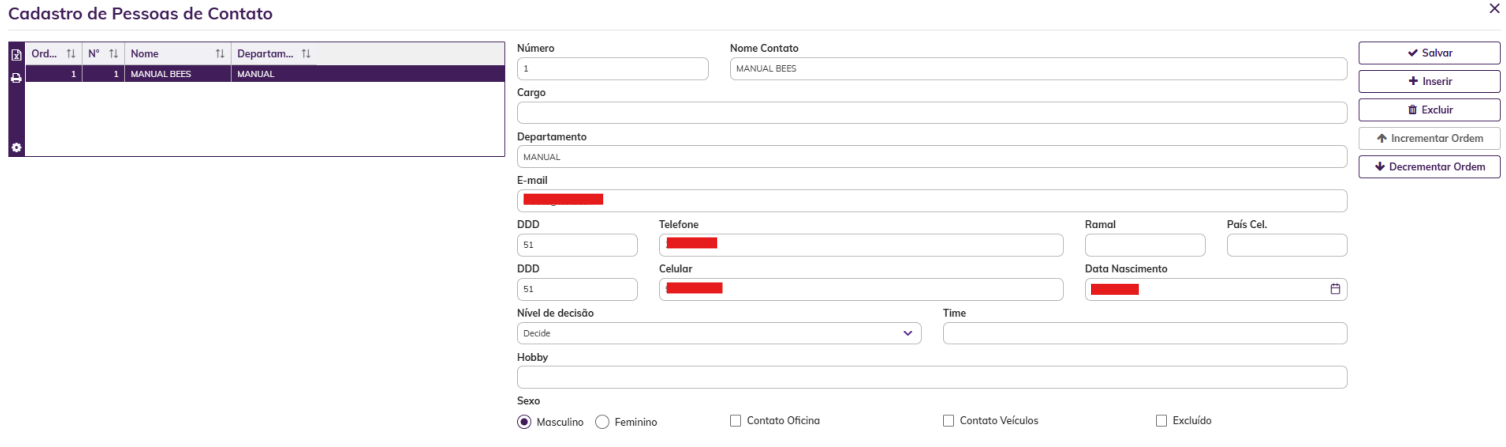
- Manutenção de Clientes> Dados Adicionais> Pessoas de Contato (689)
- Para fazer a inclusão de Pessoas de contato basta, clicar em Inserir e Informar os campos obrigatórios e clicar em ‘Salvar’:
- Manutenção de Clientes> Dados Adicionais> Pessoas de Contato (689)
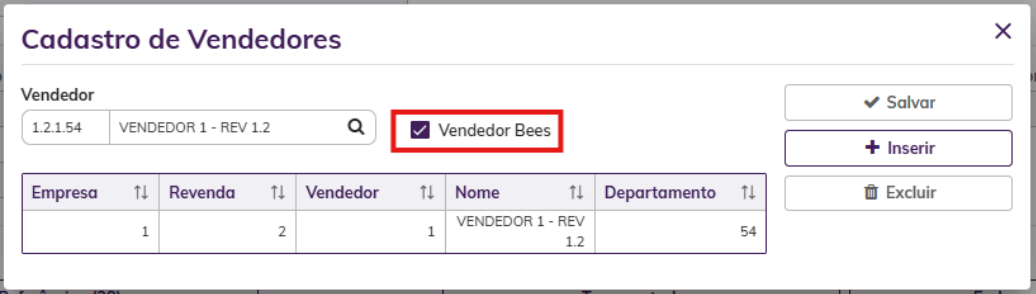
- Manutenção de Clientes> Dados Adicionais> Vendedores
- Para fazer a inclusão de Vendedores para o Cliente basta clicar em ‘+ Inserir’, buscar pelo vendedor desejado e marcar a opção ‘Vendedor Bees’ e clicar em ‘Salvar’:
- Manutenção de Clientes> Dados Adicionais> Vendedores
Processo de Envio Bees:
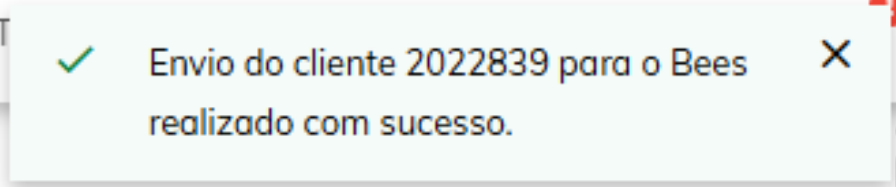
- Sucesso: Após preencher as informações obrigatórias e adicionais no cadastro do cliente, basta clicar no botão ‘Enviar Bees’ que todas as informações do cliente, limite de crédito e condições de pagamento serão enviadas ao Bees e será exibida uma mensagem de sucesso:
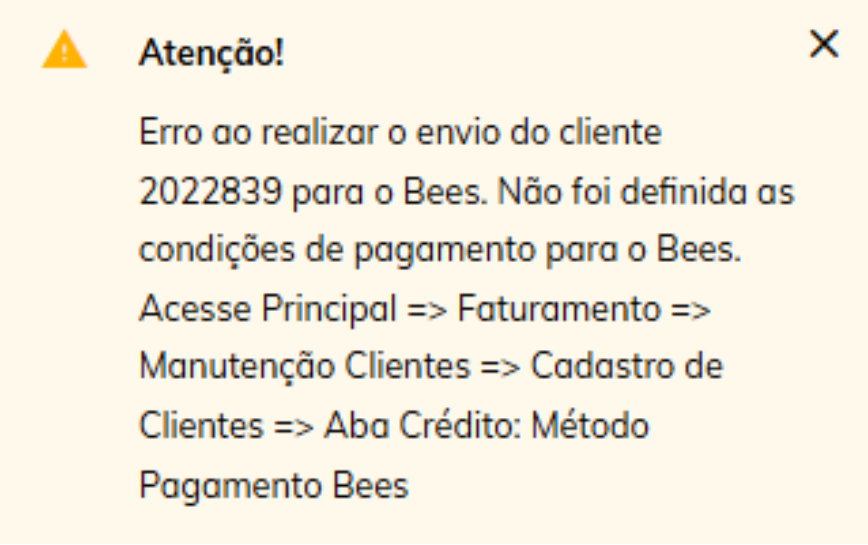
- Falha no envio: Em caso de falha ao enviar as informações será apresentado a mensagem de ‘Atenção’ e será exibido o que falta ser informado para realizar o envio com sucesso:
Log:
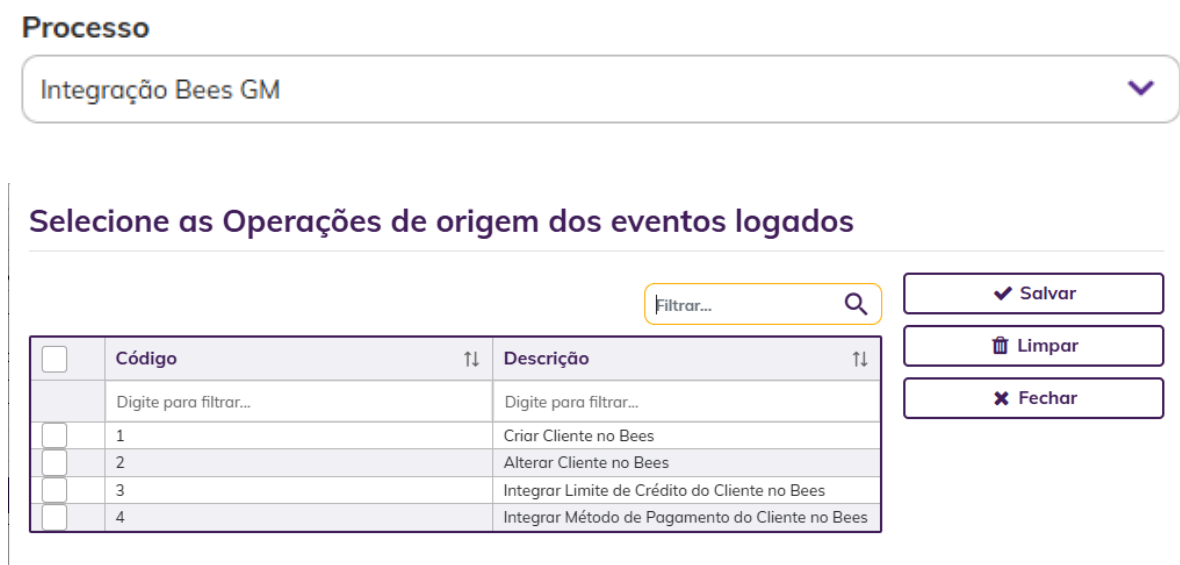
- Para visualizar o que está sendo enviado ou problemas de envio para Bees, basta acessar Configurações> Consulta Log Web, para auxiliar o usuário na consulta foram adicionados o processo ‘Integração Bees GM’ e as operações ‘Criar cliente no Bees’, ‘Alterar Cliente no Bees’, ‘Integrar Limite de Crédito do cliente no Bees’ e ‘Integrar Método de Pagamento do cliente no Bees’:
- Exemplo de log de envio:
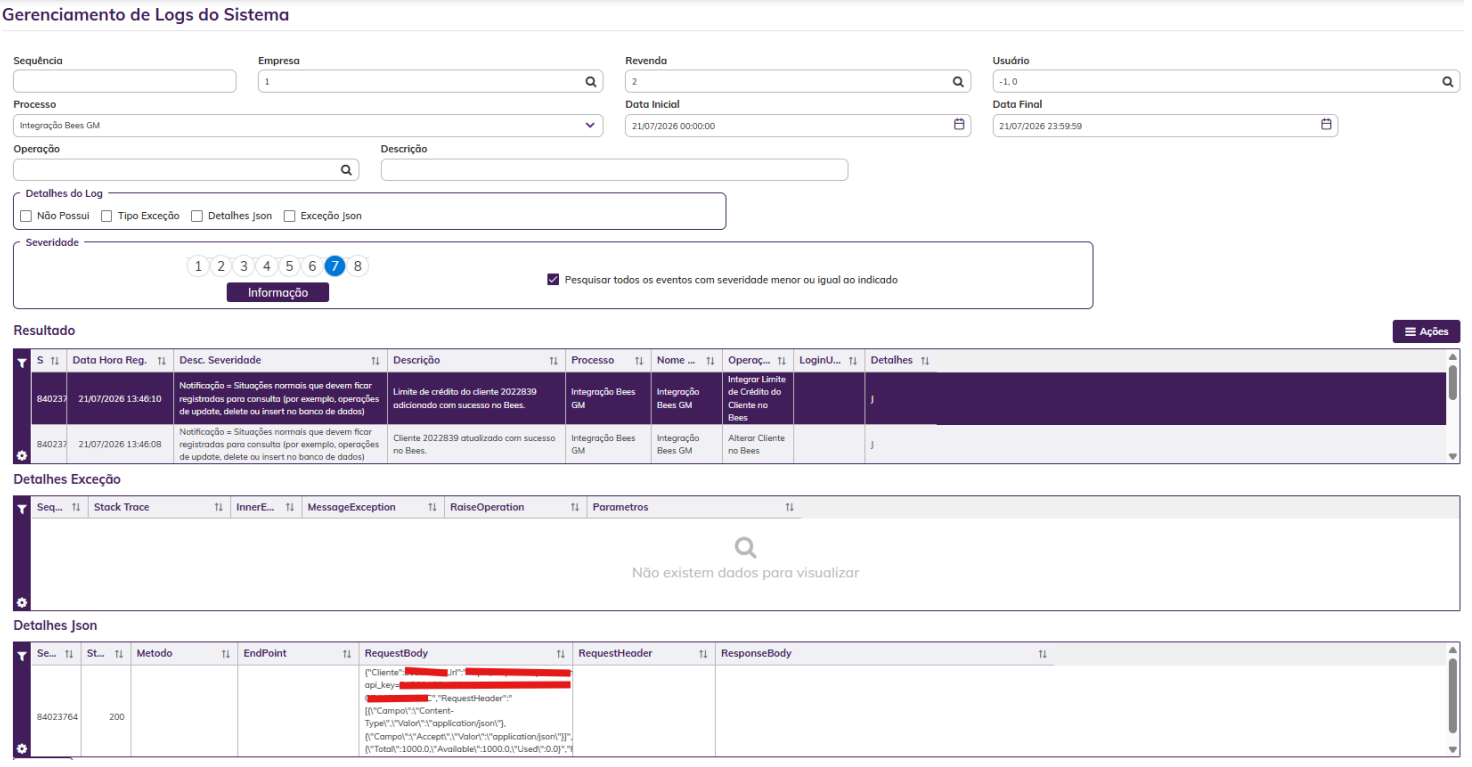
- Ao enviar as informações para a Bees, caso falte alguma informação, será exibida a tela com as informações faltantes. Informações que podem estar faltando no cadastro do cliente:
- Endereços de entrega/correspondência
- Limite de crédito
- Métodos de Pagamento
- Segmento padrão
- Pessoas de Contato
- Vendedores - marcar a opção ‘Vendedor Bees’
- Cadastro de Vendedores (CPF, E-mail, DDD e Telefone)
- Envio de informações para o Bees:
- Inicialmente é enviado o cadastro base do cliente;
- Depois é enviado o limite de crédito contendo as informações de limite de crédito atual, saldo e valor já utilizado do crédito;
- E por fim são enviados os métodos de pagamento juntamente com a informação do valor mínimo cadastrado na condição de pagamento.
Em caso de dúvidas sobre o conteúdo deste documento, entre em contato com o Suporte Nacional, através do site cliente.linx.com.br.