
Funcionamento da Integração Automática de CT-e
Produto | Linx DMS Web |
|---|---|
Menu | Faturamento → Parâmetros → Aba Geral |
Data |
|
Autor | |
Uso Interno | AUTO-97268 |
Área | Automotivo P&D |
Este documento apresenta a configuração e o funcionamento da integração automática de CT-e, permitindo a recepção e a escrituração automatizada de conhecimentos de frete como nota fiscal de despesa no módulo de Faturamento.
Este documento se destina a todos dos clientes que utilizam o Linx DMS Web.
O documento fiscal (CT-e) deve ter sido previamente baixado através do aplicativo DFeMonitor (Automatização Notas Destinadas).
ÍNDICE
Cadastrar as Referências para Integração de CT-e (De/Para)
Quando um Conhecimento de Transporte (CT-e) é recebido, ele está vinculado a uma ou mais Notas Fiscais de origem (as notas das mercadorias transportadas). Para que o sistema consiga gerar a Nota Fiscal de Entrada de Despesa de Frete de forma 100% automática, ele precisa identificar os parâmetros corretos para o novo lançamento.
A tela Configuração da Escrituração Automática de CT-e funciona como uma regra de De/Para. Quando o CT-e é localizado, o sistema consulta a Nota Fiscal de origem relacionada ao frete. Com base nas informações dessa nota, procura uma regra correspondente e aplica os dados configurados para gerar a nota de despesa:
- Localização: O serviço lê o CT-e e identifica a Nota Fiscal de origem da carga já cadastrada no sistema.
- Consulta: Consulta a tabela de Referências para CT-e procurando uma regra que coincida com a Empresa, Revenda, Transação, Origem e Departamento, Cliente e Categoria Cliente daquela nota de origem.
- Aplicação: Ao encontrar a correspondência, o sistema aplica a transação, origem, departamento e tributações configuradas para escriturar a Nota Fiscal de Despesa.
Atenção:
Se o serviço tentar processar um CT-e e não encontrar uma regra correspondente na tabela de Referências, o lançamento automático não será concluído e uma mensagem de alerta será enviada ao usuário responsável para as devidas correções.
Se a referência de CT-e for cadastrada preenchendo apenas as informações do lado esquerdo (Parâmetros da NF de Origem do Frete) e o lado direito (Parâmetros de Escrituração do CT-e) for deixado em branco, a nota não será processada e também não gerará mensagem de erro.
Mapeamento de Campos da Tela
Ao acessar a tela de Configuração (Faturamento → Cadastros → Referências CT-e), a parametrização é dividida em dois blocos principais:
- Parâmetros da NF de Origem do Frete (Critérios de Busca - Lado Esquerdo): Define os filtros que o sistema usará para identificar a Nota Fiscal da mercadoria:
- Departamento (Obrigatório): Informe o departamento da Nota Fiscal de origem;
- Tipo Transação (Obrigatório): Informe a transação utilizada na Nota Fiscal de origem;
- Origem: Informe o código da origem da nota de origem (opcional);
- Cliente: Código do cliente vinculado (opcional);
- Categoria Cliente: Categoria do cliente vinculado (opcional).
- Parâmetros de Escrituração do CT-e (Dados para Geração da Despesa - Lado Direito): Define os dados que serão gravados na Nota Fiscal de Despesa de Frete gerada:
- Descrição Nota fiscal de despesa: Descrição padrão que identificará a nota gerada;
- Tipo Transação Nota fiscal de despesa: Código da transação para o lançamento da despesa;
- Departamento Nota fiscal de despesa: Departamento para lançamento do frete;
- Origem Nota fiscal de despesa: Código da origem para o lançamento do frete;
- Código Pagamento: Forma de pagamento atribuída à despesa;
- Código Tributação Dentro do Estado: Regra tributária para fretes estaduais;
- Código Tributação Fora do Estado: Regra tributária para fretes interestaduais.
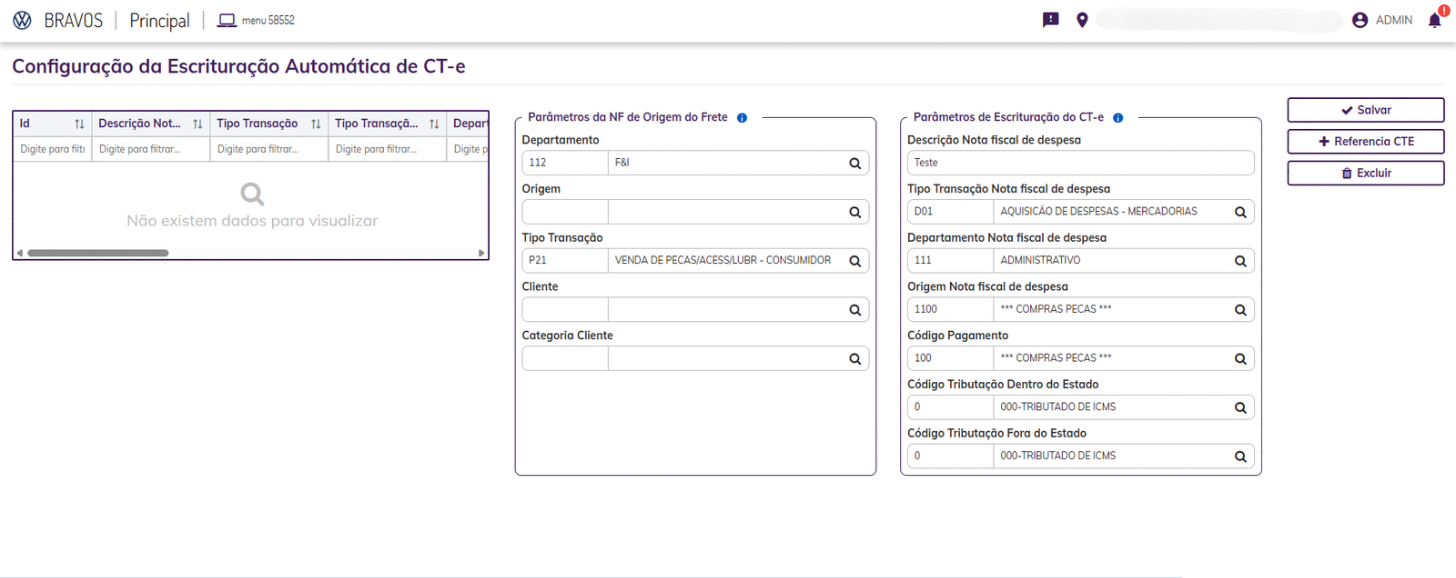
Atenção: Se qualquer campo do lado direito "Parâmetros de Escrituração do CT-e" for preenchido, todos os demais campos desse bloco tornam-se obrigatoriamente exigidos para validar a regra.
Exemplo Prático de Aplicação:
Dados da Nota Fiscal de Origem (Mercadoria):
Tipo de Transação: P23
Departamento: 10
Regra de Referência do CT-e Cadastrada:
Tipo Transação Nota fiscal de despesa: P02
Departamento Nota fiscal de despesa: 20
Código Pagamento: 30
Código Tributação Dentro do Estado: 110
Resultado do Processamento Automático:
A Nota Fiscal de Despesa de Frete será escriturada automaticamente com a transação P02, alocada no departamento 20, utilizando a forma de pagamento 30 e a tributação 110.
Ativação da Automação nos Parâmetros do Faturamento
Após concluir o cadastro de referências (de/para), é necessário habilitar a funcionalidade, definir a data inicial de corte para o processamento e configurar os usuários que acompanharão o processo.
- Caminho de Acesso: Faturamento > Parâmetros > Aba Geral (menu 58900)
- Utiliza integração Automática CT-e : Marque este campo para habilitar a execução automática da escrituração dos Conhecimentos de Transporte Eletrônicos (CT-es).
- Processar CT-e a partir de: (Opcional): Informe a data de corte inicial para o processamento automático. O serviço considerará apenas os CT-es emitidos ou recebidos a partir desta data. Exemplo:
01/08/2026.
Observação: Caso este campo permaneça em branco, o sistema processará automaticamente todos os CT-es pendentes na base de dados que ainda não foram escriturados.
- Usuários Notificação Erro Integração CT-e: Defina o(s) usuário(s) responsável(is) por acompanhar a integração e receber os alertas do sistema.
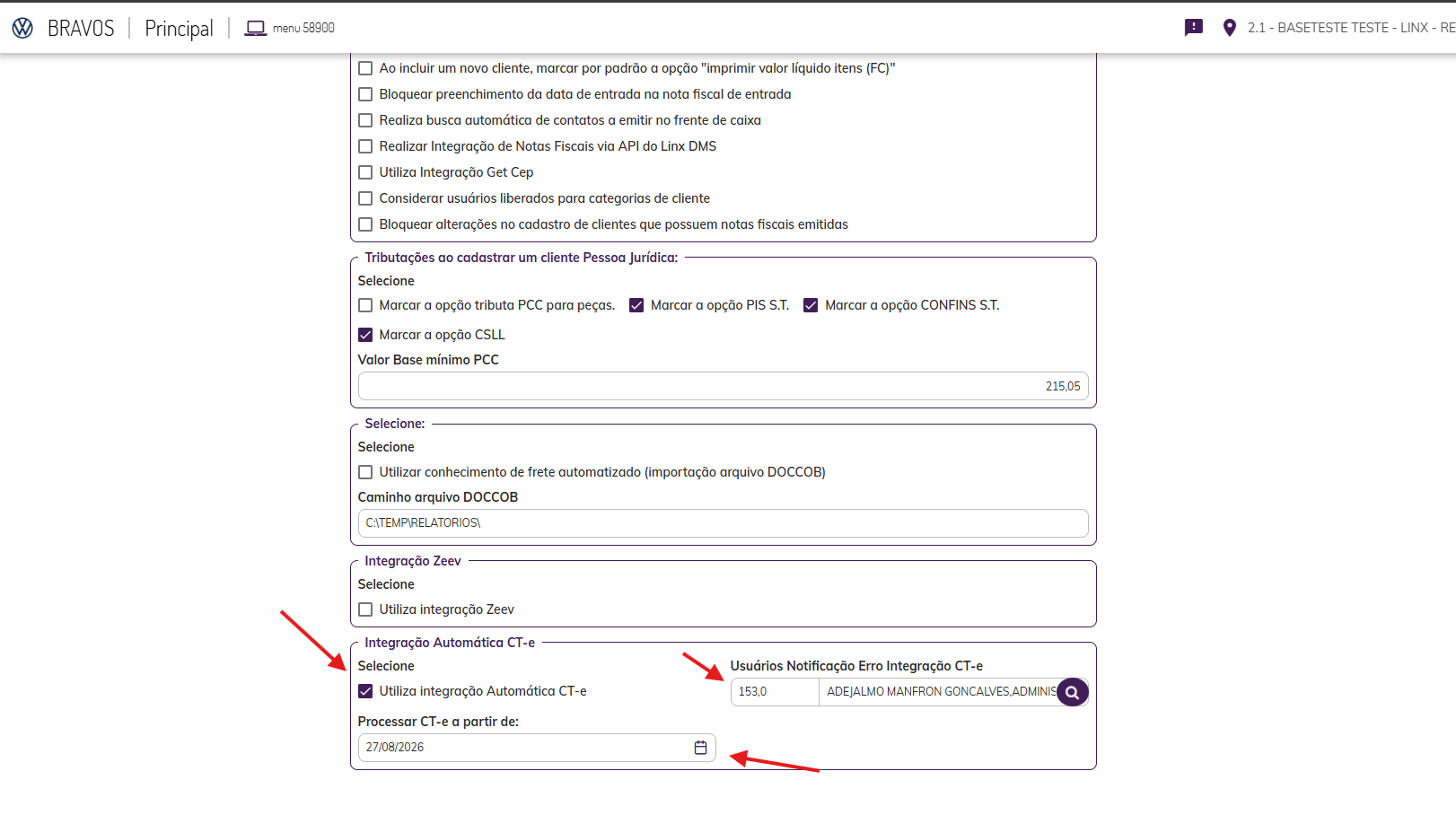
Notificações e Acompanhamento do Processo
Os usuários configurados no campo "Usuários Notificação Erro Integração CT-e" receberão mensagens de acompanhamento nas seguintes situações:
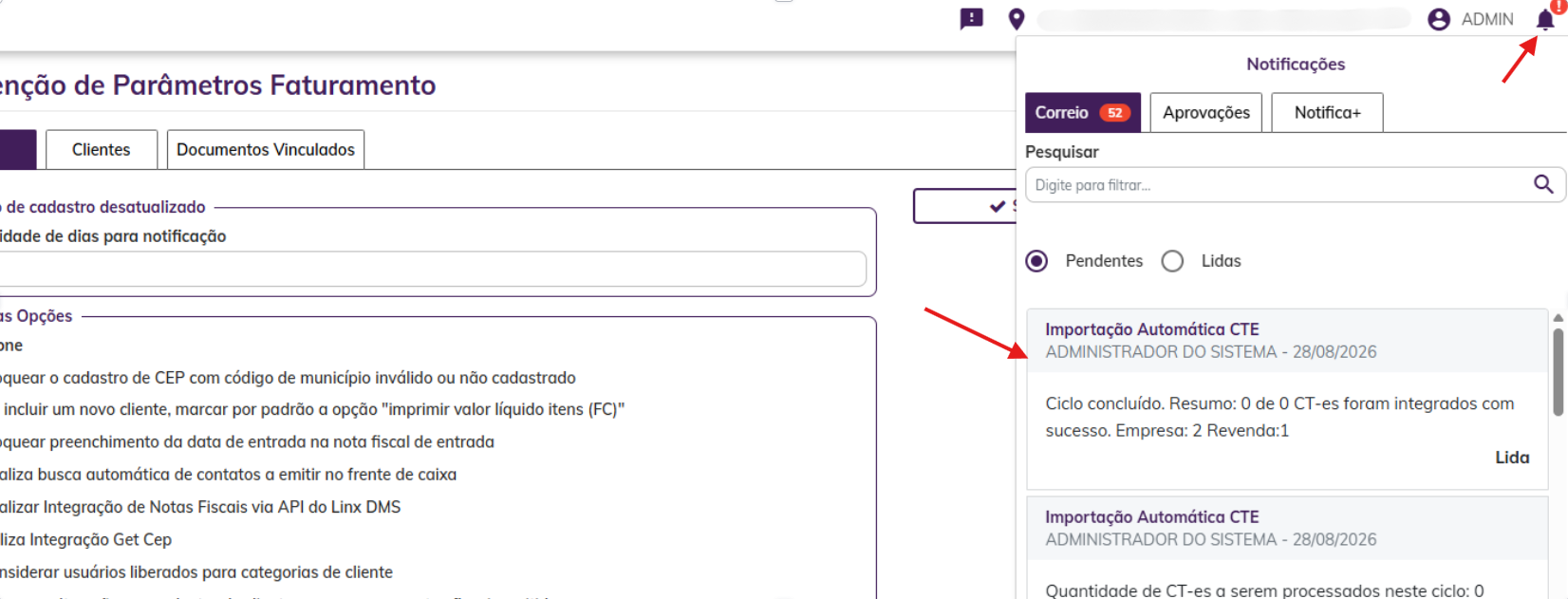
- Início e Término da Execução: Notificações informando quando o serviço automático iniciar ou finalizar seu ciclo de processamento.
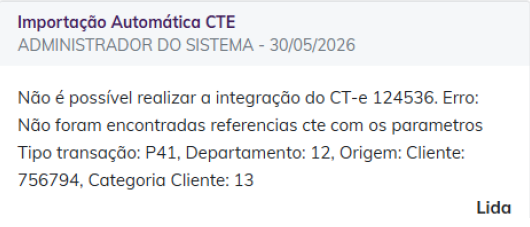
- Inconsistências ou Falhas: Alertas detalhados sempre que for identificada alguma pendência que impeça a escrituração automática (como ausência de referência de/para cadastrada ou erro de importação do XML).
As notificações poderão ser acompanhadas diretamente no ícone de Sino (Notificações), localizado no canto superior direito da tela. Ao clicar no ícone, o usuário visualizará no painel as mensagens geradas sob o título "Importação Automática CTE", exibindo a quantidade de documentos processados, o resumo da integração por Empresa/Revenda e os eventuais alertas de erro para tratativa.
Atenção: Mantenha a opção "Utiliza integração Automática CT-e" desmarcada até que todas as regras da tela de Referências para CT-e estejam devidamente cadastradas, garantindo que o serviço processe os documentos corretamente sem gerar alertas desnecessários.
Funcionamento da Automação
Após a parametrização dos cadastros e a habilitação do parâmetro no sistema, o serviço passa a rodar de forma automática em segundo plano a cada 1 hora, sem necessidade de interação manual do usuário.
O ciclo de integração executa automaticamente as seguintes etapas:
- Localização dos CT-es: Identifica na base os Conhecimentos de Transporte Eletrônicos (CT-es) destinados à empresa que ainda não foram escriturados.
- Identificação das Notas Fiscais de Origem: Consulta no documento de frete quais são as Notas Fiscais da mercadoria vinculadas ao transporte.
- Validação da Escrita da Origem: Verifica se a Nota Fiscal de origem correspondente já está gravada/escriturada no sistema.
- Busca da Referência de CT-e: Consulta a tabela de Referências para CT-e para localizar uma regra de De/Para compatível com a transação, origem e departamento da nota de origem.
- Geração Automática da Despesa: Executa a importação e gera automaticamente a Nota Fiscal de Entrada de Despesa de Frete com base nos parâmetros configurados.
Nota de Reprocessamento: Caso algum CT-e não seja integrado por inconsistência (como ausência de referência ou nota de origem pendente), o sistema efetuará uma nova tentativa de reprocessamento automático após o intervalo de 24 horas a partir do último envio.
Monitoramento e Acompanhamento dos CT-es
Mesmo com o processo de escrituração ocorrendo de forma 100% automatizada, todos os Conhecimentos de Transporte (CT-es) e as respectivas Notas Fiscais de Despesa geradas podem ser consultados e auditados normalmente no sistema.
- Caminho de Acesso: Faturamento > Consultas / Relatórios > Notas Fiscais
Nesta tela, o operador poderá:
- Consultar Documentos Emitidos e Recebidos: Pesquisar as Notas Fiscais de Despesa de frete geradas pela automação.
- Verificar o Histórico: Checar os detalhes de emissão, valores, transações aplicadas e vínculo com as Notas Fiscais de origem.
- Acompanhar Status Fiscal: Confirmar se o CT-e foi escriturado com sucesso ou se necessita de alguma tratativa manual no sistema.
Em caso de dúvidas sobre o conteúdo deste documento, entre em contato com o Suporte Nacional, através do site cliente.linx.com.br.
Seu período de teste Premium terminou