
Projeto Xavier
Esse artigo já foi revitalizado pelo Projeto Xavier, para consultar via Knowledge, Clique Aqui
Descrição
Como configurar a regra por UF no módulo Retaguarda?
Solução
Para configurar a regra por UF, siga os passos abaixo:
1. No Retaguarda, acesse o menu Parâmetro > Configuração Tributária > ICMS > Regras por UF;
Atenção: essa funcionalidade está disponível a partir da versão 229.000.
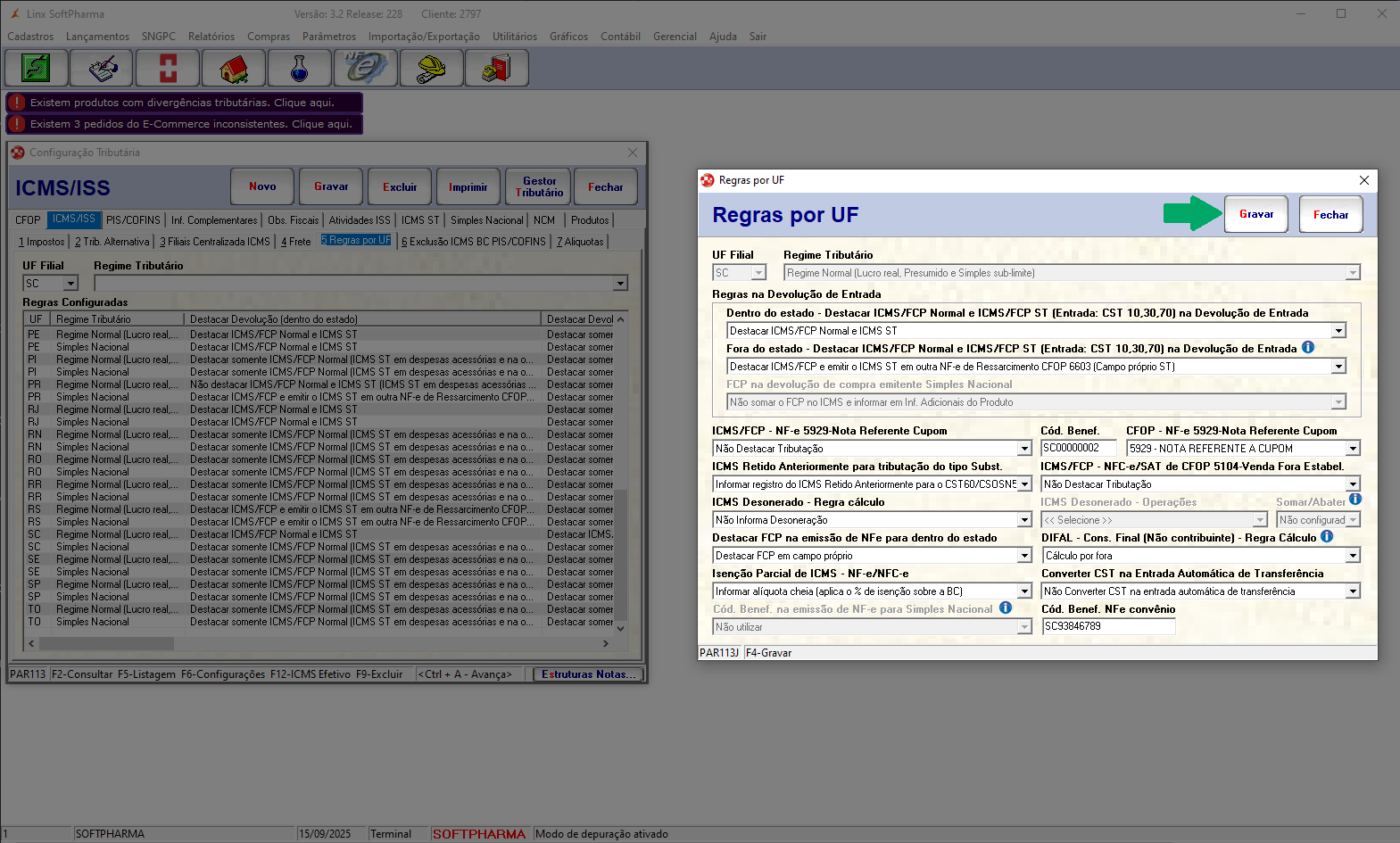
2. Será aberta a tela 'Configurações Tributárias'. Clique na aba 'ICMS/ISS' e depois na subaba '5 Regras por UF';
Importante: na configuração de 'Regras por UF' é possível efetuar as configurações do ICMS/ISS por Estado, através dos campos 'UF filial' e 'Regime Tributário' podendo selecionar as opções '0 – Normal (Lucro Real, Presumido, Simples sublimite)' e '1 – Simples Nacional'.
3. Selecione no grid a 'UF' e o 'Regime Tributário' desejado e dê 2 cliques ou clique em novo;
Atenção: nas 'Regras de Devolução de Entrada' serão definidas as regras para devolução de compras. A configuração terá validade apenas dentro do estado, pois as regras podem variar. Em operações interestaduais, serão fixadas regras padrões para emissão da nota de devolução pelo programa entrada de mercadorias, já que a tributação interestadual não é mesma utilizada dentro do Estado.
4. No campo 'Dentro do estado - Destacar ICM/FCP ST (Entrada: CST 10,30,70) na Devolução de Entrada' selecione uma das opções: 'Não destacar ICMS/FCP Normal e ICMS ST (ICMS ST em despesas acessórias e na observação)', 'Destacar somente ICMS/FCP Normal (ICMS ST em despesas acessórias e na observação)', 'Destacar ICMS/FCP Normal e ICMS ST', 'Destacar ICMS/FCP e emitir o ICMS ST em outra NF-e de Ressarcimento CFOP 5603 (Campo próprio ST)' e 'Destacar ICMS/FCP e emitir o ICMS ST em outra NF-e de Ressarcimento CFOP 5603 (Campo Total NF-e)';
5. No campo 'Fora do estado - Destacar ICM/FCP ST (Entrada: CST 10,30,70) na Devolução de Entrada' selecione uma das opções: 'Não destacar ICMS/FCP Normal e ICMS ST (ICMS ST em despesas acessórias e na observação)', 'Destacar somente ICMS/FCP Normal (ICMS ST em despesas acessórias e na observação)', 'Destacar ICMS/FCP Normal e ICMS ST', 'Destacar ICMS/FCP e emitir o ICMS ST em outra NF-e de Ressarcimento CFOP 6603 (Campo próprio ST)' e 'Destacar ICMS/FCP e emitir o ICMS ST em outra NF-e de Ressarcimento CFOP 6603 (Campo Total NF-e)';
Importante: a configuração da Devolução de Mercadoria interestadual (Fora do Estado) deve ser realizada na UF de destino, selecionando corretamente o estado que deseja realizar a devolução de mercadoria e o Regime Tributário da sua loja (Simples ou Regime Normal).
6. No campo 'ICMS/FCP - NF-e 5929-Nota referente cupom' selecione uma das opções: 'Não Destacar Tributação' ou 'Destacar Tributação';
7. No campo 'ICMS Retido Anteriormente para tributação do tipo Subst.', selecione uma das opções: 'Não Informar' o ICMS retido ou 'Informar registro do ICMS Retido Anteriormente para o CST60/CSOSN500'.
Importante: ao selecionar no campo 'ICMS Desonerado - Regra cálculo' quando selecionadas as opções 'Cálculo por fora (Brasil)' ou 'Cálculo por dentro (Rio de Janeiro)', irá habilitar a opção 'ICMS Desonrado - Operações'.
8. No campo 'ICMS Desonerado - Regra cálculo', selecione uma das opções: 'Não Informa Desoneração', 'Cálculo por fora (Brasil)' ou 'Calculo por dentro (Rio de Janeiro);
9. No campo 'Destacar FCP na emissão de NFe para dentro do estado', selecione uma das opções: 'Destacar FCP em campo próprio', 'Não destacar FCP em campo próprio' ou 'Somar percentual de FCP junto ao ICMS';
10. No campo 'Isenção Parcial do CIMS - NF-e/NFC-e', selecione uma das opções: 'Informar alíquota cheia (aplica o % de de isenção sobre a BC)', 'Informar o % de isenção na DANFE (IDEM "alíq. cheia", mas o % isenção)' ou 'Informar alíquota reduzida (aplica alíquota reduzida sobre a BC);
11. Informe o código de benefício no campo 'Cód. Benef.';
12. No campo 'CFOP - NF-e 5929-Nota Referente Cupom' uma das opções: '5929 - NOTA REFERENTE A CUPOM' ou 'CFOP não configurada';
13. No campo 'ICMS/FCP - NFC-e/SAT de CFIO 5104-Venda Fora Estabel.', selecione uma das opções: 'Não Destacar Tributação' ou 'Destacar Tributação';
14. No campo 'ICMS Desonerado - Operações', selecione as opções: 'Venda', 'Transferência', 'Saída por Perdas', 'Outras Saídas não Especificadas' e 'Saída - Sistema de Fidelidade'. Clique em 'OK';
Importante: se selecionar a opção 'Somar' ou 'Abater' será enviado 1 no Valor do ICMS desonerado (vICMSDeson) deduzindo do valor do item (vProd) dividido pelo total da NF-e.
14.1 Irá habilitar o campo 'Somar/Abater'. Selecione uma das opções: 'Não configurado', 'Somar' ou 'Abater';
15. No campo 'DIFAL - Cons. Final (Não contribuinte) - Regra Cálculo', selecione uma das opções: 'Não definido', 'Cálculo por fora', 'Cálculo por dentro' ou 'Cálculo por dentro com exclusão do ICMS Próprio';
16. No campo 'Converter CST na Entrada Automática de Transferência', selecione uma das opções: 'Converter CST na entrada automática de transferência' ou 'Não converter CST na entrada automática de transferência';
17. Informe o 'Cód. Benef. NFe convênio';
18. Clique em 'Gravar'.
Links relacionados:
Linx Softpharma - Login - Como funciona o aviso da Reforma Tributária durante o login
Linx Softpharma - Configuração Tributária - Como adicionar uma configuração tributária alternativa
Linx Softpharma - Configuração Tributária - Como editar uma configuração tributária alternativa