
Projeto Xavier
Esse artigo já foi revitalizado pelo Projeto Xavier, para consultar via Knowledge, Clique Aqui
Descrição
Como habilitar a utilização do Fiscal Flow para emissão NFS-e e ativar as regras das Reformas Tributárias antes da data de obrigatoriedade no módulo Retaguarda?
Solução
Para habilitar a utilização do Fiscal Flow para emissão NFS-e, realize os passos a seguir:
Atenção: essa funcionalidade está disponível a partir da versão 229.000. Para utilizar o NFS-e, é necessário entrar em contato com o time de atendimento. Somente após esse contato poderão ser realizados os procedimentos necessários para que novos clientes passem a utilizar a NFS-e. Consulte: NFS-e - Procedimentos para novos clientes.
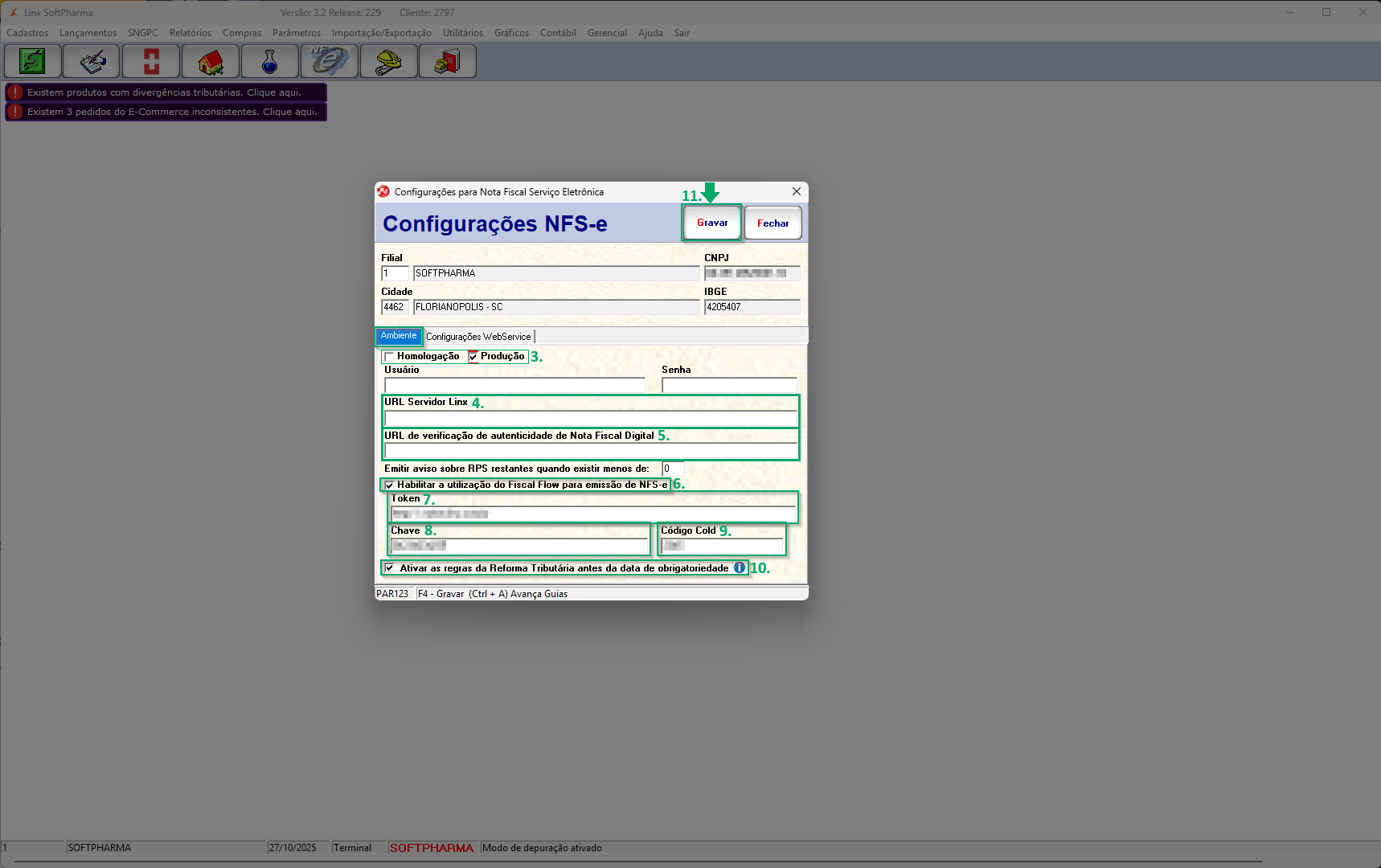
1. No Retaguarda, acesse o menu Parâmetros > Configuração > Configurações NFS-e - par123;
2. Informe o código da 'Filial' e pressione Enter e os dados de 'CNPJ', 'Cidade' e 'IBGE' vão ser automaticamente preenchidos;
3. Na aba 'Ambiente', marque o ambiente que pode ser em 'Homologação' ou 'Produção';
Atenção: quando configurado o Fiscal Flow em produção deve ser preenchido o campo 'URL Servidor Linx' como 'https://mideevo.linxsaas.com.br/nfsews/v1'.
4. Informe a 'URL Servidor Linx';
Atenção: quando configurado o Fiscal Flow em produção deve ser preenchido o campo 'URL de autenticidade de Nota Fiscal Digital' como 'http://localhost/IntegradorNFSe/Default.asmx'.
5. Informe a 'URL de autenticidade de Nota Fiscal Digital';
6. Marque a opção 'Habilitar a utilização do Fiscal Flow para emissão de NFS-e';
7. Informe o 'Token', fornecido pelo Fiscal Flow;
8. Informe a 'Chave', fornecido pelo Fiscal Flow;
9. Informe o 'Código CoId', fornecido pelo Fiscal Flow;
Importante: caso seja marcada a opção de 'Ativar as regras da Reforma Tributária antes da data de obrigatoriedade' antes da opção 'Habilitar a utilização do Fiscal Flow para emissão de NFS-e'. Será exibida a mensagem: 'Para ativar as regras da Reforma Tributária, é necessário habilitar o parâmetro: "Habilitar a utilização do Fiscal Flow para emissão de NFS-e"'. Clique em 'OK' e habilite antes a opção de 'Habilitar a utilização do Fiscal Flow para emissão de NFS-e'.
10. Marque a opção 'Ativar regras da Reforma Tributária antes da data de obrigatoriedade';
11. E clique em 'Gravar' ou pressione F4 para gravar.
Links relacionados:
Linx Softpharma - Login - Como funciona o aviso da Reforma Tributária durante o login
Linx Softpharma - Configuração tributária - Como configurar a regra por UF
Linx Softpharma - Configuração Tributária - Como adicionar uma configuração tributária alternativa
Linx Softpharma - Configuração Tributária - Como editar uma configuração tributária alternativa