
🏷️ 1. Aba Marca
A aba Marca reúne as configurações avançadas aplicadas às páginas de navegação por marca.
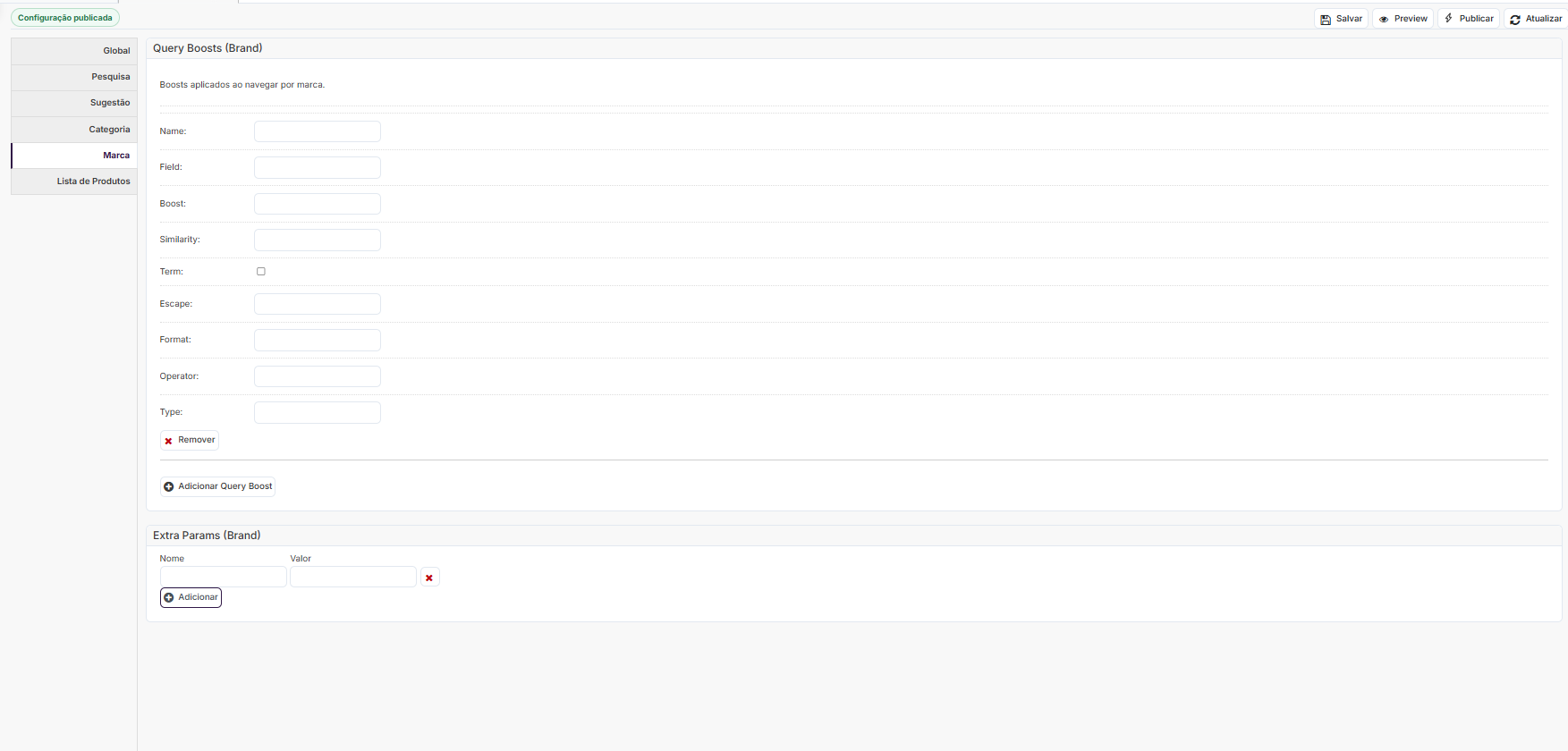
Essas configurações são utilizadas quando o consumidor acessa uma marca específica e visualiza os produtos relacionados a ela.
Por exemplo, ao acessar uma página de marca, o Smart Finder identifica os produtos vinculados àquela marca e utiliza as regras configuradas nessa aba para auxiliar na definição da relevância e da posição dos itens na listagem.
As configurações estão organizadas em dois blocos:
- Query Boosts (Brand);
- Extra Params (Brand).
ℹ️ Importante: a aba Marca não possui o bloco Query Fields. Os ajustes são realizados por meio das regras de Query Boosts e dos parâmetros adicionais.
⚠️ Atenção: os Query Boosts influenciam principalmente listagens ordenadas por relevância. Quando o consumidor seleciona uma ordenação por preço, nome ou outro campo específico, essa ordenação pode prevalecer sobre os pesos configurados.
🎯 2. Query Boosts (Brand)
Os Query Boosts permitem configurar regras de relevância aplicadas durante a navegação por marca.
Essas regras podem aumentar ou reduzir a influência de determinadas informações dos produtos na ordenação da listagem.
Elas podem ser utilizadas, por exemplo, para priorizar produtos de uma marca de acordo com:
- destaque comercial;
- disponibilidade;
- popularidade;
- características do produto;
- palavras-chave;
- coleção;
- linha de produtos;
- outros campos indexados.
A aplicação da regra depende dos campos disponíveis no índice do Smart Finder.
Cada Query Boost pode conter os seguintes campos:
| Campo | O que define |
|---|---|
| Name | Nome que identifica a regra. |
| Field | Campo do produto ao qual a regra será aplicada. |
| Boost | Peso atribuído à regra. |
| Similarity | Nível de similaridade aceito na correspondência. |
| Term | Indica se a regra deve utilizar um termo durante a consulta. |
| Escape | Define os caracteres especiais que devem ser tratados. |
| Format | Define como o conteúdo será inserido na regra. |
| Operator | Operador lógico aplicado à consulta. |
| Type | Tipo técnico da consulta ou da regra. |
🪪 Name
O campo Name identifica a regra dentro da configuração.
Exemplo conceitual:
BrandFeaturedProducts
O Name:
- não é exibido ao consumidor;
- não corresponde necessariamente ao nome da marca;
- não altera o cadastro do produto;
- funciona como identificador técnico da regra.
Utilize um nome que ajude a reconhecer a finalidade da configuração.
Exemplos conceituais:
- produtos em destaque;
- produtos mais vendidos;
- produtos de uma coleção;
- produtos com determinada característica;
- regra complementar de relevância.
⚠️ Não renomeie regras existentes sem conhecer sua finalidade. Mesmo que o Name pareça apenas descritivo, ele pode seguir um padrão utilizado internamente pela plataforma.
📦 Field
O campo Field define em qual informação indexada do produto a regra será aplicada.
O valor informado deve corresponder exatamente a um campo existente no índice do Smart Finder.
O Field pode representar informações como:
- nome do produto;
- palavras-chave;
- SKU;
- disponibilidade;
- coleção;
- linha;
- atributo;
- indicador de popularidade;
- campo de destaque;
- campo customizado;
- outra informação indexada.
ℹ️ O Field não precisa ter o mesmo nome apresentado no cadastro do produto. Uma informação exibida como “Coleção” no painel, por exemplo, pode possuir outro identificador técnico no índice.
⚠️ Não traduza ou crie livremente o nome do campo. Um Field inexistente pode fazer a regra ser ignorada, não produzir efeito ou causar inconsistências na consulta.
Antes de configurar, utilize um campo já validado ou confirme seu nome técnico com o time responsável.
⚖️ Boost
O Boost representa o peso da regra na classificação dos produtos.
Quanto maior o valor em comparação aos demais Boosts, maior tende a ser a influência daquela regra na relevância.
Exemplo conceitual:
| Regra | Boost |
|---|---|
| Produtos em destaque | 50 |
| Produtos mais vendidos | 30 |
| Produtos de determinada coleção | 20 |
| Regra complementar | 5 |
Nesse cenário, os produtos que atenderem à regra de destaque poderão receber maior influência no cálculo da relevância.
O valor do Boost não representa:
- percentual de relevância;
- número de posições que o produto subirá;
- quantidade de produtos afetados;
- garantia de primeira posição.
O Boost é um peso relativo, combinado com as demais regras aplicadas à página de marca.
Um produto também pode atender a várias regras simultaneamente. Nesse caso, as pontuações podem ser combinadas pelo motor de busca.
💡 Como configurar: aumente o Boost quando uma característica importante não estiver recebendo prioridade suficiente. Reduza quando produtos pouco relevantes estiverem aparecendo nas primeiras posições.
⚠️ Altere somente uma regra por vez. Mudanças simultâneas em vários Boosts dificultam a identificação do ajuste responsável pelo novo comportamento.
🔤 Similarity
O campo Similarity define o nível de similaridade aceito quando a regra realiza uma comparação textual aproximada.
Esse tipo de configuração pode considerar diferenças como:
- uma letra incorreta;
- uma letra ausente;
- uma letra adicional;
- pequenas variações de escrita;
- termos semelhantes.
Exemplos:
| Conteúdo utilizado | Conteúdo indexado |
|---|---|
notbook | notebook |
camizeta | camiseta |
smartfone | smartphone |
Na aba Marca, esse campo somente será relevante quando o Query Boost utilizar um Field textual compatível com correspondência aproximada.
Caso a regra utilize:
- valor exato;
- indicador numérico;
- campo booleano;
- identificador de marca;
- campo não textual;
a Similarity pode não ser necessária.
ℹ️ A Similarity não precisa ser preenchida em todas as regras. Sua utilização depende do Field, do Type e da forma como a consulta será montada.
⚠️ Não copie automaticamente valores utilizados em Pesquisa ou Sugestão. Uma configuração adequada para o texto pesquisado pode não fazer sentido em uma página de marca.
✍️ Term
A opção Term indica se a regra deve utilizar um termo durante a montagem da consulta.
Na aba Pesquisa, o termo normalmente corresponde ao conteúdo digitado pelo consumidor. Na aba Marca, o consumidor pode acessar diretamente a página da marca sem informar um texto.
Por isso, a utilização de Term depende da forma como a regra foi implementada.
Quando marcado, o Smart Finder poderá utilizar algum termo disponível no contexto da consulta.
Quando desmarcado, a regra poderá utilizar:
- um valor fixo;
- um campo indexado;
- uma expressão;
- uma função;
- outro parâmetro técnico.
⚠️ Não marque Term automaticamente. Como a navegação por marca normalmente ocorre sem texto livre, essa opção deve ser habilitada somente quando a regra tiver sido preparada para receber um termo.
💡 Quando a regra não depender de conteúdo textual, mantenha Term desmarcado, salvo quando houver uma orientação técnica diferente.
🛡️ Escape
O campo Escape define os caracteres especiais que deverão ser tratados antes que um conteúdo textual seja enviado ao Elasticsearch.
Exemplo utilizado em regras textuais:
\+-&|!(){}[]^"~*?:/Esses caracteres podem possuir funções específicas na linguagem de consultas, como:
- obrigar ou excluir termos;
- agrupar condições;
- definir intervalos;
- pesquisar frases;
- aplicar pesos;
- utilizar caracteres coringa;
- informar campo e valor;
- criar expressões regulares.
Na aba Marca, o Escape será relevante principalmente quando a regra utilizar um termo ou valor textual.
Exemplos de conteúdos que podem exigir tratamento:
C++;AC/DC;UV-50;TV 55";kit (2+1).
ℹ️ Quando a regra não utilizar conteúdo textual, o campo poderá permanecer vazio, conforme a implementação.
⚠️ Não copie o Escape de outra aba sem validar a regra. Quando o campo já estiver preenchido, preserve seu valor, salvo quando houver orientação técnica.
Para conhecer detalhadamente cada caractere, consulte o Guia de apoio das Configurações Avançadas do Smart Finder.
🧱 Format
O campo Format define como o conteúdo utilizado pela regra será inserido na expressão da consulta.
O formato pode utilizar o marcador:
{0}O {0} representa o valor que será inserido durante o processamento.
Exemplo:
({0})Se o valor recebido for:
linha premiuma expressão poderá ser montada como:
(linha premium)Na aba Marca, o Format poderá ser utilizado quando a regra depender de:
- um termo;
- um valor específico;
- uma expressão;
- um agrupamento;
- outro conteúdo processado pela consulta.
⚠️ Não preencha o Format sem conhecer a estrutura esperada. Uma expressão incorreta pode fazer a regra ser ignorada ou alterar o comportamento da listagem.
⚠️ Quando houver
{0}, não remova o marcador. Ele indica o local em que o conteúdo será inserido.
🔗 Operator
O Operator define a relação lógica entre os termos ou condições utilizados na regra.
| Operador | Comportamento |
|---|---|
| AND | Exige que todas ou mais condições sejam atendidas. |
| OR | Permite que apenas parte das condições seja atendida. |
| Em branco | Utiliza o comportamento padrão da configuração. |
Exemplo conceitual:
Uma regra pode considerar:
produto em estoque e produto em destaque
Com AND, o produto precisaria atender às duas condições.
Com OR, poderia atender a apenas uma delas.
ℹ️ O comportamento real depende do Field, do Format e do Type configurados.
⚠️ Quando o Operator estiver vazio, mantenha-o assim, salvo quando houver uma necessidade técnica clara de utilizar AND ou OR.
🧬 Type
O campo Type define o tipo técnico da consulta utilizada pela regra.
Ele pode estar relacionado a comportamentos como:
- correspondência por termo;
- correspondência por frase;
- correspondência exata;
- consulta aproximada;
- consulta parcial;
- outro tipo suportado pela implementação.
O Type deve ser compatível com:
- Field;
- conteúdo da regra;
- Format;
- Operator;
- comportamento esperado.
⚠️ Não informe um Type criado livremente. Um valor inválido pode fazer a regra ser ignorada, não produzir efeito ou apresentar resultados inesperados.
Quando o campo estiver vazio, mantenha-o vazio, salvo quando houver uma orientação técnica específica.
➕ Adicionar ou remover Query Boosts
Para criar uma nova regra:
- Clique em Adicionar Query Boost.
- Informe o Name.
- Informe um Field válido.
- Defina o Boost.
- Preencha os demais campos somente quando necessários.
- Clique em Salvar.
- Valide a página de marca no preview.
- Publique somente após confirmar o comportamento.
As regras existentes podem ser excluídas individualmente por meio da opção Remover.
Antes de remover uma regra:
- registre todos os valores;
- identifique sua finalidade;
- verifique quais páginas de marca podem ser afetadas;
- teste a remoção no preview;
- compare a ordem dos produtos.
⚠️ A remoção de um Query Boost pode alterar a posição dos produtos em todas as marcas que utilizam a mesma configuração.
🧪 Exemplo conceitual de Query Boost
Considere que a operação deseja priorizar produtos destacados dentro das páginas de marca.
A regra poderia utilizar, de forma ilustrativa:
| Campo | Exemplo |
|---|---|
| Name | Identificador da regra de destaque |
| Field | Campo técnico que representa o destaque |
| Boost | Peso maior que o das regras complementares |
| Similarity | Em branco, quando não houver comparação aproximada |
| Term | Desmarcado, quando não houver termo textual |
| Escape | Em branco, quando não houver texto a tratar |
| Format | Conforme a implementação da regra |
| Operator | Em branco ou conforme a lógica desejada |
| Type | Conforme o tipo de consulta implementado |
De forma simplificada:
- o consumidor acessa uma página de marca;
- o Smart Finder identifica os produtos vinculados à marca;
- o Query Boost verifica quais produtos atendem à regra;
- os produtos correspondentes recebem influência adicional na relevância;
- a pontuação é combinada com as demais regras;
- a listagem é apresentada conforme a ordenação selecionada.
ℹ️ Este é um exemplo conceitual. Os nomes de Fields e os valores dependem da estrutura real do índice da loja.
⚙️ 3. Extra Params (Brand)
Os Extra Params permitem incluir parâmetros técnicos adicionais aplicados exclusivamente às páginas de marca.
Cada parâmetro é composto por:
- Nome;
- Valor.
Utilize a opção Adicionar para incluir um parâmetro ou o ícone de exclusão para remover uma configuração existente.
Os parâmetros podem complementar comportamentos relacionados a:
- montagem da consulta;
- relevância;
- pontuação;
- filtragem;
- agrupamento;
- tratamento de valores;
- outras regras técnicas.
⚠️ Utilize apenas parâmetros previstos para o contexto Marca. Um parâmetro utilizado em Pesquisa, Sugestão ou Categoria pode não produzir o mesmo efeito nessa aba.
🏷️ Nome
O campo Nome identifica o parâmetro que será utilizado.
O conteúdo precisa corresponder a um parâmetro reconhecido pela implementação do Smart Finder.
⚠️ Não crie nomes livremente. Um parâmetro não reconhecido pode ser ignorado ou gerar um comportamento inesperado.
📝 Valor
O campo Valor define a configuração associada ao parâmetro.
Dependendo do parâmetro, o valor pode ser:
- número;
- percentual;
- texto;
- nome de campo;
- expressão;
- lista de campos;
- valor verdadeiro ou falso;
- outro formato previsto.
⚠️ O formato do Valor depende do Nome informado. Um parâmetro numérico não deve receber texto, e uma lista de campos deve seguir a sintaxe esperada.
➕ Como adicionar um Extra Param
- Clique em Adicionar.
- Informe o Nome técnico do parâmetro.
- Informe o Valor no formato esperado.
- Clique em Salvar.
- Abra o preview.
- Acesse as páginas de marca afetadas.
- Compare a quantidade e a posição dos produtos.
- Publique somente após validar o comportamento.
Para excluir um parâmetro, utilize o ícone de remoção apresentado ao lado da configuração.
⚠️ Antes de excluir, registre o Nome e o Valor. A ausência do parâmetro pode modificar o comportamento de todas as páginas de marca.
🧠 4. Diferença entre Marca e os demais contextos
| Aba | Quando é utilizada |
|---|---|
| Pesquisa | Quando o consumidor digita e executa uma busca. |
| Sugestão | Enquanto o consumidor ainda está digitando. |
| Categoria | Quando o consumidor navega por uma categoria. |
| Marca | Quando o consumidor navega diretamente por uma marca. |
Na aba Marca, o ponto de partida é a marca acessada.
Por isso:
- Term pode não ser necessário;
- Similarity pode não ser aplicável;
- Escape pode permanecer vazio;
- Format pode ser utilizado somente em regras específicas;
- Query Boosts podem priorizar produtos dentro da página da marca;
- a ordenação escolhida pode prevalecer sobre a relevância.
↕️ 5. Relação com as ordenações
Os Query Boosts influenciam principalmente páginas ordenadas por relevância.
Quando o consumidor seleciona uma ordenação explícita, como:
- Menor preço;
- Maior preço;
- Nome do produto;
- Mais recentes;
- Mais vendidos;
- outra ordenação configurada;
o campo utilizado nessa ordenação pode determinar diretamente a sequência dos produtos.
Nesse cenário, o efeito dos Boosts pode:
- deixar de ser visível;
- atuar como critério secundário;
- depender da implementação;
- não modificar a ordem final.
💡 Boa prática: valide primeiro a ordenação padrão da página de marca e depois teste as demais ordenações disponíveis.
⚠️ Não conclua que o Boost não está funcionando apenas porque não houve mudança na ordenação por preço ou nome. Repita o teste utilizando a ordenação por relevância.
🧪 6. Como testar a aba Marca
Depois de realizar uma alteração:
- Clique em Salvar.
- Selecione Preview.
- Acesse uma marca que possua uma quantidade relevante de produtos.
- Observe os primeiros itens apresentados.
- Registre a ordem atual.
- Teste a ordenação padrão.
- Teste a ordenação por relevância, quando disponível.
- Teste outras ordenações separadamente.
- Acesse marcas com volumes diferentes de produtos.
- Compare produtos que atendem e que não atendem à regra.
- Publique somente após validar o comportamento.
Cenários recomendados
| Tipo de teste | O que verificar |
|---|---|
| Marca com muitos produtos | Se a priorização está perceptível. |
| Marca com poucos produtos | Se nenhum item foi removido indevidamente. |
| Produto que atende à regra | Se recebeu a influência esperada. |
| Produto que não atende à regra | Se não foi priorizado indevidamente. |
| Ordenação por relevância | Se os Boosts influenciam a posição. |
| Ordenação por preço | Se a ordenação explícita permanece correta. |
| Marca sem produtos | Se a configuração não gera erro. |
| Produto indisponível | Se o comportamento segue as regras da loja. |
| Marca com diferentes coleções | Se a priorização permanece coerente. |
💡 Boa prática: compare a mesma página de marca antes e depois da alteração e registre os primeiros produtos apresentados.
✅ 7. Checklist antes de publicar
- A aba Marca está selecionada.
- O Name da regra foi revisado.
- O Field informado existe no índice.
- O Boost está coerente com as demais regras.
- A Similarity foi utilizada somente quando necessária.
- A opção Term está adequada ao contexto.
- O Escape foi preenchido somente quando aplicável.
- O Format segue a estrutura esperada.
- Operator e Type foram validados.
- Os Extra Params possuem Nome e Valor válidos.
- Nenhuma regra foi removida sem registro prévio.
- A ordenação por relevância foi testada.
- A ordenação padrão foi validada.
- Marcas com diferentes volumes de produtos foram verificadas.
- O preview apresentou o comportamento esperado.
🚀 8. Como aplicar as alterações
Depois de concluir os ajustes na aba Marca:
- Clique em Salvar.
- Selecione Preview.
- Navegue pelas páginas de marca da loja.
- Verifique a quantidade e a ordem dos produtos.
- Teste a ordenação por relevância.
- Teste as demais ordenações disponíveis.
- Retorne à configuração.
- Clique em Publicar quando o comportamento estiver validado.
As alterações somente serão disponibilizadas aos consumidores após a publicação.
⚠️ Faça pequenas alterações e teste uma regra por vez. Mudanças simultâneas em Boost, Term, Format e Extra Params podem dificultar a identificação do campo responsável pelo novo comportamento.