...
Atenção:essa funcionalidade está disponível a partir da versão 229.200201. A 'CONFIGURAÇÃO TRIBUTAÇÃO ITEM' também pode ser acessada pelo 'Cadastro do Produto'.
...
4.2.1. A tela 'Consulta Classif. Trib. IBS/CBS' será aberta exibido apenas as classificações correspondentes ao 'CST IBS/CBS' selecionado. Escolha a classificação tributária de IBS/CBS desejada;
Atenção: após inserir a porcentagem dos campo '% CBS', '% Diferimento' e '% Redução' o campo '% CBS Total' será preenchido automaticamente.
5. Na seção 'CBS - CONTRIBUIÇÃO SOBRE BENS E SERVIÇOS', informe o valor '% CBS';
...
6. Na seção 'IBS - IMPOSTO SOBRE BENS E SERVIÇOS', selecione a 'UF' que desejada;6.1. Informe o
valor Atenção: após inserir a porcentagem dos campo '% IBS Mun.', '% IBS Difer. Mun.' e '% IBS Red. Mun.' o campo '% IBS MUN';Total' será preenchido automaticamente.
6.21. Informe o valor '% IBS UFMun.';
6.32. Informe o valor '% IBS Difer. Mun.';
6.43. Informe o valor '% IBS Red. Mun.';
7. Após as alterações, clique em 'REPLICAR POR NCM';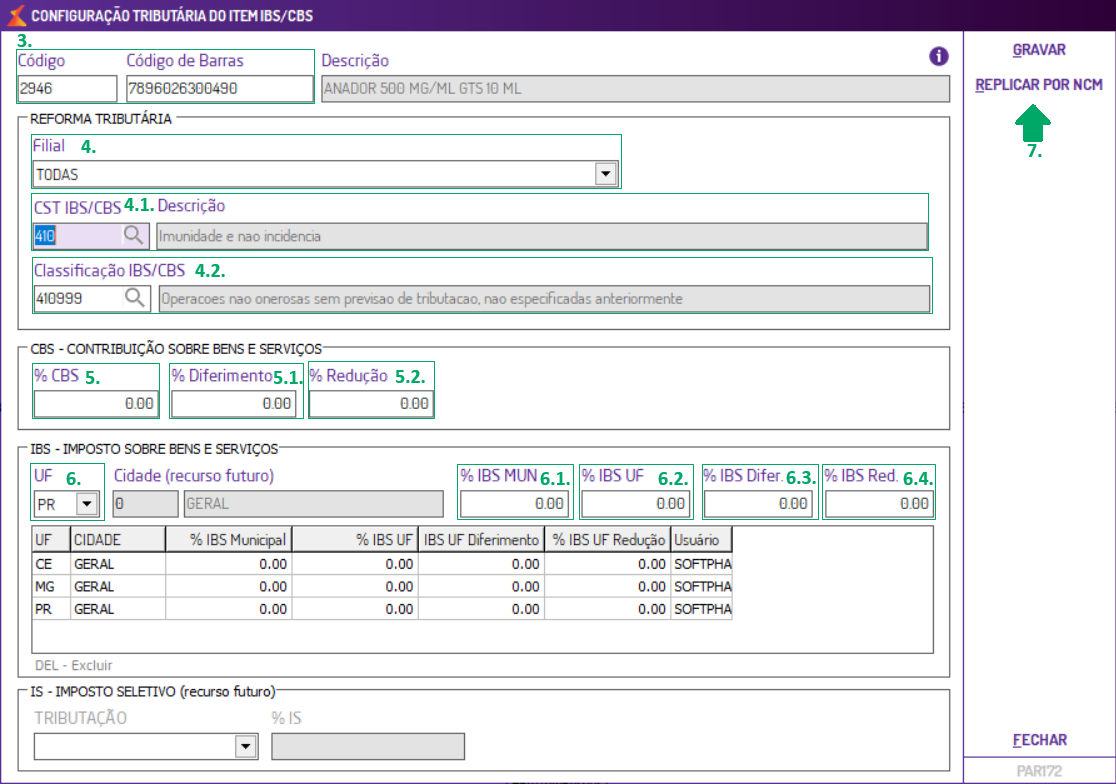
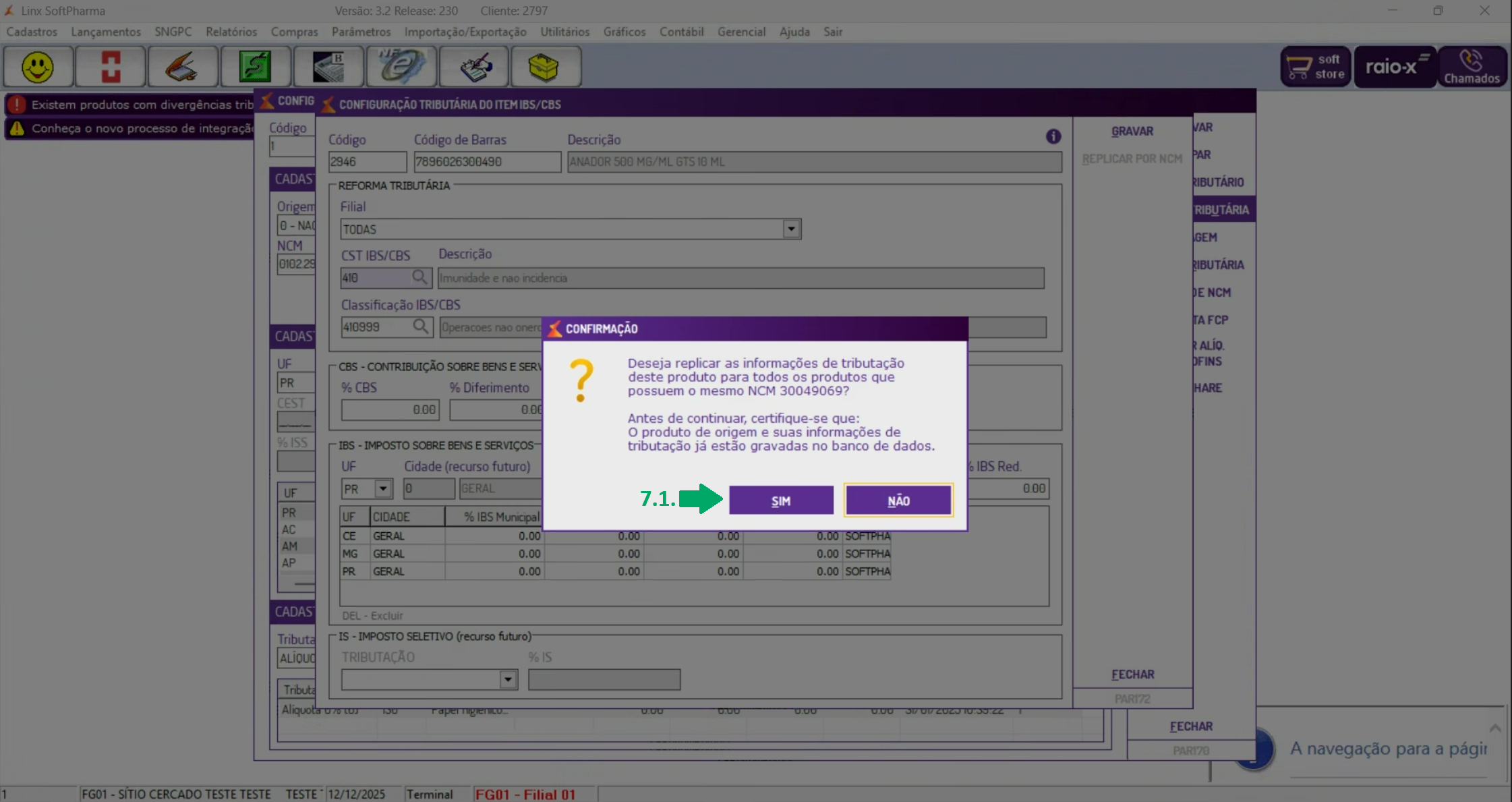
7.1. Exibirá a mensagem 'Deseja, replicar as informações de tributação deste produto para todos os produtos que possuem o mesmo NCM? Antes de continuar, certifique-se que: O produto de origem e suas informações de tributação já estão gravadas no banco de dados'. Clique em 'SIM' e a configuração de tributação IBS/CBS será replicada para todos os produtos que possuem o mesmo NCM;
...
Importante: na seção 'IS – Imposto Seletivo', os campos 'Tributação' e '% IS' permanecerão desabilitados.
Links relacionados:
Linx Softpharma - Login - Como funciona o aviso da Reforma Tributária durante o login
Linx Softpharma - Configuração tributária - Como configurar a regra por UF
Linx Softpharma - Configuração Tributária - Como adicionar uma configuração tributária alternativa
Linx Softpharma - Configuração Tributária - Como editar uma configuração tributária alternativa