...
Atenção: essa funcionalidade está disponível a partir da versão 229.200201.
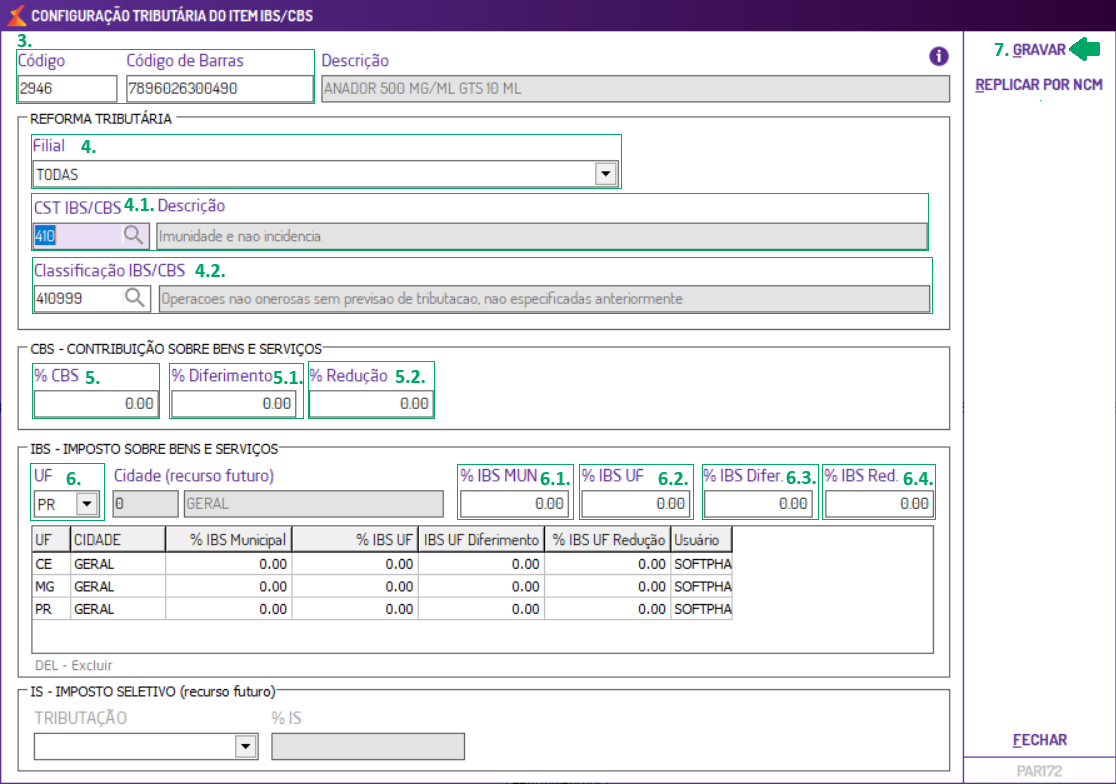
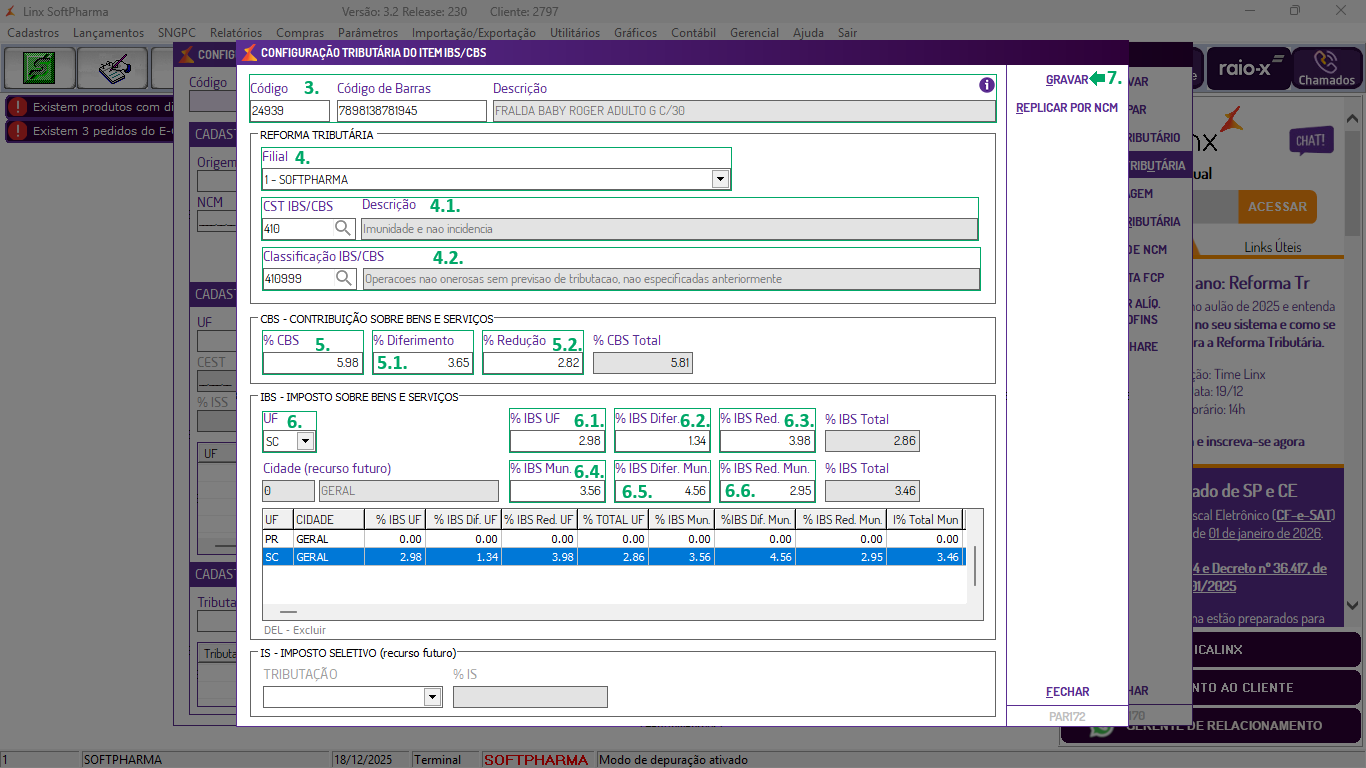
1. No Retaguarda, acesse o menu Parâmetros > Configuração Tributária Item;
...
Importante: conforme o 'CST IBS/CBS' selecionado, o campo 'Classificação IBS/CBS' exibirá apenas classificações correspondentes quando você clicar no ícone da lupa. Caso o 'CST IBS/CBS' não esteja informado, ao pressionar F2 no campo 'Classificação IBS/CBS', serão exibidas todas as classificações tributárias IBS/CBS. Ao selecionar uma nova classificação, o CST será preenchido automaticamente.
4.1.1. Será abeta aberta a tela 'CONSULTA CST IBS/CBS'. No campo 'Digite a descrição ou o código CST', pesquise o código desejado ou selecione o CST IBS/CST diretamente no grid;
...
4.2.1. A tela 'Consulta Classif. Trib. IBS/CBS' será aberta exibido apenas as classificações correspondentes ao 'CST IBS/CBS' selecionado. Escolha a classificação tributária de IBS/CBS desejada;
Atenção: após inserir a porcentagem dos campos '% CBS', '% Diferimento' e '% Redução' o campo '% CBS Total' será preenchido automaticamente.
5. Na seção 'CBS - CONTRIBUIÇÃO SOBRE BENS E SERVIÇOS', informe o valor '% CBS';
...
6. Na seção 'IBS - IMPOSTO SOBRE BENS E SERVIÇOS', selecione a 'UF' que desejada;
Atenção: após inserir a porcentagem dos campos '% IBS UF', '% IBS Difer.' e '% IBS Red.' o campo '% IBS Total' será preenchido automaticamente.
6.1. Informe a '% IBS UF;
6.2. Informe o valor a '% IBS Difer.';
6.3. Informe a '% IBS Red.';
Atenção: após inserir a porcentagem dos campos '% IBS Mun.', '% IBS Difer. Mun.' e '% IBS Red. Mun.' o campo '% IBS MUN';Total' será preenchido automaticamente.
6.24. Informe o valor '% IBS UFMun.';
6.35. Informe o valor '% IBS Difer. Mun.';
6.46. Informe o valor '% IBS Red. Mun.' e pressione Enter;
7. Após informar os valores das tributações do item IBS/CBS, clique em 'GRAVAR'. Será exibirá a mensagem de 'Tributação gravada com sucesso.'.
...
Importante: na seção 'IS – Imposto Seletivo', os campos 'Tributação' e '% IS' permanecerão desabilitados.
Links relacionados:
Linx Softpharma - Login - Como funciona o aviso da Reforma Tributária durante o login
Linx Softpharma - Configuração tributária - Como configurar a regra por UF
Linx Softpharma - Configuração Tributária - Como adicionar uma configuração tributária alternativa
Linx Softpharma - Configuração Tributária - Como editar uma configuração tributária alternativa