
Descrição
Como visualizar os registros de crédito de inventário para produtos excluídos da substituição tributária, no módulo Retaguarda?
Solução
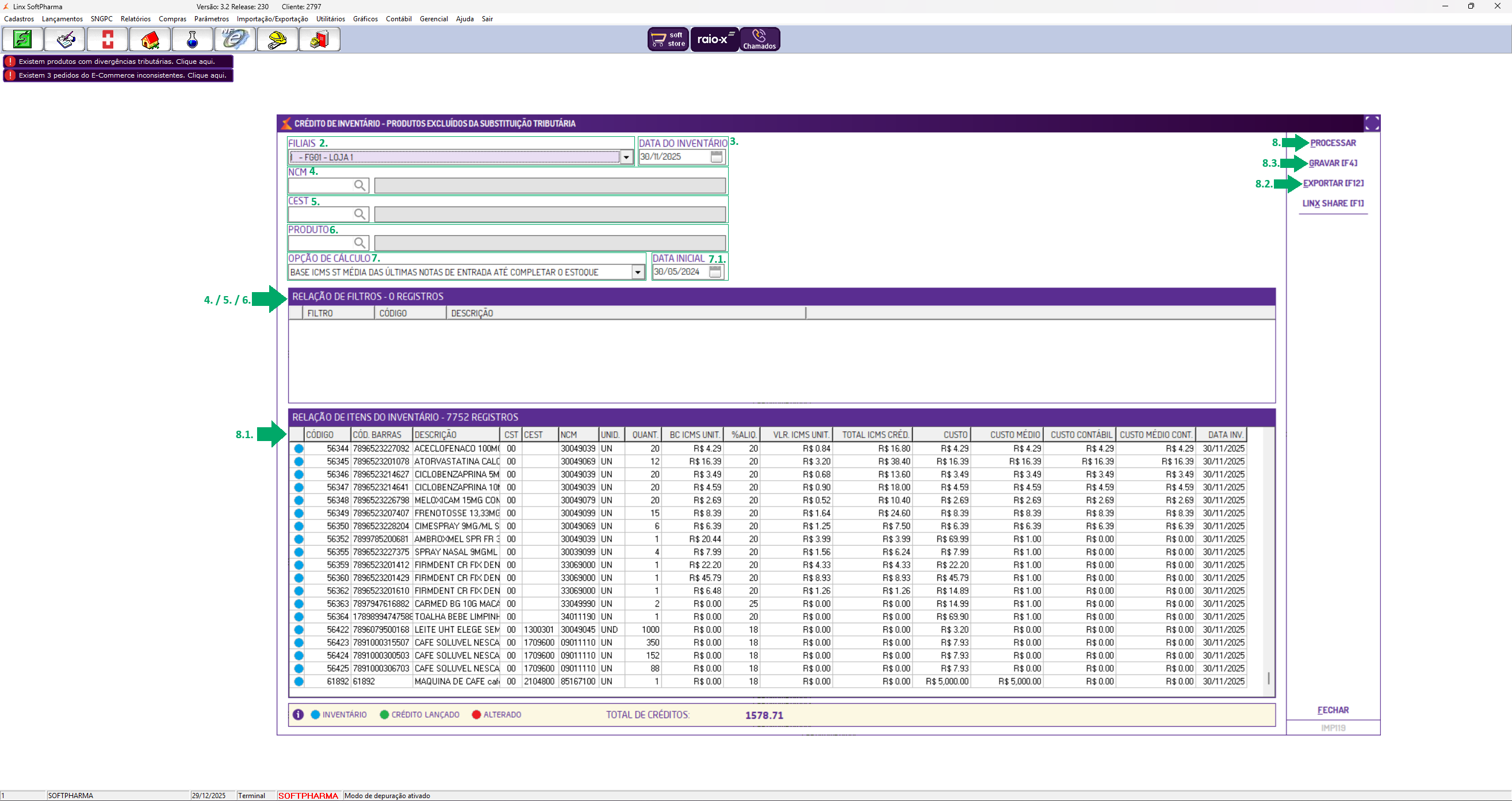
Para visualizar os registros de crédito de inventário para produtos excluídos da substituição tributária, realize os passos a seguir:
1. No Retaguarda, acesse o menu Importação/Exportação > Fiscal > Crédito de inventário;
2. No campo 'Filiais' selecione a filial;
3. Selecione a 'Data do inventário';
Importante: nos campos 'NCM', 'CEST' e 'Produto' selecione ou informe o código e pressione Enter, faça isso quantas vezes forem necessário.
4. Caso deseje, clique no ícone da lupa para selecionar ou informe o 'NCM' e pressione Enter para inserir os códigos no grid 'Relação de filtros';
5. Caso deseje, clique no ícone da lupa para selecionar ou informe o 'CEST' e pressione Enter para inserir os códigos no grid 'Relação de filtros';
6. Caso deseje, clique no ícone da lupa para selecionar ou informe o 'Produto' e pressione Enter para inserir os códigos no grid 'Relação de filtros';
Importante: ao selecionar as opções 'Base ICMS ST o valor de Base de ICMS ST da última nota de entrada' ou 'Base ICMS ST Média das últimas notas de entrada até completar o estoque' será habilitada a opção de 'Data inicial'.
7. Em 'Opção de Cálculo', por padrão essa opção estará selecionada 'Base de ICMS ST considerando o Preço de Custo Médio', podendo alterar para 'Base ICMS ST o valor de Base de ICMS ST da última nota de entrada' ou 'Base ICMS ST Média das últimas notas de entrada até completar o estoque';
7.1. Selecione a 'Data inicial', que define a data de início do histórico das notas de compras lançadas, e obtenha os valores da 'Base de ICMS ST';
Atenção: essa funcionalidade identifica os produtos com tributação ICMS CST 60 (Substituído) na data do inventário selecionado e que, na data atual, possuem tributação CST 00 (Tributado). Ou seja, identifica o produto que era Substituído na data do inventário e foi excluído da ST após essa data. Para as empresas do estado de São Paulo, conforme a Portaria SRE nº 64, de 1º de outubro de 2025, selecione a opção de cálculo: 'Base de ICMS ST média das últimas notas até completar o estoque'.
8. Clique em 'Processar';
8.1. Exibirá no grid a 'Relação de itens do inventário';
8.2. Caso deseje, clique em 'Exportar [F12]' os itens do inventário;
9. Clique em 'Gravar' para gravar o registro de inventário.
Atenção: após realizar o o registro de inventário de crédito, faça o processamento do inventário. Para maiores informações de como processar o inventário, verifique o artigo: Linx Escrita Fiscal - Configurador Connector - Como processar o inventário.
Links relacionados:
Linx Softpharma - Configuração tributária - Como configurar a regra por UF
Linx Softpharma - Configuração Tributária - Como adicionar uma configuração tributária alternativa
Linx Softpharma - Configuração Tributária - Como editar uma configuração tributária alternativa