
Descrição
Como funciona o aviso informativo da Reforma Tributária durante o login, no módulo Retaguarda?
Solução
Para funciona o aviso informativo da Reforma Tributária durante o login, realize os passos a seguir:
Atenção: essa funcionalidade está disponível a partir da versão 229.201.
1. No Retaguarda, selecione a 'Filial';
1.1. Informe o 'Usuário';
1.2. Informe a 'Senha';
Atenção: essa tela não impedirá o usuário de realizar o login no sistema.
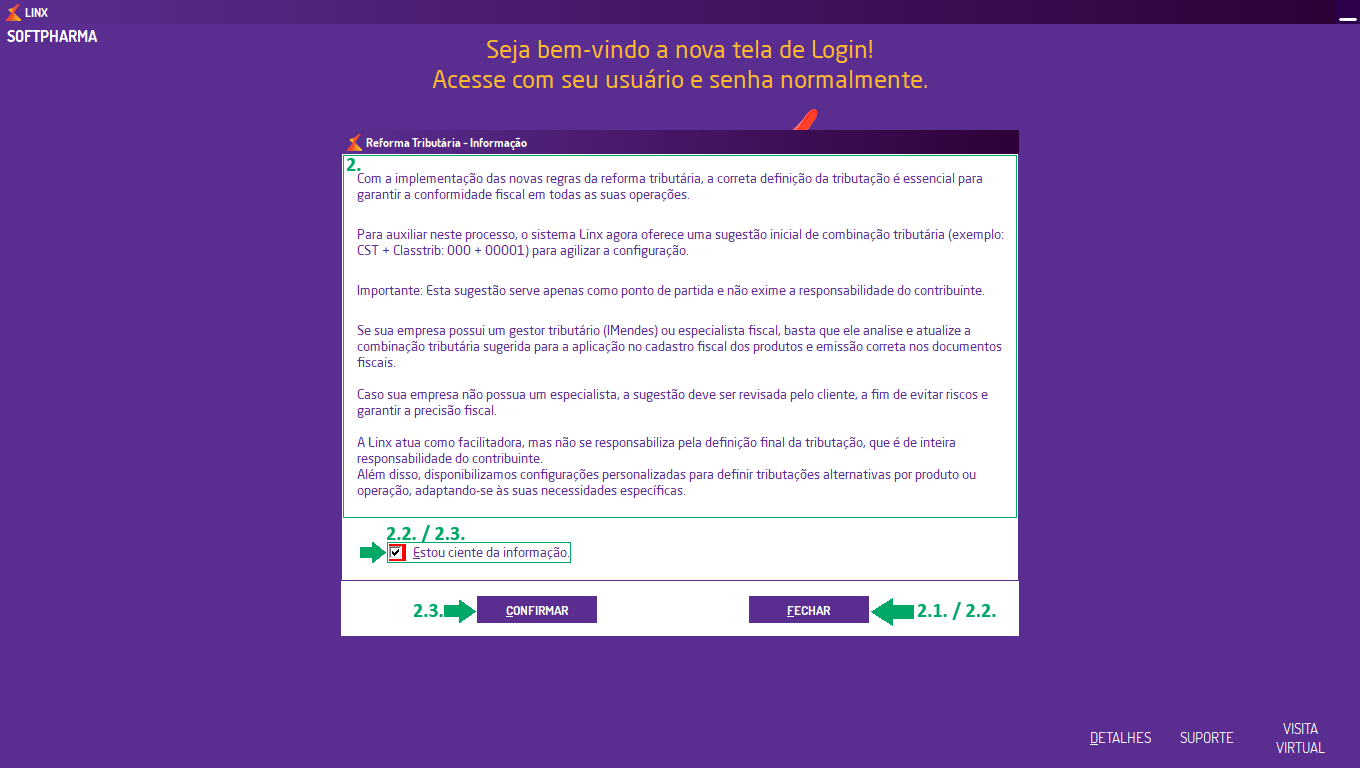
2. Será exibida a tela de 'Reforma Tributária - Informação' com a seguinte mensagem: 'Com a implementação das novas regras da reforma tributária, a correta definição da tributação é essencial para garantir a conformidade fiscal em todas as suas operações. Para auxiliar neste processo, o sistema Linx agora oferece uma sugestão inicial de combinação tributária (exemplo: CST + Classtrib: 000 + 00001) para agilizar a configuração. Importante: Esta sugestão serve apenas com ponto de partida e não exime a responsabilidade do contribuinte. Se sua empresa possui um gestor tributário (IMendes) ou especialista fiscal, basta que ele analise e atualize a combinação tributária sugerida para a aplicação no cadastro fiscal dos produtos e emissão correta nos documentos fiscais. Caso sua empresa não possua um especialista, a sugestão deve ser revisada pelo cliente, a fim de evitar riscos e garantir a precisão fiscal. A Linx atua como facilitadora, mas não se responsabiliza pela definição final da tributação, que é de inteira responsabilidade do contribuinte. Além disso, disponibilizamos configurações personalizadas para definir tributações alternativas por produto ou operação, adaptando-se às suas necessidades específicas.';
2.1. Caso clique em 'FECHAR' e será aberto o sistema normalmente, será aberto o sistema normalmente. Ao fazer o login novamente será exibida a tela 'Reforma Tributária - Informação';
2.2. Caso marque 'Estou ciente da informação.' e clique em 'FECHAR', será aberto o sistema normalmente. Ao fazer o login novamente será exibida a tela 'Reforma Tributária - Informação';
2.3. Caso, marque a opção 'Estou ciente da informação' e clique em 'CONFIRMAR' essa mensagem não voltará a ser exibida no login para essa filial e usuário específicos.
Links relacionados:
Linx Softpharma - Configuração tributária - Como configurar a regra por UF
Linx Softpharma - Configuração Tributária - Como adicionar uma configuração tributária alternativa
Linx Softpharma - Configuração Tributária - Como editar uma configuração tributária alternativa