
Este documento tem a finalidade de capacitar o usuário a realizar todas as rotinas envolvidas em um Atendimento Balcão de Peças.
Produto | Linx Autoshop |
|---|---|
Menu | Peças > Atendimento Balcão |
Data |
|
Autor | Anderson Ricardo Manzato |
Uso Interno | AUTO-82610 |
Área | Automotivo P&D |
Este documento apresenta o fluxo da geração de um atendimento no Balcão de Peças.
Este processo abrange todos os clientes Linx DMS (Web) / Autoshop.
Não há pré-requisitos.
- Acesse o Menu: Peças > Atendimento Balcão.
- Informe os filtros para localizar o cliente.
- A pesquisa pode ser realizada na Tela Principal através do Nome ou Telefone. Através do botão Filtrar será exibida uma Nova Tela com outros filtros (exemplo CPF / CNPJ) para localizar o Cliente.
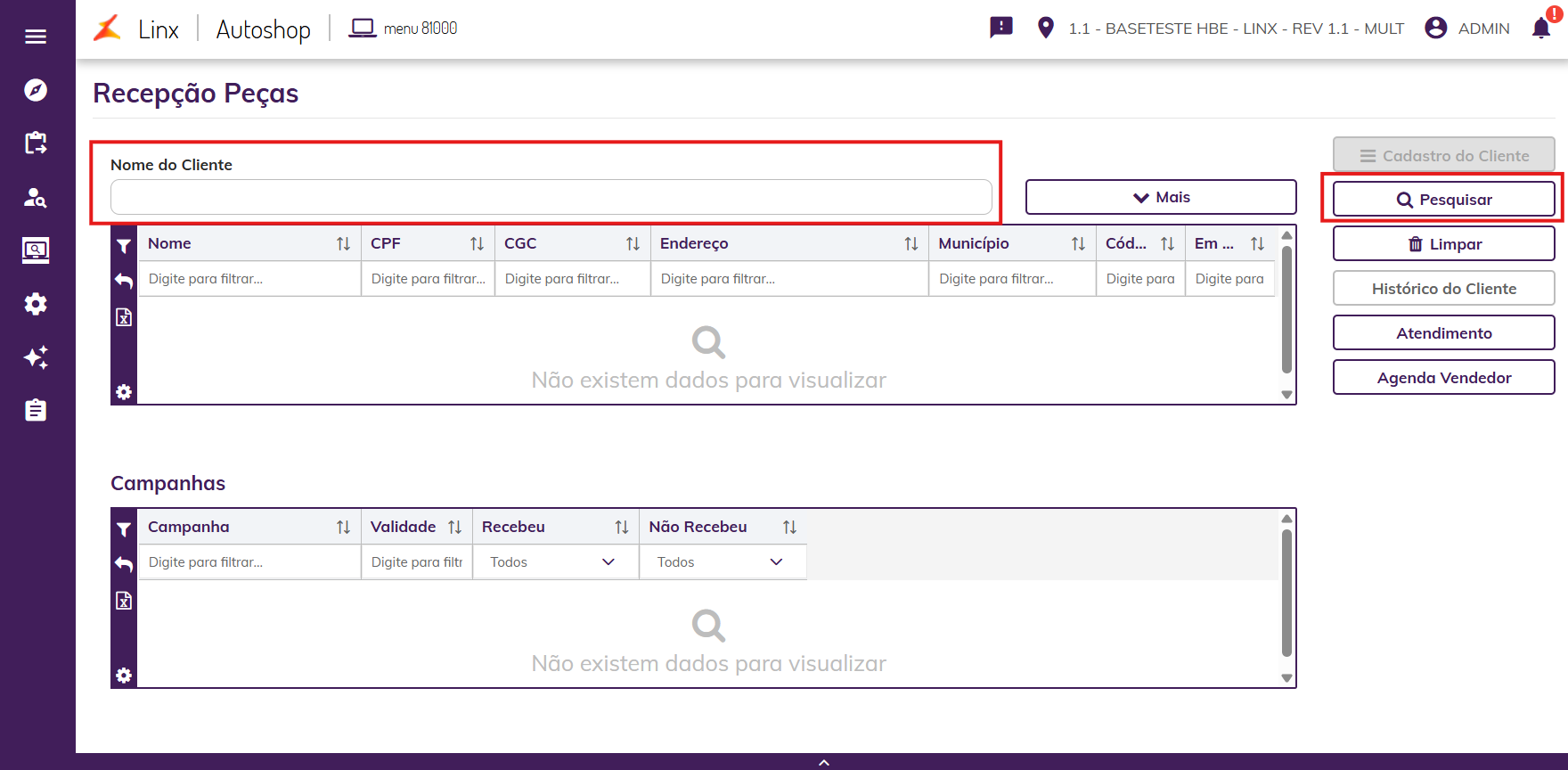
- Localize o cliente preenchendo a informação na tela de atendimento. Em seguida clique no botão "Pesquisar".
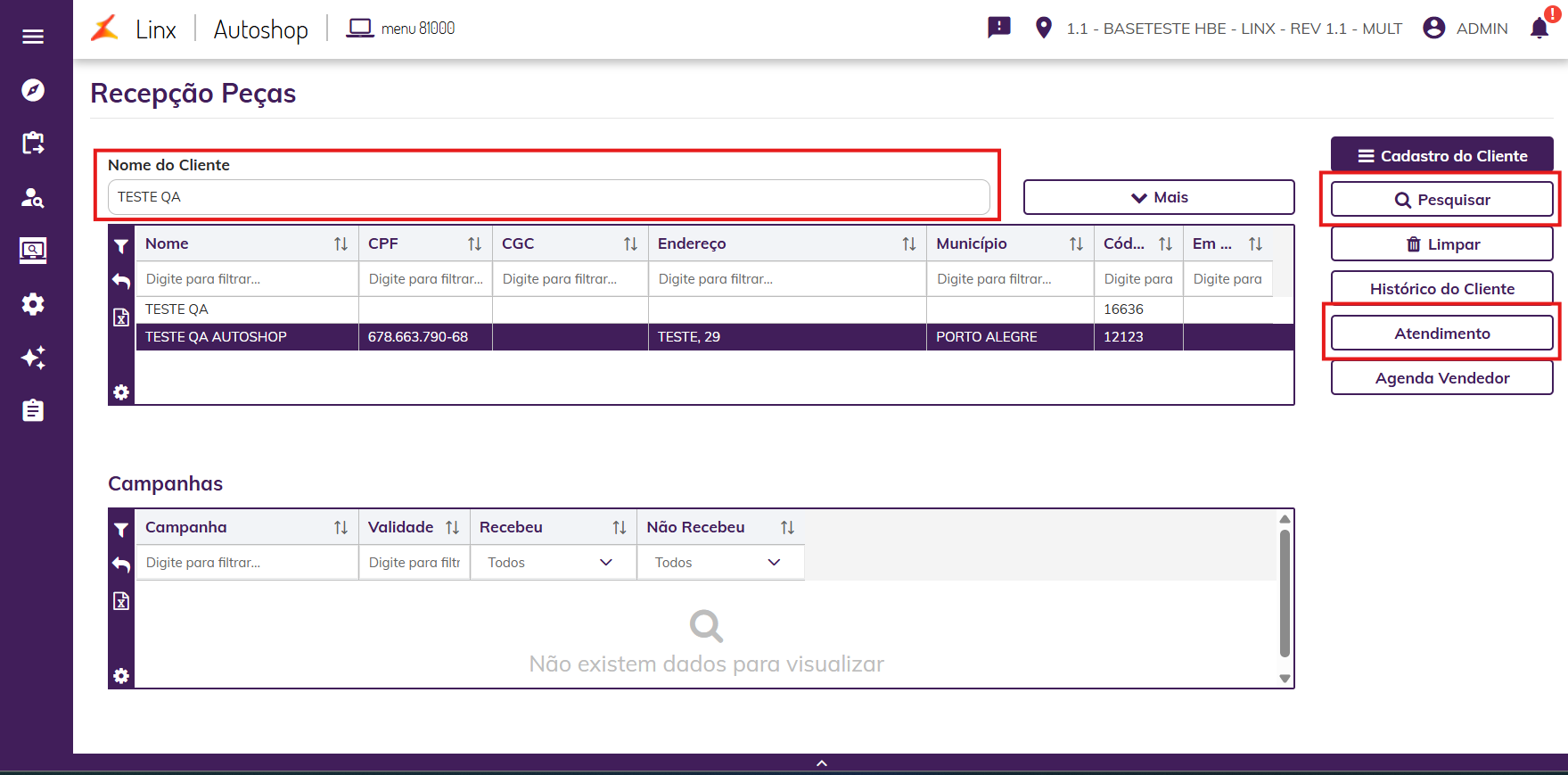
- Após localizar o cliente selecione o botão "Atendimento" conforme figura abaixo:
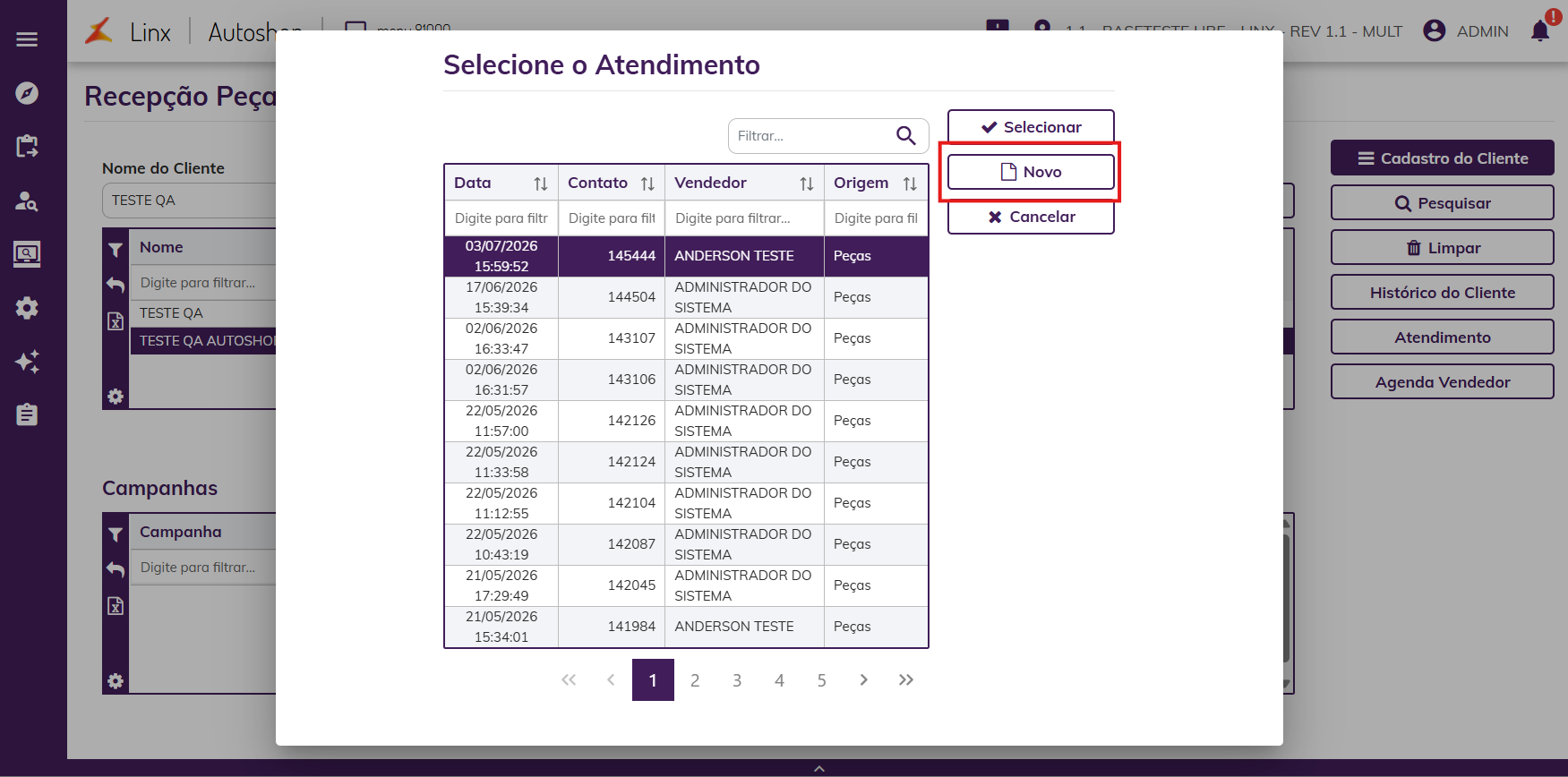
- Após selecionar a opção Atendimento será apresentada a tela abaixo, onde iremos iniciar o Atendimento através do botão Novo:
- Para Inserir o item podemos utilizar o Código e/ou Descrição.
- Após informar os dados selecione a opção Procurar , posicione sobre o item desejado, e em seguida utilize o botão Selecionar:

Após Selecionar será apresentada a tela abaixo para definir a quantidade / desconto do Item. Informe os dados necessários então selecione o botão Salvar.

Nesse momento o Item foi incluído no Atendimento, se desejar incluir novos itens deverá realizar os mesmos passos descritos nas etapas acima.

Após a Digitação de todos os Itens, clique no botão Fechar:

Será apresentada a tela abaixo.
- Podemos definir se haverá desconto global;
- Selecionar a condição de pagamento;
- Comprometer os Itens;
- Podemos gerar Orçamento;
- Emitir o Romaneio das peças.

Desconto:
- Podemos fazer o desconto pelo percentual ou valor, assim que inserir o desconto basta clicar na Condição de Pagamento.

Condição de Pagamento:
- Selecione a botão Cond. Pagamento para abrir a tela com as condições de pagamento disponíveis para esta operação:

Definindo a condição de pagamento:
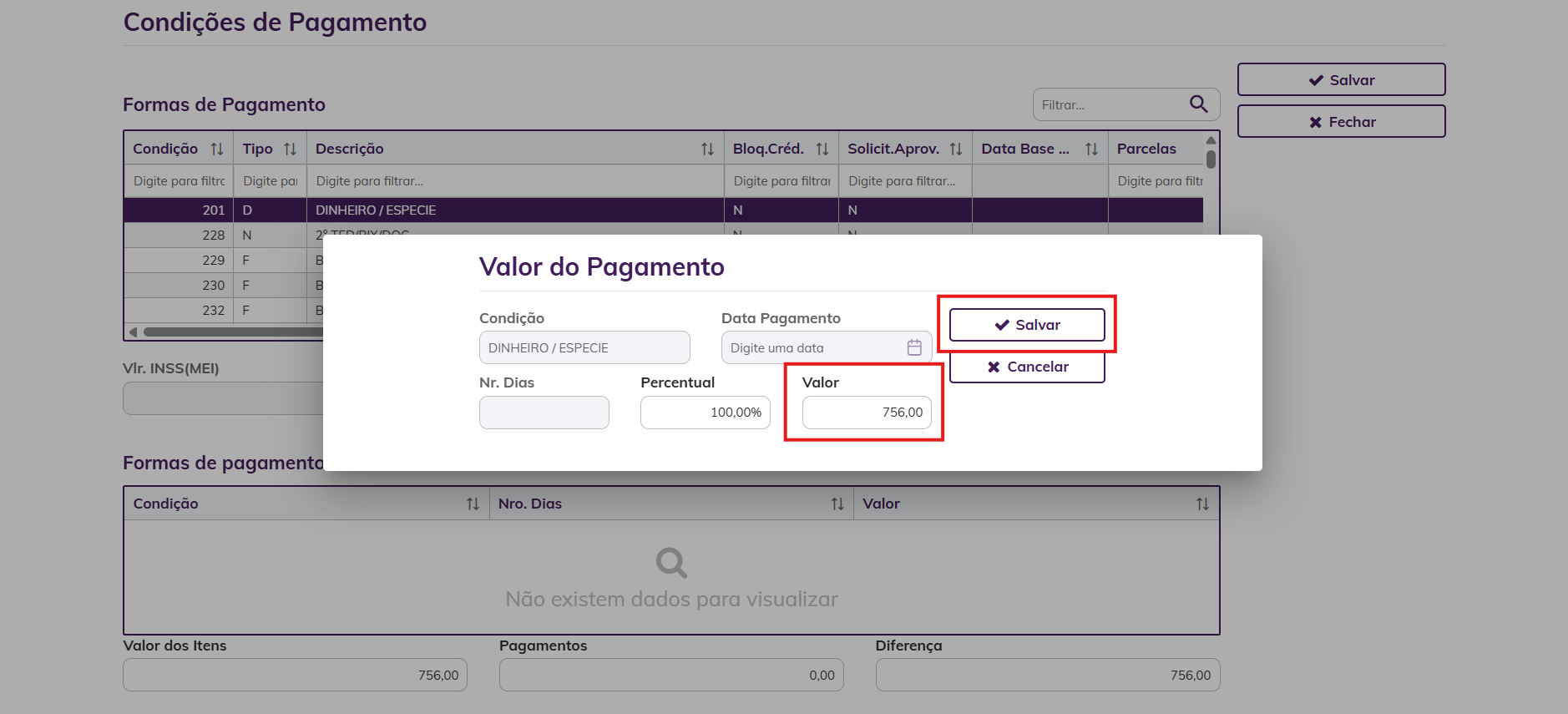
- No exemplo abaixo iremos utilizar a condição Dinheiro/Espécie. Posicione sobre a Condição de Pagamento então utilize o botão Selecionar:
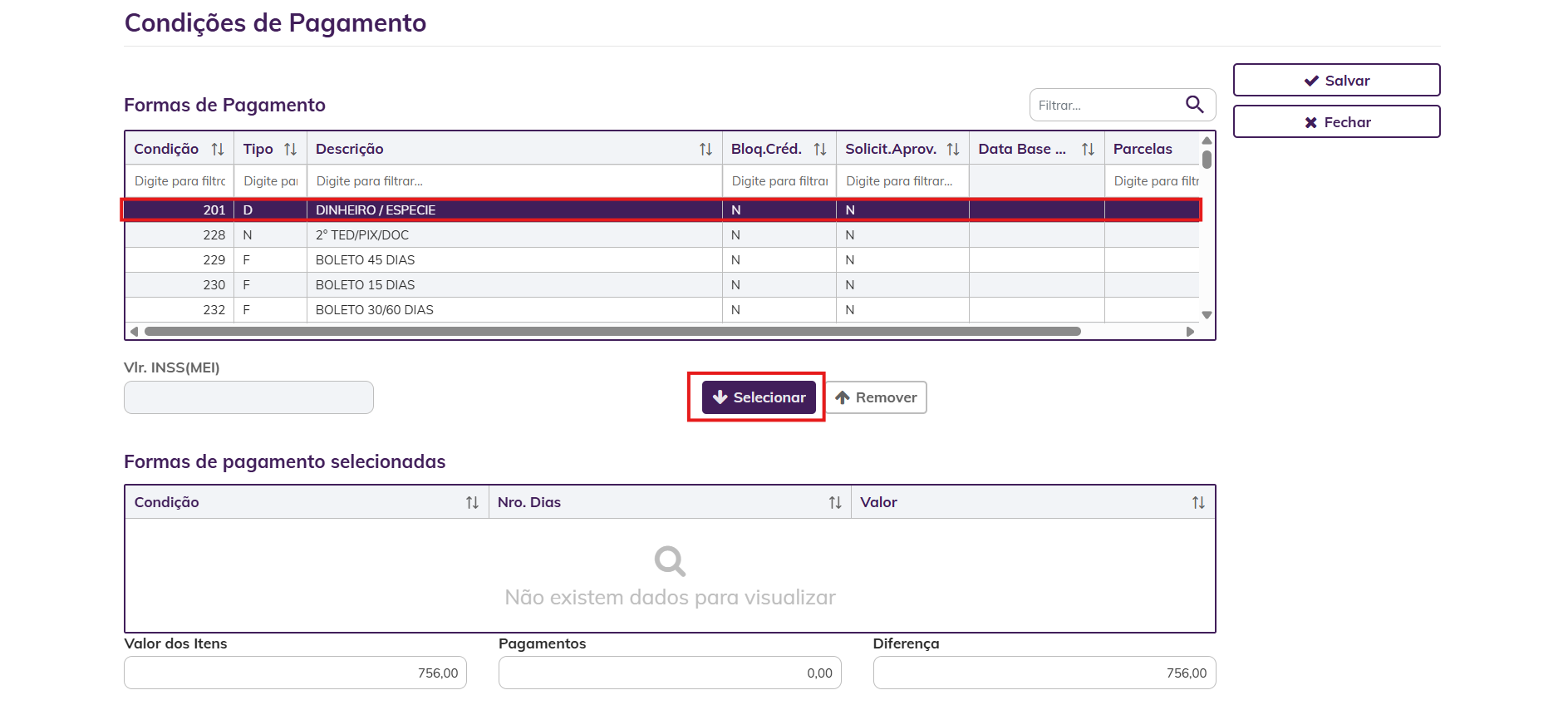
- Será apresentada a tela abaixo, teremos que selecionar o valor da venda e clicar em Salvar:
- Após ter selecionada a forma de pagamento é só clicar em Salvar:
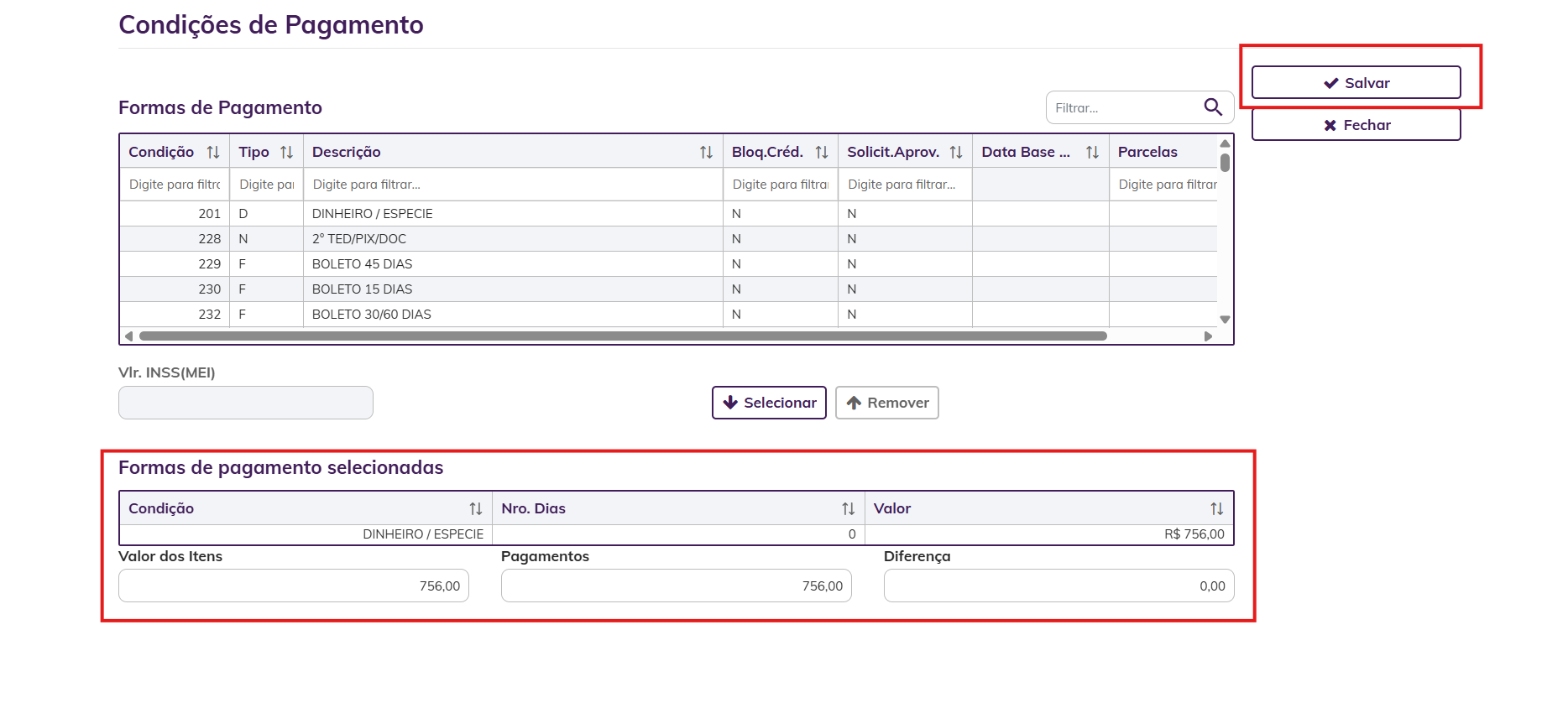
Observação: O campo Diferença precisa estar zerado, ou seja, o Valor Total do Atendimento tem que ser igual ao Valor Total de Pagamento.
- Alocar Itens do Atendimento
- Depois de selecionar os itens, para alocá-los no atendimento clique em Comprometer
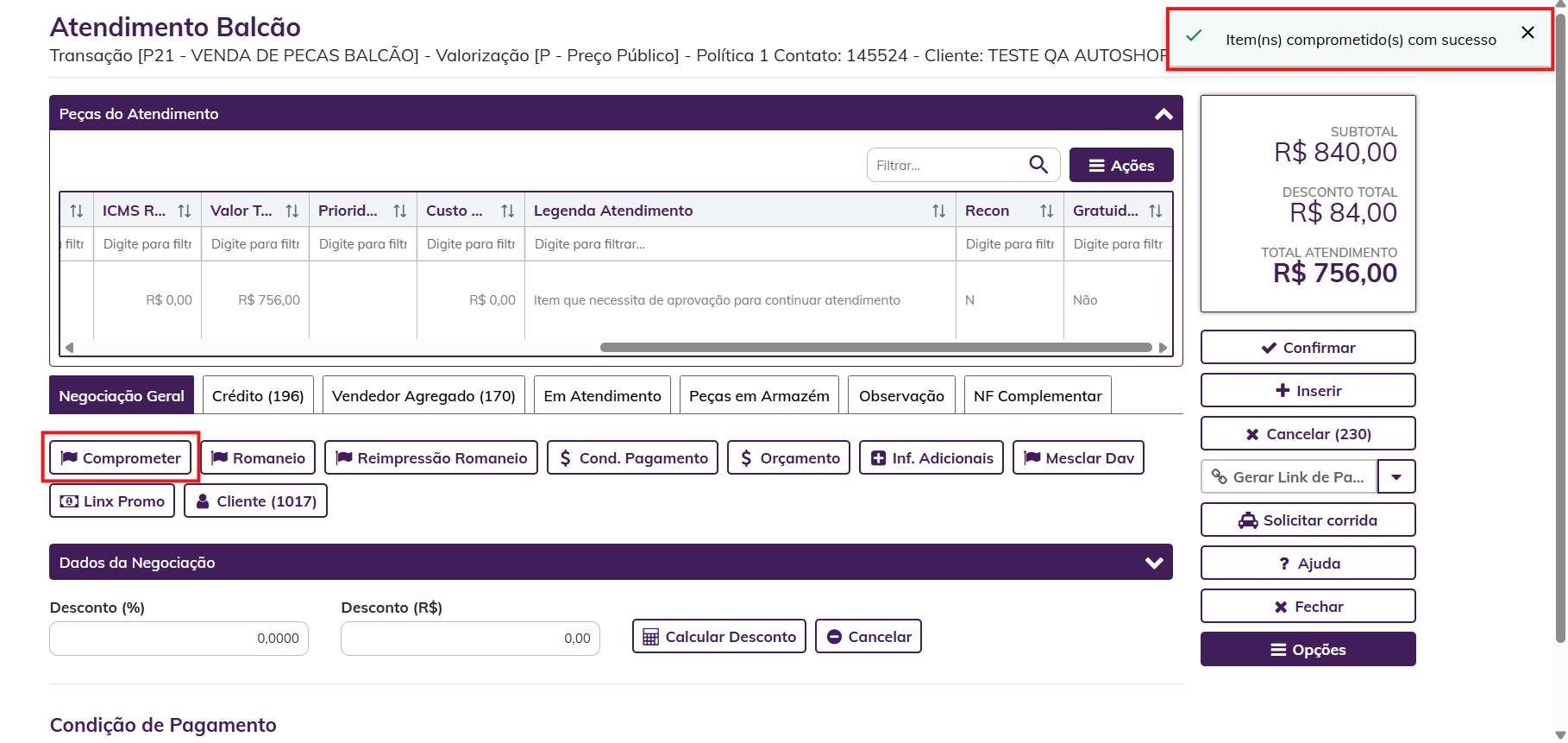
- Emitir Romaneio
- Após alocar os itens, para emitir o romaneio de retirada das peças do estoque, selecione o botão Romaneio;
- A tela exibe informações sobre os itens, como: quantidade comprometida (alocada), tipo de romaneio (retirada ou devolução), além de campo observações. Para imprimir, clique no botão Imprimir:
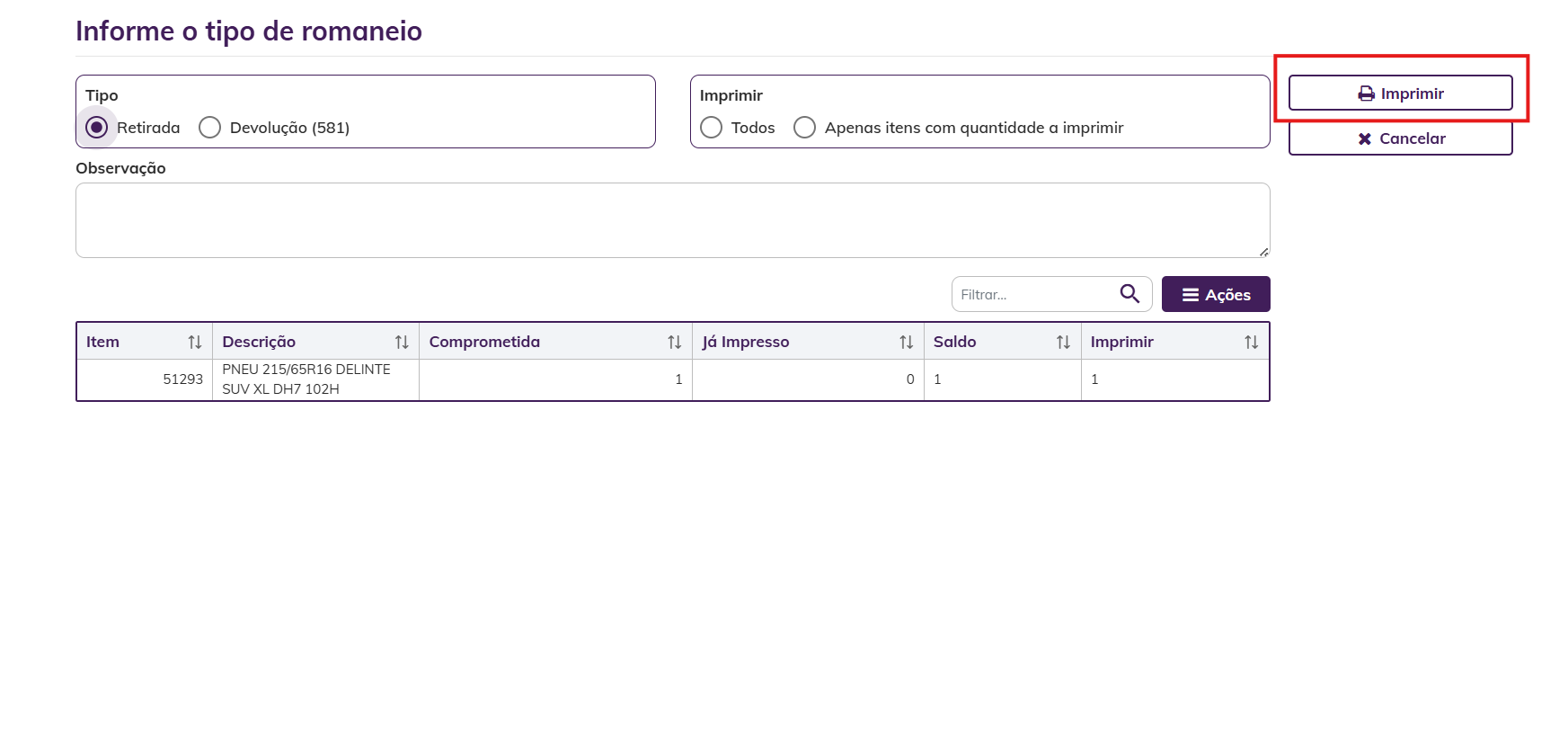
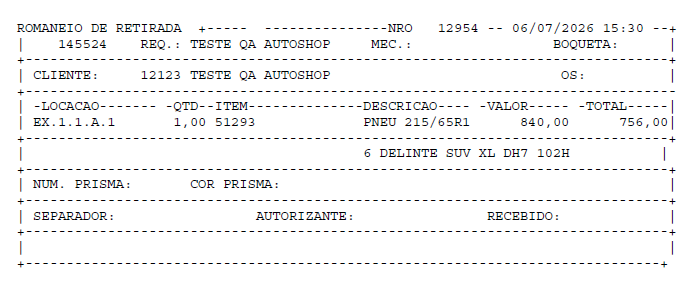
O sistema fará a impressão do romaneio:
- Encerramento do Atendimento:
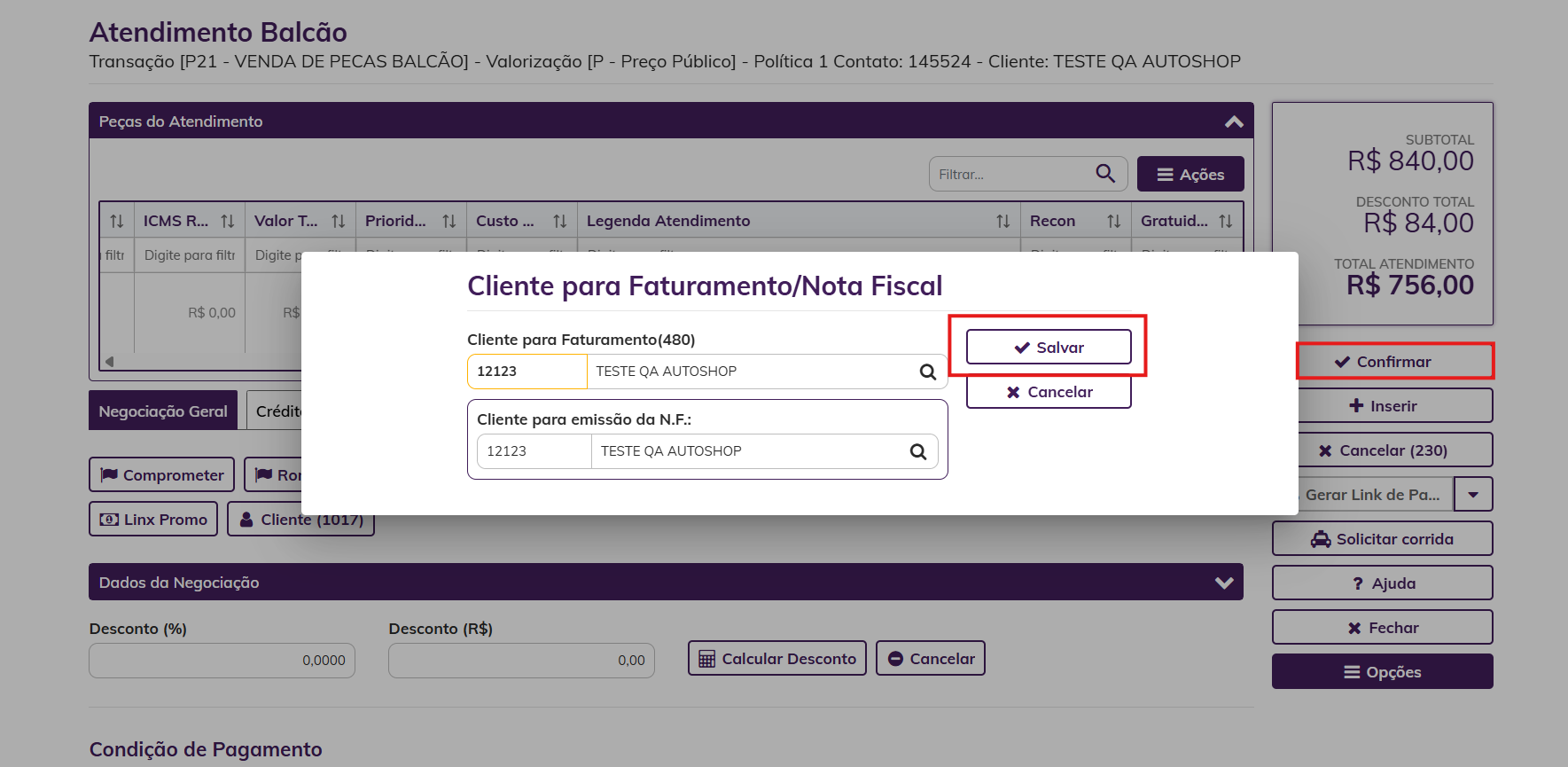
- Para fazer o encerramento do atendimento, basta clicar em Confirmar;
- É possível definir clientes diferentes para emissão de NF-e e de Faturamento. Caso seja necessário, altere o cliente utilizando o código do cliente ou clique no botão Pesquisar (Lupa), em seguida clique em Salvar:
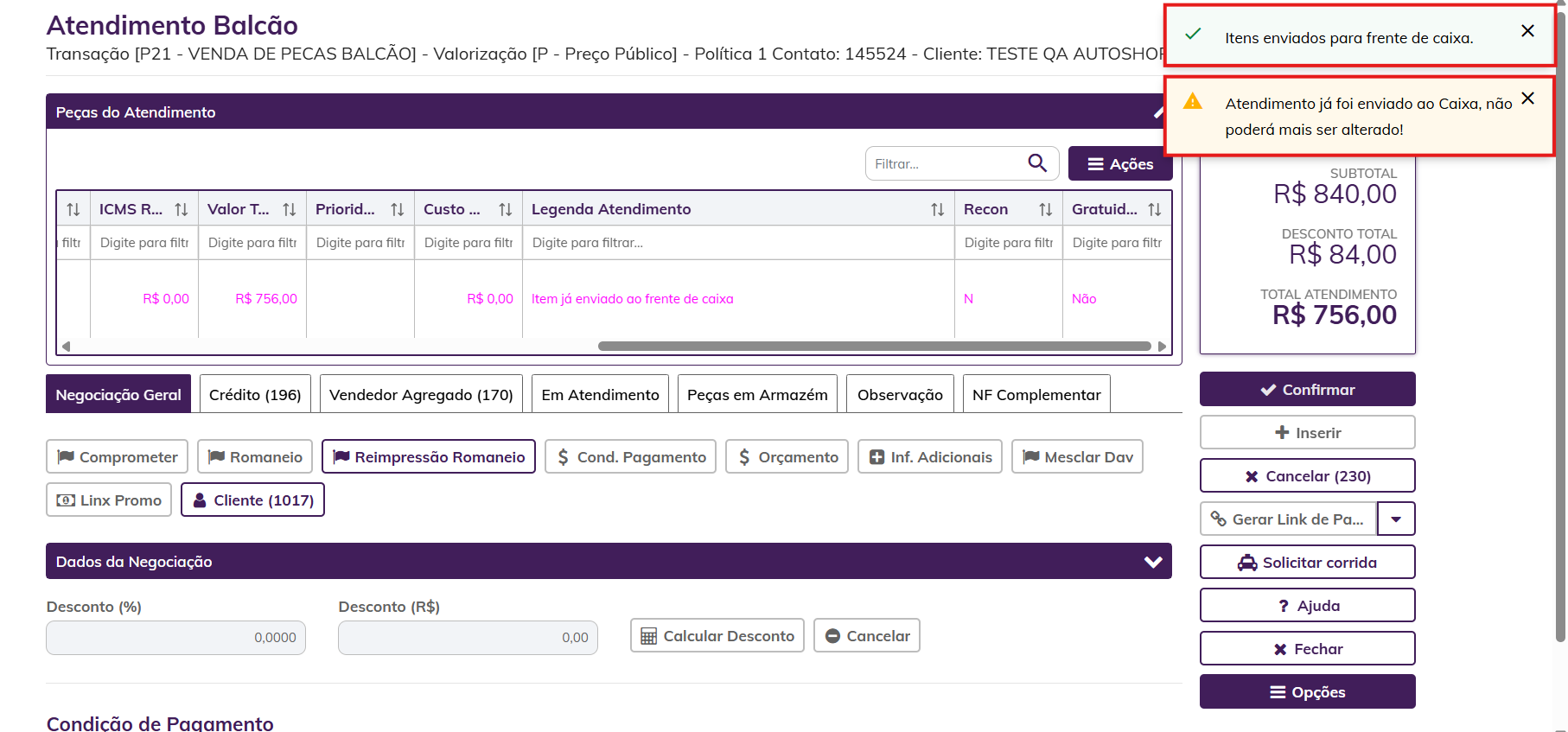
Em seguida o sistema traz a Mensagem de Itens enviado ao Frente de caixa:
Procedimento concluído.
Em caso de dúvidas sobre o conteúdo deste documento, entre em contato com o Suporte Nacional, através do site cliente.linx.com.br.
Seu período de teste Premium terminouSeu período de teste Premium terminouSeu período de teste Premium terminouSeu período de teste Premium terminouSeu período de teste Premium terminouSeu período de teste Premium terminou