
Descrição
Como adicionar uma configuração tributária alternativa, no módulo Retaguarda?
Solução
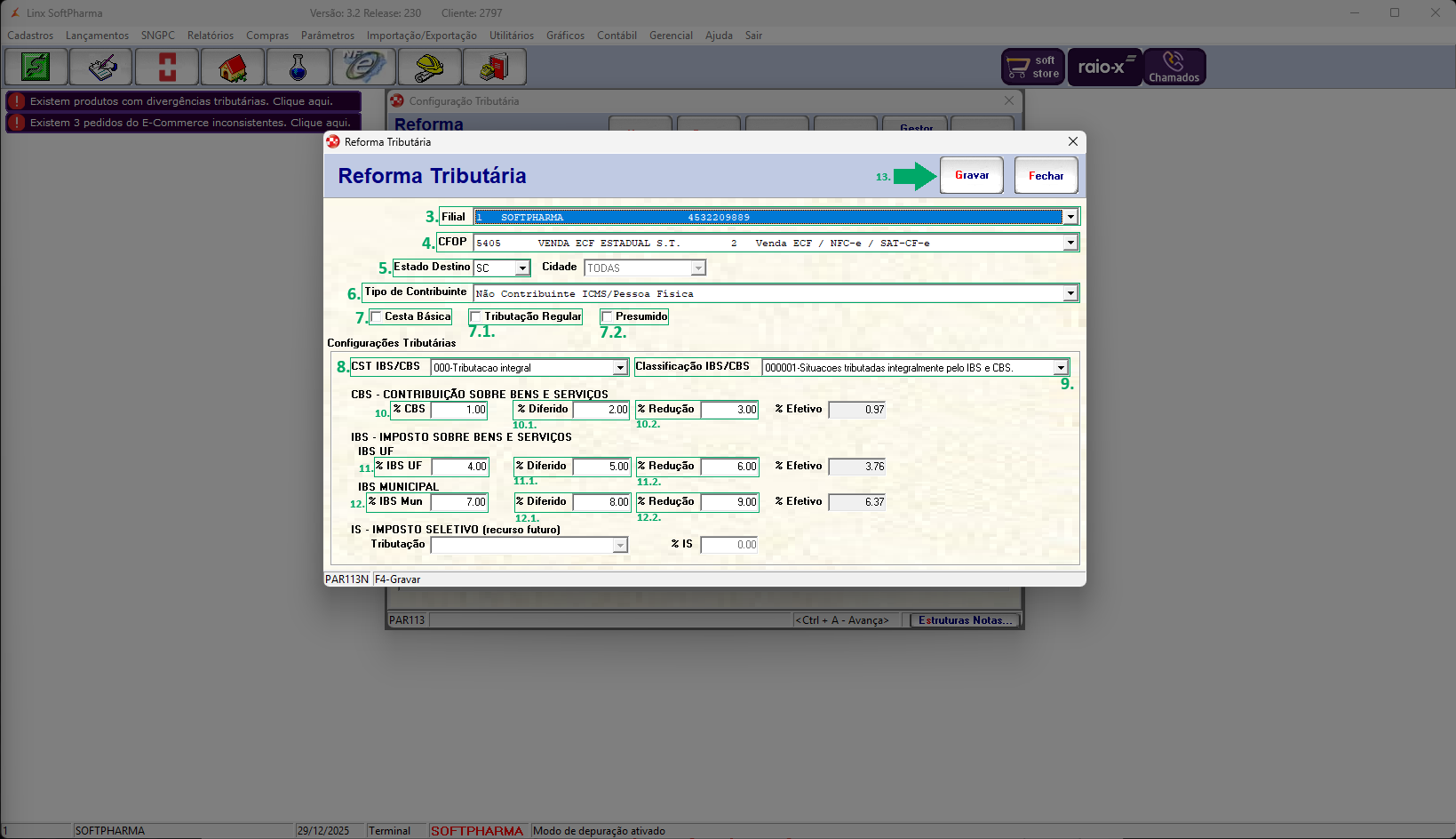
Para adicionar uma configuração tributária alternativa, siga os passos abaixo:
1. No Retaguarda, acesse o menu Parâmetro > Configuração Tributária > aba Reforma Tributária;
Importante: essa funcionalidade está disponível a partir da versão 229.200. Na aba 'Reforma Tributária', serão exibidas todas as operações configuradas para todas as filiais, estados e tipos de contribuintes. Caso não exista uma configuração de tributação alternativa, a emissão ocorrerá com a tributação do item. Na tela da 'Reforma Tributária', os campos 'Filial', 'CFOP'. 'Estado Destino', 'Cidade' e 'Tipo de Contribuinte' serão exibidos como desabilitados.
2. Clique em 'Adicionar';
3. Selecione a 'Filial';
4. Selecione o 'CFOP';
5. Selecione o 'Estado Destino'
Importante: o campo 'Cidade' estará desabilitado.
6. Selecione o 'Tipo de Contribuinte', por padrão estará selecionado como 'Contribuinte ICMS', podendo alterar para 'Não Contribuinte ICMS/Pessoa Física', 'Órgão Público' ou 'Isento IE';
7. Marque a opção de 'Cesta Básica', se necessário;
7.1. Marque a opção de 'Tributação Regular', se necessário;
7.2. Marque a opção de 'Presumido', se necessário;
8. Selecione o 'CST IBS/CBS';
9. Selecione a 'Classificação IBS/CBS';
Importante: após inserir os dados de '% CBS', '% Deferido' e '% Redução' automaticamente o campo '% Efetivo' será preenchido.
10. Na seção 'CBS - CONTRIBUIÇÃO SOBRE BENS E SERVIÇOS', informe o percentual no campo '% CBS';
10.1. Informe o percentual no campo '% Deferido';
10.2. Informe o percentual no campo '% Redução';
Importante: após inserir os dados de '% IBS UF', '% Deferido' e '% Redução' automaticamente o campo '% Efetivo' será preenchido.
11. Na seção 'IBS - IMPOSTO SOBRE BENS E SERVIÇOS IBS UF', informe o percentual no campo '% IBS UF';
11.1. Informe o percentual no campo '% Deferido';
11.2. Informe o percentual no campo '% Redução';
Importante: após inserir os dados de '% IBS Mun', '% Deferido' e '% Redução' automaticamente o campo '% Efetivo' será preenchido.
12. Na seção 'IBS - MUNICIPAL', informe o percentual no campo '% IBS Mun';
12.1. Informe o percentual no campo '% Deferido';
12.2. Informe o percentual no campo '% Redução';
Importante: na seção 'IS - IMPOSTO SELETIVO (recurso futuro)' os campos 'Tributação' e '% IS' vão estar desabilitados.
13. Clique em 'Gravar'.
Links relacionados:
Linx Softpharma - Login - Como funciona o aviso da Reforma Tributária durante o login
Linx Softpharma - Configuração tributária - Como configurar a regra por UF
Linx Softpharma - Configuração Tributária - Como editar uma configuração tributária alternativa